

リレーショングループを作成する
入社3週間でまだバディがいないのは誰か。誰かのマネージャーになっているのは誰か。まだSlackアカウントがないのは誰か。リレーショングループはこうした問いに答え、HRISでリレーションが変わっても最新の状態を保ちます。
- ワークスペースの管理者であること。
- リレーションがデータに含まれていること。マネージャー、バディ、メンター、HRBPは、それぞれHRISまたはEmployee Fileのアップロードから届きます。従業員プロパティに列の一覧があります。
- Slack accountを使う場合は、Slackが接続されていて、Pynが従業員をそれぞれのSlackアカウントに照合済みであること。Slackを参照してください。
-
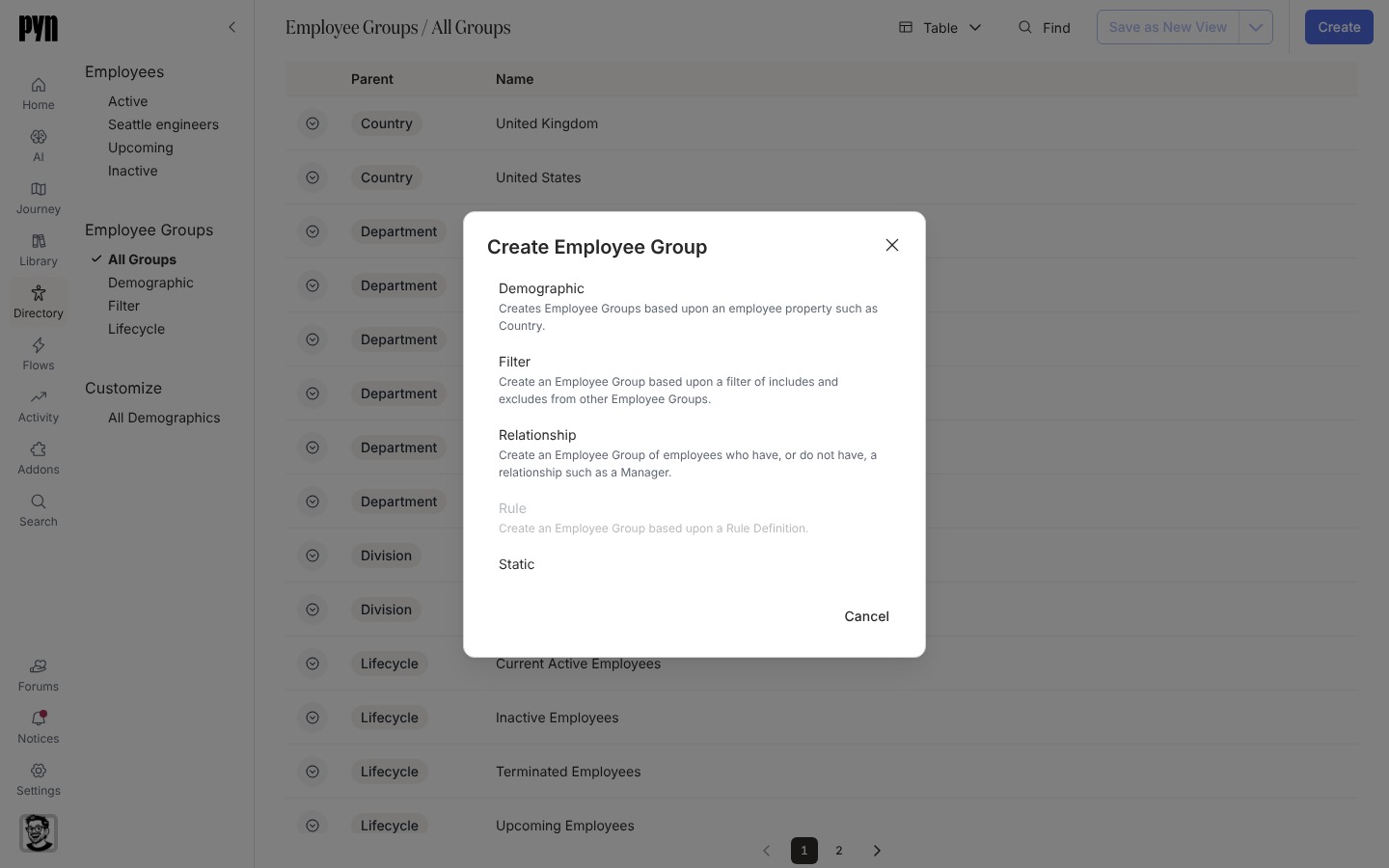
Pynで、左ナビゲーションのDirectoryを開き、Employee Groupsの下のAll Groupsを選びます。
-
Createを選び、Create Employee GroupダイアログでRelationshipを選びます。
-
Select a Relationshipで1つ選びます。Buddy、Buddy to others、HRBP、HRBP to others、Manager、Manager of others、Mentor、Mentor to others、Slack accountがあります。
-
Group Membersで、グループに入れたい側を選びます。ラベルはリレーションによって変わり、たとえばEmployees with a buddyとEmployees without a buddy、Employees who manage someoneとEmployees who do not manage anyone、Employees with a Slack accountとEmployees without a Slack accountになります。
-
Group Titleを入力するか、空のままにして選んだラベルをそのまま使います。
-
Createを選びます。ダイアログに「Click done to open the new Group. Adding employees to the group may take a few minutes, depending on the size of your organization.」と表示されるので、Doneを選びます。
確認できること
Section titled “確認できること”グループのパネルが開き、グループはリレーションのアイコン付きでAll GroupsとRelationshipビューに表示されます。ダイアログに書かれた数分が経つと、「Group Employees:」に選んだ側の全員が並びます。グループをオートメーションのオーディエンスに使うか、HRISの同期のたびに開いて、まだリレーションがない人を確認します。
一覧に誰が載るかは2つのルールで決まります。リレーションは相手が在籍中の従業員である場合にだけ数えられるので、退職したマネージャーや開始日が未来のマネージャーは、マネージャーがいないものとして扱われます。「without」と「do not」のグループに退職済みの従業員が含まれることはありません。
Slack accountには独自のルールがあります。Pynが従業員をSlackワークスペースのメンバーに照合していて、Slackがそのメンバーを無効化していない場合に、その従業員にはSlackアカウントがあるものとして扱われます。Slackアカウントが無効化されている人は、アカウントがないものとして扱われます。Employees without a Slack accountは、他の「without」のグループと同じく、退職済みの従業員を含みません。
- マネージャー、タイムゾーン、メールアドレスの抜けを直す:グループが見つけた人への対処です。
- グループの種類:最初から用意されているリレーショングループです。
- オートメーション:グループへの送信です。