

Wiederkehrende Erinnerungen senden
Eine Stundenzettel-Erinnerung landet jeden Freitagnachmittag bei den Leuten in einem Land, beim Compliance-Training wird jedes Jahr nachgefasst, bis der Button geklickt ist, und der Firmen-Newsletter geht am Ersten des Monats hinaus, alles aus Automations, die nach Zeitplan laufen und bei jedem Takt die richtigen Personen einschreiben. Für: Admins und Owner. Zeit: etwa 20 Minuten pro Automation, plus die Filtergruppen.
Was du brauchst
Abschnitt betitelt „Was du brauchst“- Eine Filtergruppe pro Zielgruppe, zum Beispiel aktuelle Mitarbeitende in Country: United Kingdom oder eine Abteilung; siehe Eine Filtergruppe erstellen.
- Einen E-Mail-Sender oder Slack verbunden für Direktnachrichten; siehe Einen E-Mail-Sender hinzufügen und Slack.
- Für einen Compliance-Hinweis den Trainingslink oder die Richtlinie, veröffentlicht in Library > Content; siehe Content.
- Für einen Newsletter in einem Kanal Pyn Bot in Slack in den Kanal eingeladen und einen Schritt Post to Channel, sofern für deinen Workspace aktiviert.
So baust du es
Abschnitt betitelt „So baust du es“-
Erstelle eine Filtergruppe für jede Zielgruppe und lies auf der Seite Confirm Filter Group, wer gepasst hat, bevor du bestätigst; siehe Eine Filtergruppe erstellen.
-
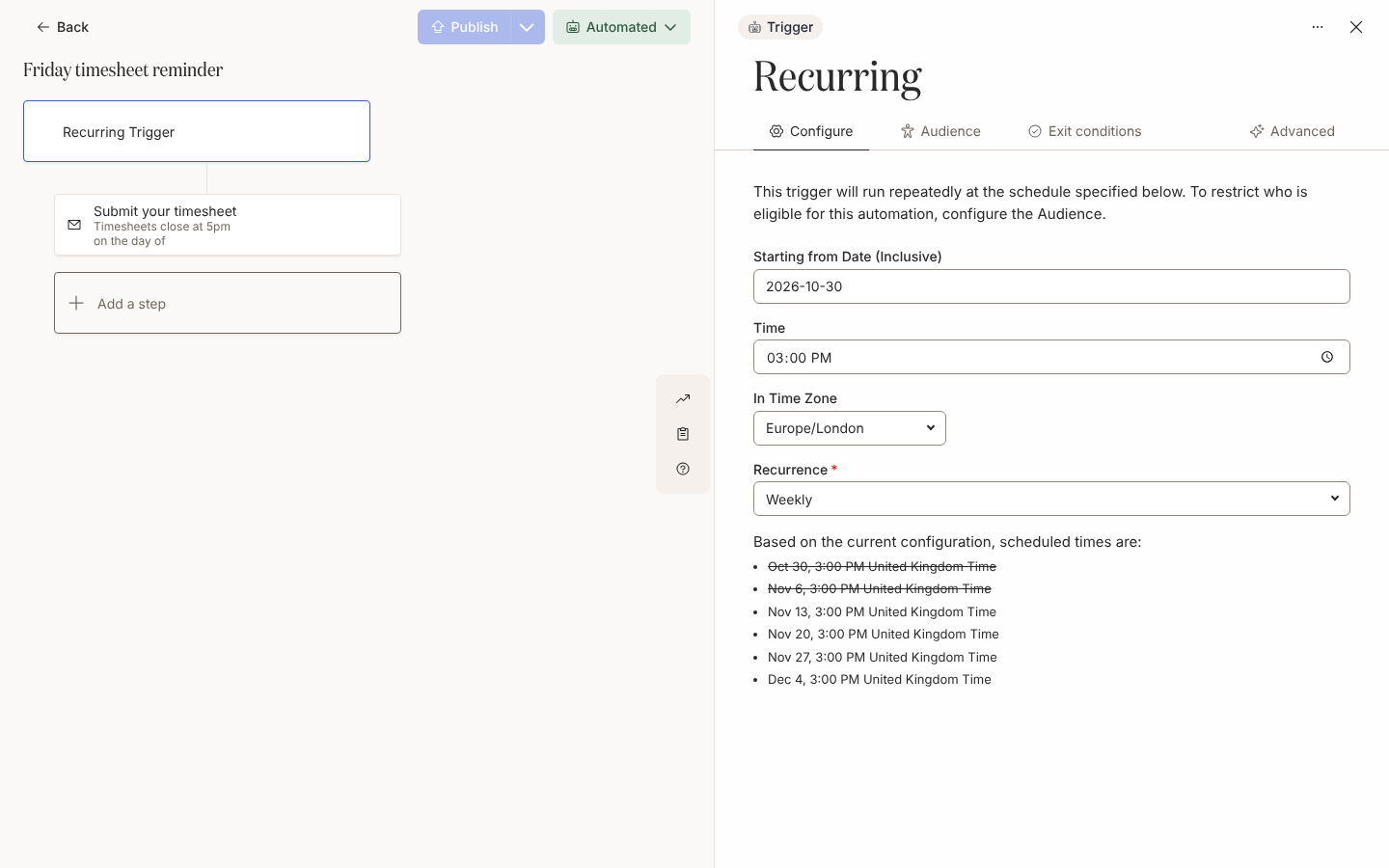
Erstelle eine Automation mit dem Recurring Trigger, setze Starting from Date (Inclusive) auf den ersten Freitag, Time auf 15:00, In Time Zone auf die Zone des Landes und Recurrence auf Weekly, und lies dann die Liste der kommenden Läufe darunter; siehe Einen wiederkehrenden Trigger konfigurieren.
-
Öffne vor dem Veröffentlichen Audience, behalte Lifecycle auf Current, füge die Filtergruppe unter Included hinzu und lies dann die Zahl in der Audience Preview; siehe Die Zielgruppe einer Automation festlegen.
-
Füge einen Schritt Send Email to Employee oder Send Direct Message an Employee hinzu, geplant on the day of zu einer Zeit nach der des Triggers, und lass Weekdays Only unter Days of Week stehen; siehe Einen Schritt terminieren.
-
Für Compliance füge einen Link Button mit angehaktem Track Action und bis zu drei Erinnerungen hinzu, zum Beispiel 3 days after send und 7 days after send; siehe Einen Button in eine Nachricht einfügen und Erinnerungen hinzufügen.
-
Für einen Newsletter füge einen Schritt Post to Channel an den Firmenkanal hinzu, sofern für deinen Workspace aktiviert, mit einem Trigger, dessen Recurrence auf Monthly steht; siehe In einen Kanal posten.
-
Veröffentliche, lass den ersten Lauf in Verification, damit er in Needs Review wartet, und wechsle dann zu Automated; siehe Eine Automation veröffentlichen und Den Modus einer Automation ändern.
Varianten
Abschnitt betitelt „Varianten“Eine Send Direct Message von Pyn Bot passt zu einem Stundenzettel-Hinweis; der Button erscheint als Slack-Button, und der Klick markiert die Zustellung als Actioned. Der Newsletter ist ein Schritt Post to Channel, sofern für deinen Workspace aktiviert: ein Beitrag pro Lauf von einem Sender, der im Kanal ist, ohne Erinnerungen, weil alle im Kanal darauf reagieren können.
Ein Schritt Send Email to Employee, bei dem From auf das Postfach der Gehaltsabrechnung oder des People-Teams gesetzt ist, wie in Einen Sender wählen, damit eine Antwort die Person erreicht, die Stundenzettel freigibt.
Für mehrere Länder baue eine Automation pro Ländergruppe, jede mit ihrem Trigger in der Zeitzone dieses Landes, damit 15:00 lokal 15:00 bedeutet. Eine Automation mit den Ländern zusammen unter Included und einer Ländergruppe auf dem Tab Audience jedes Schritts funktioniert auch, wie in Die Zielgruppe eines Schritts festlegen, aber jeder Lauf verwendet dann nur eine Zeitzone.
Worauf du achten solltest
Abschnitt betitelt „Worauf du achten solltest“- Die Standard-Zielgruppe schreibt bei jedem Lauf alle aktuellen Mitarbeitenden ein, also setze sie vor dem ersten Veröffentlichen; siehe Einen wiederkehrenden Trigger konfigurieren.
- Ein Lauf um 09:00 erstellt seine Enrollments innerhalb der Stunde nach 09:00; ein Schritt on the day of um 09:00 ist dann schon fällig und wird sofort gesendet, während einer um 10:00 bis 10:00 wartet. Der Trigger behält die Ortszeit der gewählten Zone über die Zeitumstellung hinweg bei.
- Eingeschlossene Gruppen mit derselben übergeordneten Gruppe verbinden sich mit ODER und mit verschiedenen übergeordneten Gruppen mit UND, und eine Filter- oder statische Gruppe ist eine eigene Bedingung, sodass zwei eingeschlossene Filtergruppen „in beiden“ bedeuten; siehe Wie Zielgruppen abgeglichen werden.
- Erinnerungen halten sich nur bei einem Schritt mit getracktem Button zurück; bei einer schlichten Erinnerung wird jede Erinnerung gesendet, und ein in Slack beantwortetes Formular markiert den Schritt ebenfalls nicht als aktioniert; siehe Erinnerungen hinzufügen.
- Prevent repeat enrollments des Triggers steht auf 1 day, sodass ein täglicher Zeitplan jede Person trotzdem einmal am Tag einschreibt; siehe Wiederholte Enrollments verhindern.
Prüfen, ob es funktioniert
Abschnitt betitelt „Prüfen, ob es funktioniert“Nach dem ersten Lauf listet Enrollments eine Zeile pro Mitglied der Zielgruppe mit dem Laufdatum als Reference, und jeder weitere Lauf fügt einen neuen Satz hinzu, sodass die Liste jedes Mal um die Größe der Zielgruppe wächst. In Verification wartet der erste Satz in Needs Review; siehe Enrollments prüfen und fortsetzen. Der Schritt erscheint unter Messages mit seinen Empfängern und seinem Datum, und für den Compliance-Hinweis listet Aktionen nachverfolgen, wer noch Unactioned ist, mit einer CSV zum Nachfassen.
Verwandte Seiten
Abschnitt betitelt „Verwandte Seiten“- Einen wiederkehrenden Trigger konfigurieren für Startdatum, Zeit, Zone und Wiederholung.
- Die Zielgruppe einer Automation festlegen, um zu entscheiden, wen jeder Lauf erreicht.
- Eine Filtergruppe erstellen, um eine Länder- oder Abteilungszielgruppe einmal zu speichern.
- Wie Zielgruppen abgeglichen werden für die ODER- und UND-Regeln.
- Eine Richtlinie bestätigen lassen für eine Compliance-Bitte, bei der nachgefasst wird, bis der Button geklickt ist.