

Campaign Templates
Eine Automation läuft jeweils für eine einzelne Person, getaktet nach ihrem Startdatum oder Jubiläum. Eine Kampagne läuft für viele Personen auf einmal, getaktet nach einem Datum im Kalender: dem Tag, an dem die Anmeldephase öffnet, einem Feiertag, dem Beginn eines Review-Zyklus. Kampagnen liegen im Kalender Campaigns unter Activity, und Kampagnenvorlagen in Flows sind fertige Sätze davon, in die du Personen einschreibst.
Konzepte
Abschnitt betitelt „Konzepte“- Kampagne: ein datiertes Programm mit Titel, Emoji, Farbe, einem Reference Date und einer Liste von Schritten, jeder an seinem eigenen Kalenderdatum. Ihre Schritte sind dieselben E-Mail-, Slack- und Kanalschritte wie bei einer Automation, gesendet an die Empfänger, die du listest, statt an eine einzelne eingeschriebene Person. Siehe Schritte und Nachrichten.
- Kampagnenvorlage: eine Blaupause aus Meilensteinen, jeder mit Datum, Emoji und Farbe sowie Schritten. Der Katalog enthält einen Satz davon, etwa die Feiertage eines Landes für das Jahr. Beim Einschreiben einer Vorlage wird aus jedem gewählten Meilenstein eine Kampagne für die gewählten Empfänger.
- Verify Mode: eine Option beim Einschreiben, die jede Kampagne pausiert erstellt, mit ihren Schritten als Manual zurückgehalten, damit du jede Nachricht im Kalender lesen kannst, bevor etwas gesendet wird.
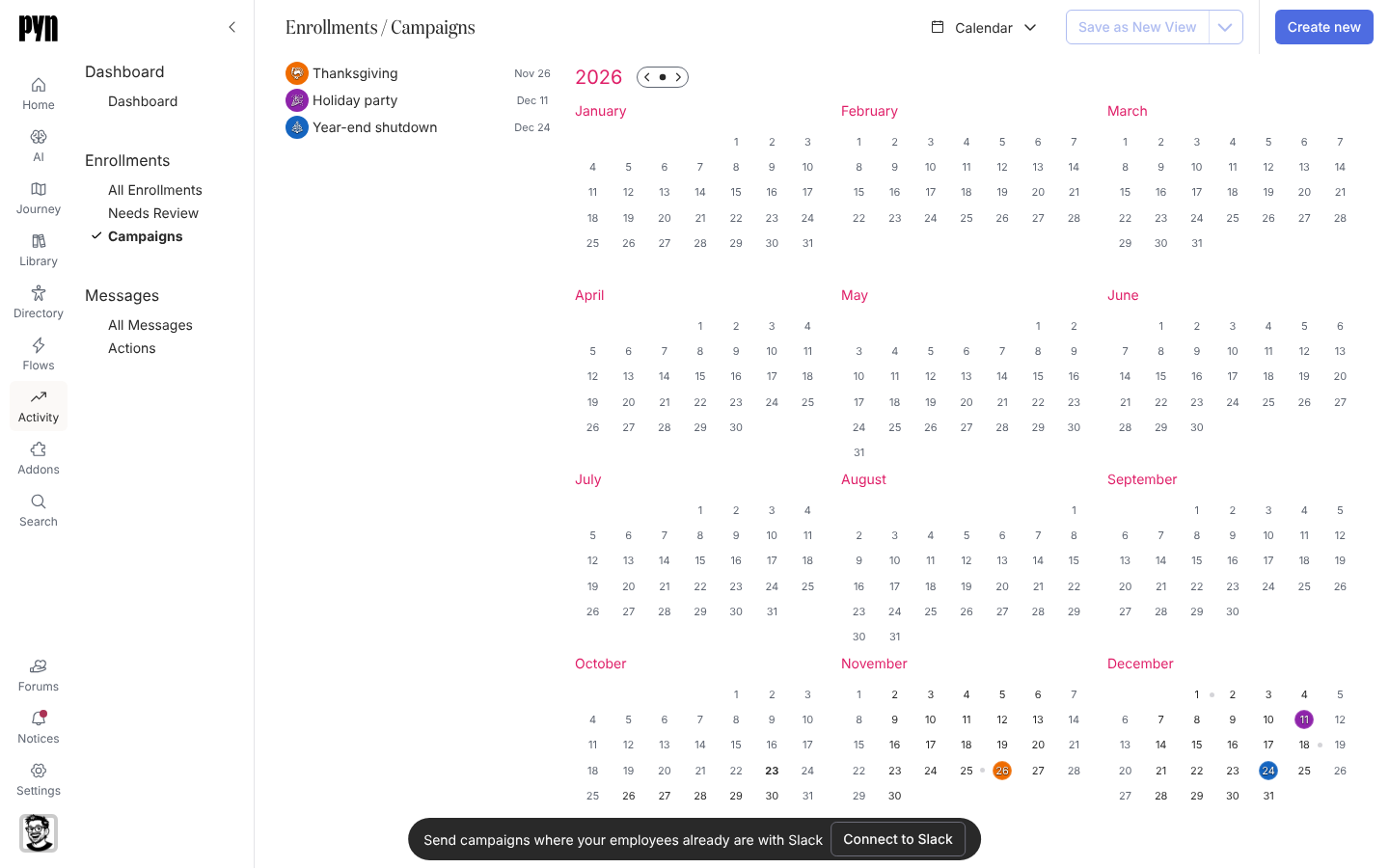
- Der Kalender: Activity, Campaigns zeigt ein Jahr auf einen Blick oder einen Monat; Kampagnen sind die farbigen Daten und ihre Schritte die Punkte. Die Seitenleiste listet die Kampagnen des gezeigten Zeitraums, mit Search campaigns and steps darüber, um eine über ihren Titel oder den Titel eines Schritts zu finden (den Betreff oder die erste Zeile einer Nachricht ohne Betreff), und lässt dich Schritte hinzufügen. Ziehe einen Schritt, oder das Datum der Kampagne selbst, auf einen anderen Tag, um ihn zu verschieben.
Was du hier tun kannst
Abschnitt betitelt „Was du hier tun kannst“- Eine Kampagnenvorlage hinzufügen aus dem Katalog und dann daraus Mitarbeitende in eine Kampagne einschreiben.
- Eine Kampagne erstellen von Grund auf im Kalender und ihr Schritte hinzufügen.
- Eine Kampagne duplizieren für nächstes Jahr, mit verschobenen Schrittterminen.
- Einen Schritt im Kalender neu terminieren, indem du ihn ziehst.
Wo es in der App ist
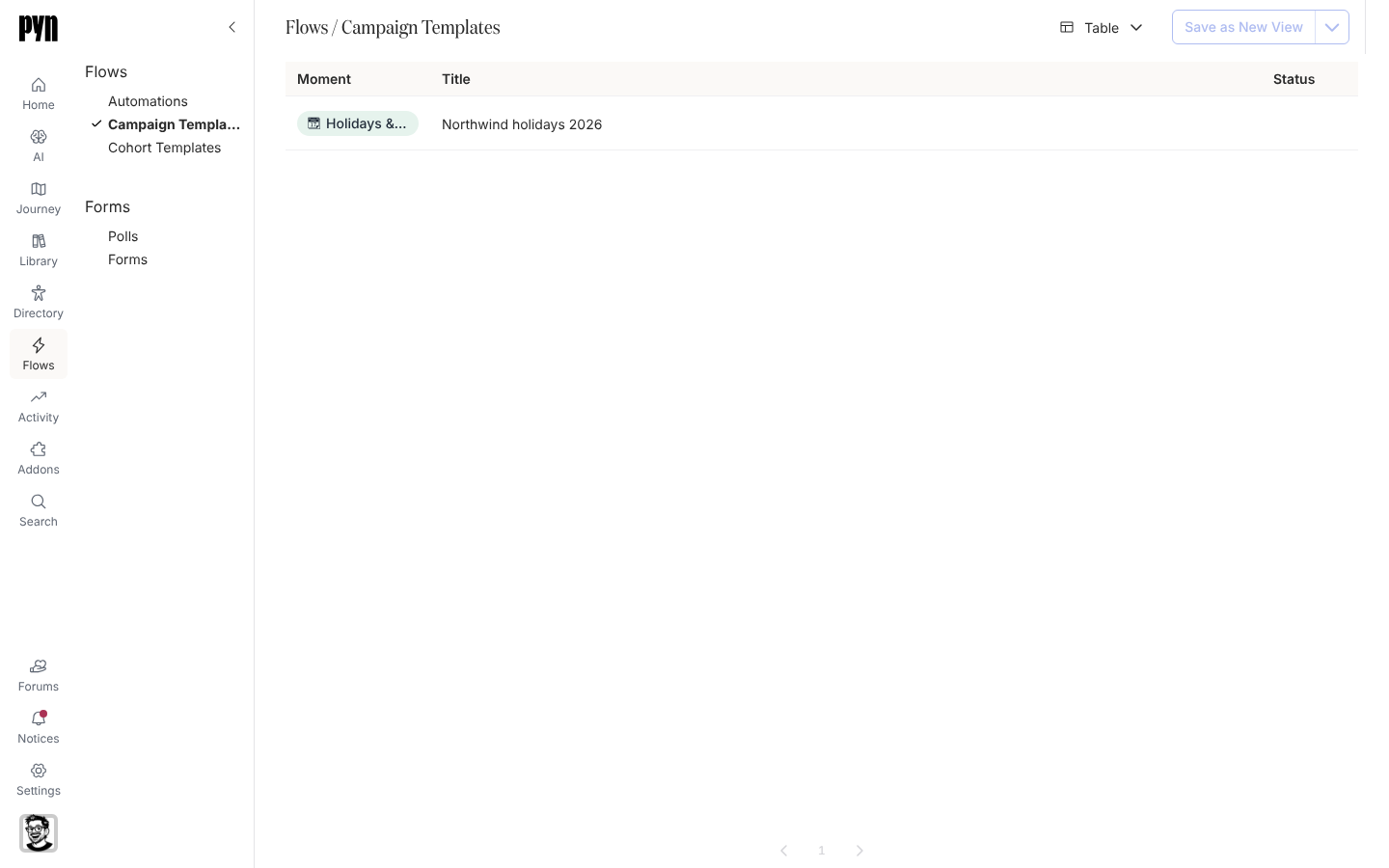
Abschnitt betitelt „Wo es in der App ist“Öffne /flows/home in Pyn und wähle Campaign Templates, um die Vorlagen zu sehen, die deinem Workspace hinzugefügt wurden, gruppiert nach Journey-Moment; wähle eine, um sie zu öffnen und Personen einzuschreiben. Öffne /activity/home und wähle Campaigns unter Enrollments für den Kalender der Kampagnen selbst, in dem du mit Create new auch eine von Grund auf erstellst oder mit Create from template über den Pfeil daneben eine Kampagnenvorlage aus dem Katalog hinzufügst. Eine Vorlage aus dem Katalog kann nur ein Admin hinzufügen.
Verwandte Seiten
Abschnitt betitelt „Verwandte Seiten“- Automations für Kommunikation, die nach den eigenen Daten einer Person getaktet ist.
- Schritte und Nachrichten für das Schritt-Seitenpanel, das auch der Kampagnenschritt nutzt.
- Activity für den Kalender Campaigns und die Nachrichten, die jede Kampagne sendet.
- Journey, um eine Kampagnenvorlage an einen Moment zu hängen.