

Jira
Die Jira-Integration ermöglicht den Schritt Raise ticket: Erreicht ein Neuzugang Tag minus drei, kann eine Automation ein IT-Provisionierungsticket mit bereits ausgefüllten Details anlegen. Pyn verbindet sich mit einer Atlassian-Site über das Konto, das sich anmeldet, synchronisiert deren Projekte und legt Vorgänge als dieses Konto an.
Bevor du beginnst
Abschnitt betitelt „Bevor du beginnst“- Du bist Admin oder Owner in Pyn, und der Schritt Raise ticket ist für deinen Workspace aktiviert; nur dann erscheint die Kachel Jira unter Available.
- Du kannst dich bei Atlassian mit einem Konto anmelden, das in den gewünschten Projekten Vorgänge anlegen kann. Vorgänge werden als dieses Konto angelegt, daher ist ein gemeinsames Servicekonto die übliche Wahl.
Verbinden
Abschnitt betitelt „Verbinden“-
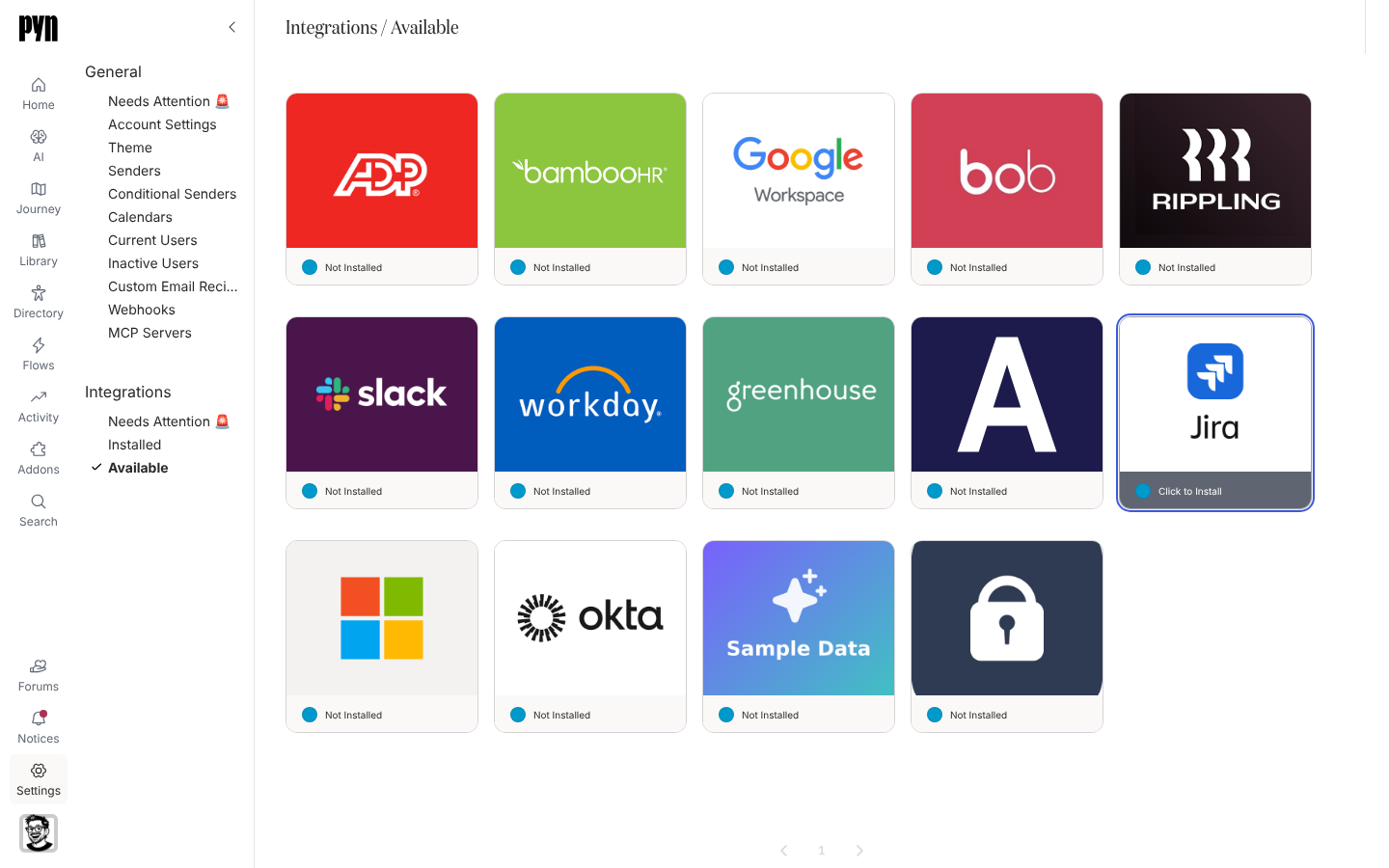
Öffne in Pyn Settings in der linken Navigation, dann Available unter Integrations.
-
Wähle die Kachel Jira. Atlassian öffnet sich; wähle die Site und akzeptiere die Berechtigungen.
-
Atlassian bringt dich zurück zu Pyn, und das Jira-Panel öffnet sich. Details zeigt Site Name, Site URL und die Account Id, die verbunden hat.
-
Öffne den Tab Projects. Setze für jedes Projekt, in dem ein Schritt Tickets anlegen darf, den Haken bei Available to steps. Pyn synchronisiert dann die Vorgangstypen dieses Projekts.
Wurde die Kachel installiert, aber nie verbunden, zeigt ihr Panel „Connect Jira so an automation can raise a ticket on someone’s behalf.“ mit einem Button Connect Now.
Was synchronisiert wird
Abschnitt betitelt „Was synchronisiert wird“- Die Projekte der Site, mit Schlüssel, Name, Typ (Business, Service Management oder Software) und ob sie teamverwaltet sind. Pyn übernimmt ein neues Projekt innerhalb eines Tages.
- Vorgangstypen für jedes Projekt, das du für Schritte verfügbar gemacht hast, damit der Schritt sie anbieten kann.
- Jedes Ticket, das ein Schritt anlegt, wird mit Vorgangsschlüssel und Link festgehalten und als Zustellung in Activity gezeigt.
Öffne eine Automation in Automations, füge einen Schritt Raise ticket hinzu und prüfe, ob die Listen für Projekt und Vorgangstyp anbieten, was du angehakt hast. Schreibe eine Testperson ein und öffne die Zustellung in Activity: Sie verlinkt auf den Vorgang in Jira.
Neu verbinden oder trennen
Abschnitt betitelt „Neu verbinden oder trennen“- Reconnect im Menü … wiederholt die Atlassian-Anmeldung für dieselbe Site. Das Panel zeigt es auch, wenn nötig: „Pyn can no longer reach Jira with the stored credentials.“
- Deactivate stoppt das Anlegen von Tickets durch Schritte; Activate setzt es fort.
Fehlerbehebung
Abschnitt betitelt „Fehlerbehebung“| Was du siehst | Was es bedeutet |
|---|---|
| Kachel unter Needs Attention 🚨, History: „Error: Authentication failed, please reconnect“ | Die Atlassian-Freigabe ist abgelaufen oder wurde widerrufen. Verbinde neu. |
| History: „Error: Insufficient Jira permissions“ | Das verbundene Konto kann in diesem Projekt keine Vorgänge anlegen, oder die gewährten Scopes sind zu eng. Verbinde mit einem Konto neu, das es kann. |
| Ein Projekt fehlt im Schritt | Es ist nicht als Available to steps angehakt, oder es wurde innerhalb des letzten Tages in Jira angelegt, und Pyn hat es noch nicht übernommen. |
Verwandte Seiten
Abschnitt betitelt „Verwandte Seiten“- Integrations für den Katalog.
- Automations, um einen Schritt Raise ticket hinzuzufügen.
- Einen Sender oder eine Integration mit Handlungsbedarf reparieren, wenn die Kachel Error zeigt.