

Einen Auth-Link erstellen
Du willst, dass eine Willkommensnachricht vom CEO kommt, aber der CEO ist kein Pyn-User und wird nie einer sein. Mit einem Auth-Link schließt jemand die Google- oder Slack-Verbindung für deinen Workspace über einen Link ab, den du der Person schickst. Sie meldet sich bei Google oder Slack mit der Adresse an, die du genannt hast, und der Sender erscheint in deinem Workspace. Er ist auch der Weg, eine Kollegin oder einen Kollegen ohne Admin-Rolle zu verbinden, denn nur Admins und Owner können eine Google-Verbindung selbst starten.
Bevor du beginnst
Abschnitt betitelt „Bevor du beginnst“- Du bist Admin oder Owner.
- Für einen Slack-Link ist die Slack-Integration Active. Ist mehr als ein Slack-Workspace verbunden, wählst du im Formular, welcher.
- Du kennst die genaue E-Mail-Adresse, die die Person in Google oder Slack nutzt. Der Link funktioniert nur für ein Konto mit dieser Adresse.
Schritte
Abschnitt betitelt „Schritte“-
Öffne in Pyn Settings in der linken Navigation, dann Senders unter General.
-
Wähle Add, dann Create Google Auth Link oder Create Slack Auth Link.
-
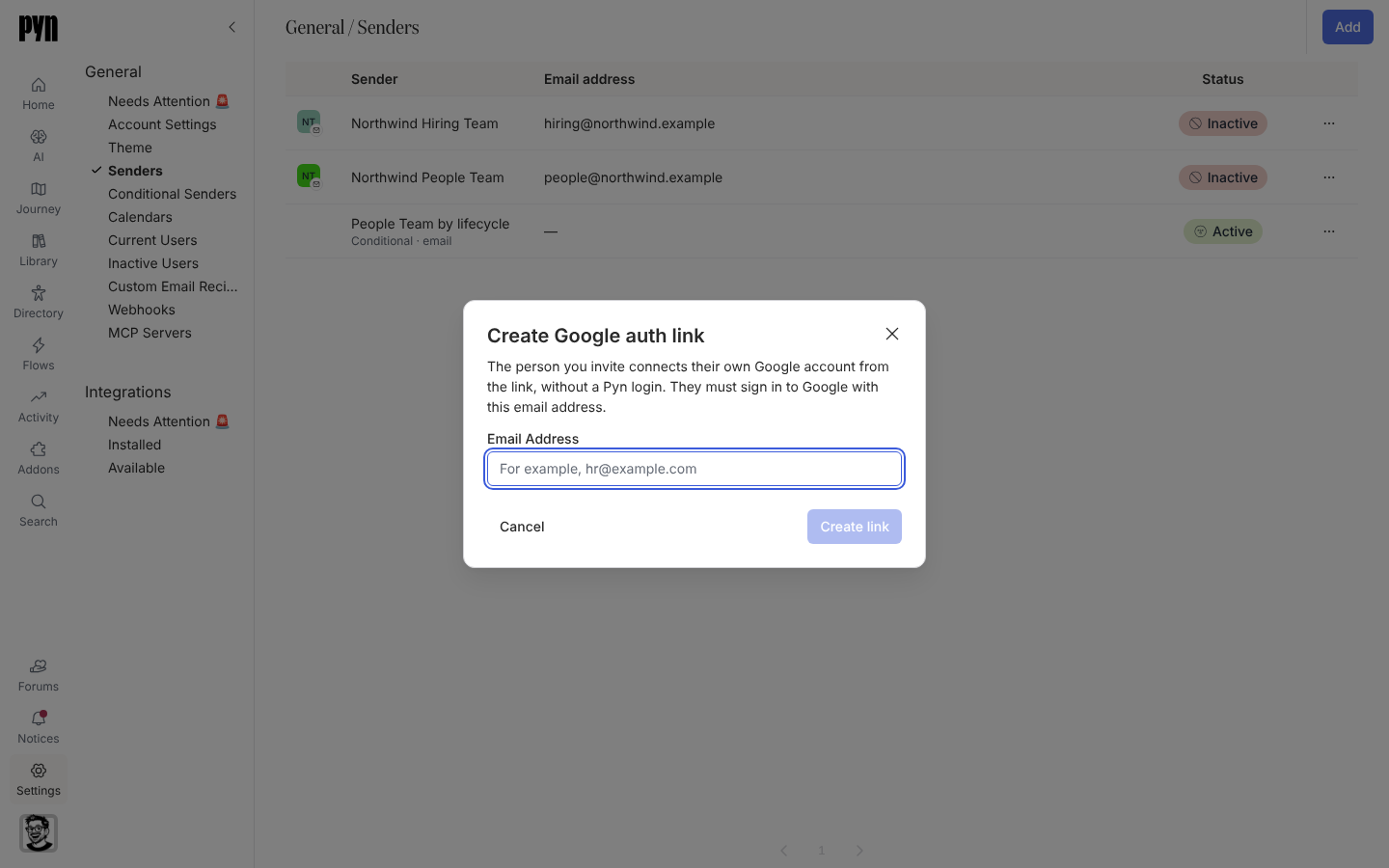
Lies die Erklärung: „The person you invite connects their own Google account from the link, without a Pyn login. They must sign in to Google with this email address.“
-
Gib ihre Email Address ein. Wähle für Slack den Slack workspace, wenn mehr als einer gelistet ist.
-
Wähle Create link. Der Dialog zeigt den Link und erinnert dich: „Send this link to name@example.com. It works for 3 days, once, and only for a Google account with that email address.“
-
Kopiere den Link und schick ihn selbst an die Person; Pyn mailt ihn nicht. Wähle Done.
-
Öffnet die Person den Link, ob bei Pyn angemeldet oder nicht, bittet Google oder Slack sie, sich anzumelden und Pyn zuzulassen. Sobald sie das tut, erscheint ihr Sender in deiner Liste Senders.
Was du sehen solltest
Abschnitt betitelt „Was du sehen solltest“Sobald die Person fertig ist, erscheint eine neue Zeile unter Senders mit ihrem Namen und ihrer Adresse, Status Active, und der Sender steht in der Liste From von E-Mail- oder Slack-Schritten zur Verfügung. Wird der Link nach 3 Tagen oder ein zweites Mal genutzt, sieht die Person einen Fehler, und du erstellst einen neuen Link. Meldet der Dialog selbst „We could not create the link. Please try again.“, prüfe, ob die Slack-Integration aktiv ist, und versuch es erneut.
Verwandte Seiten
Abschnitt betitelt „Verwandte Seiten“- Senders für die Sender-Liste und die Status.
- Einen Google- oder Microsoft-365-Sender hinzufügen, wenn die Person einen Pyn-Login hat.
- Einen Slack-Sender hinzufügen für das Slack-Gegenstück.