

Dein erster Mitarbeitenden-Upload und erste Gruppen
Ziel: ein Directory, das deine Organisation gut genug abbildet, um einen Flow darauf laufen zu lassen: alle aktuellen Mitarbeitenden mit Arbeits-E-Mail, Startdatum, Zeitzone und Führungskraft; kommende Neuzugänge vor ihrem ersten Tag an Ort und Stelle; und zwei Gruppen, die als Zielgruppe bereitstehen.
Zeit: etwa 25 Minuten, die meiste davon in der Tabelle.
Am Ende hast du:
- alle Mitarbeitenden in Directory > Employees, von Pyn in Active, Upcoming und Inactive aufgeteilt;
- ein Profil pro Person mit Führungskraft und den Gruppen, in denen sie ist;
- eine Gruppe Static mit namentlich genannten Personen (zum Beispiel deine Onboarding-Buddys) und eine Gruppe Filter mit allen, die bald anfangen;
- die erste Automation, die auf eine davon zeigt.
Bevor du beginnst
Abschnitt betitelt „Bevor du beginnst“- Du bist Admin des Workspace.
- Du hast kein HRIS verbunden. Hast du eines, füllt Pyn das Directory daraus und du kannst zu Kapitel 4 springen; Integrations behandelt jeden Connector.
- Halte die Liste der Mitarbeitenden bereit, mindestens mit Arbeits-E-Mail, vollem Namen, Startdatum und der E-Mail der Führungskraft jeder Person.
1. Die Tabelle bauen
Abschnitt betitelt „1. Die Tabelle bauen“Pyn liest eine .csv-, .xls- oder .xlsx-Datei mit einer Kopfzeile. Die Spaltennamen sind die Überschriften der Beispieldatei (Schritt 2); jede andere Spalte ignoriert Pyn. Eigenschaften von Mitarbeitenden markiert, welche Eigenschaften ein Upload setzen kann.
-
Öffne Settings am Fuß der linken Navigation, wähle Integrations, dann Available, und wähle die Kachel File Upload. Pyn erstellt die Integration und öffnet ihr Panel mit der Überschrift Employee File.
-
Wähle im Banner des Panels Download Sample File. Die Datei
pyn-employee-file-upload-sample.csventhält jede Spalte, die Pyn akzeptiert, mit Beispielzeilen. -
Fülle eine Zeile pro Person aus.
employeeIdist deine eigene stabile ID für die Person (eine Personalnummer ist ideal),primaryEmailihre Arbeitsadresse,displayNameihr voller Name. Setzestatusaufactive,leaveoderinactive; lässt du es leer, gilt die Person als aktiv.leavehält die Person auf Active, mit On Leave als Aktivstatus. -
Trage Datumsangaben in
startDate,terminationDateundtenureDatealsyyyy-MM-ddoderyyyy/MM/ddein, oder als Datumszellen in einer.xls- oder.xlsx-Datei. Trage dieemployeeIdder Führungskraft inmanagerIdein, und ebensobuddyId,hrbpIdundmentorId. -
Gib allen eine Zeitzone: entweder
timeZoneals IANA-Name wieAustralia/Sydney, odercountrypluspostalCodefür die USA, Kanada und Australien, odercountryallein für ein Land mit nur einer Zone. -
Füge die Spalten hinzu, nach denen du gruppieren willst:
department,location,division,team,businessUnit,jobTitle.
Lösche die Beispielzeilen, bevor du hochlädst.
2. Hochladen
Abschnitt betitelt „2. Hochladen“-
Wähle zurück im Panel Employee File den Button Upload und dann deine Datei.
-
Lies das Ergebnis. Success!, gefolgt von Uploaded N records., bedeutet, dass jede Zeile durchgegangen ist. Sonst trägt das Banner die Überschrift There were N errors found in the uploaded file: und listet die ersten fünf als Row #n: mit Spalte und empfangenem Wert, dann As well as N additional errors…; korrigiere diese Zeilen und lade erneut hoch. Die ganze Datei wird abgelehnt, bis jede Zeile durchgeht.
-
Öffne Directory in der linken Navigation. Die ersten Profile erscheinen innerhalb von ein bis zwei Minuten.
3. Prüfen, was Pyn gebaut hat
Abschnitt betitelt „3. Prüfen, was Pyn gebaut hat“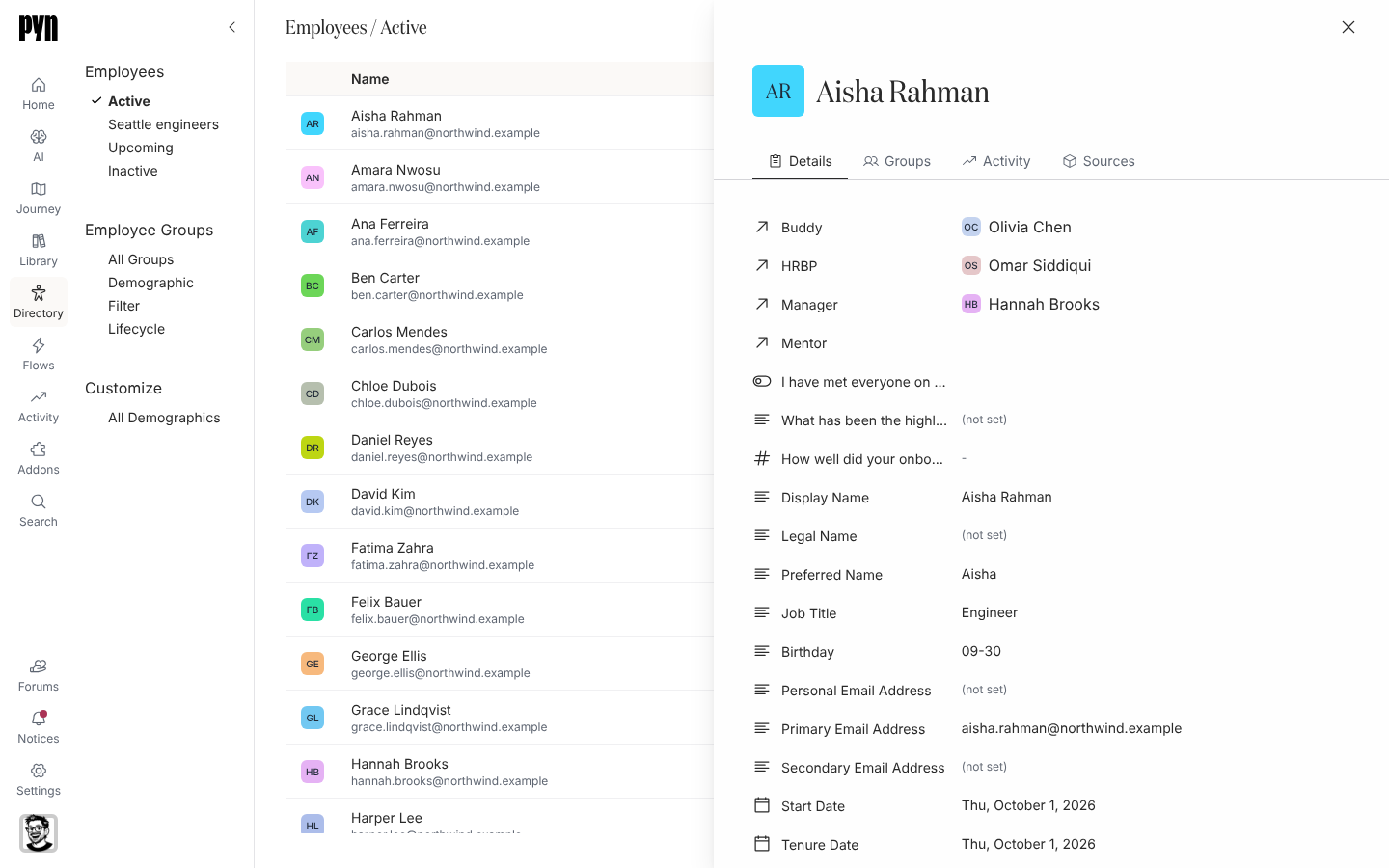
-
Vergleiche auf Active die Zahl der Zeilen mit deiner Datei. Wer fehlt, steht auf Upcoming (ein künftiges Startdatum) oder Inactive (ein vergangenes Austrittsdatum oder ein
inactive-Status). -
Lies die Spalten Country und Time Zone. Eine leere Zeitzone heißt, dass Pyn aus der Zeile keine ermitteln konnte; ergänze für diese Person
timeZoneoderpostalCodeund lade erneut hoch. -
Wähle eine Zeile, um das Profil zu öffnen. Prüfe auf Details Manager und, wenn du sie geliefert hast, Buddy, HRBP und Mentor. Eine fehlende Führungskraft heißt, dass die
managerIdzu keineremployeeIdeiner anderen Zeile passte. -
Öffne den Tab Groups. Die Person ist bereits in den demografischen Gruppen für ihre Abteilung, ihren Standort, ihre Division und ihr Land, und in der Lifecycle-Gruppe für ihre Phase.
4. Jemanden hinzufügen, der noch nicht in der Datei ist
Abschnitt betitelt „4. Jemanden hinzufügen, der noch nicht in der Datei ist“Nach dem Upload kommt ein unterschriebenes Angebot herein. Statt die Tabelle zu bearbeiten, füge die Person aus der Ansicht Upcoming hinzu.
-
Wähle Upcoming unter Employees, dann Add employee.
-
Fülle Full name, Start date, Country und Time zone aus (sie steht standardmäßig auf der Zone des Workspace). Ergänze Work email, wenn die Person eine hat, sonst Personal email, und suche unter Manager nach ihrer Führungskraft.
-
Wähle Add employee. Der Dialog bestätigt mit has been added as an upcoming joiner; wähle Done.
5. Eine statische Gruppe erstellen
Abschnitt betitelt „5. Eine statische Gruppe erstellen“Eine statische Gruppe ist eine Liste, die du von Hand pflegst: zum Beispiel die Personen, die du als Onboarding-Buddys ausgewählt hast.
-
Wähle links All Groups unter Employee Groups, dann Create, dann Static.
-
Gib einen Group Name ein, zum Beispiel „Onboarding buddies“.
-
Füge Mitglieder per Suche hinzu, oder wähle Paste a list of employee email addresses, füge sie ein und wähle Process Emails. Adressen, zu denen niemand passt, werden gelistet, damit du sie korrigieren kannst.
-
Wähle Next, lies die Liste, dann Confirm. Wähle bei Your static group has been created. den Button Done, um die Gruppe zu öffnen.
6. Eine Filtergruppe erstellen
Abschnitt betitelt „6. Eine Filtergruppe erstellen“Eine Filtergruppe ist eine gespeicherte Zielgruppe, die Pyn aktuell hält: etwa alle, die bald anfangen, oder alle aktuellen Mitarbeitenden im Engineering außerhalb des Leadership-Teams.
-
Wähle erneut All Groups, dann Create, dann Filter.
-
Gib einen Group Name ein, zum Beispiel „Upcoming joiners“.
-
Entferne unter Lifecycle den Wert Current mit seinem ×, wähle dann + und dann Joiner. Lass Included und Excluded leer.
-
Wähle Preview, lies die Liste, dann Confirm. Wähle bei Your filter group has been created. den Button Done.
Das Panel der Gruppe zeigt This filter group is still being evaluated, bis Pyn jede Person geprüft hat, und listet dann ihre Mitglieder. Pyn hält sie nach jedem späteren Upload aktuell.
7. Einen Flow darauf richten
Abschnitt betitelt „7. Einen Flow darauf richten“-
Öffne Flows in der linken Navigation und öffne eine Automation, oder erstelle eine.
-
Füge in ihrer Zielgruppe „Upcoming joiners“ unter Included hinzu. Automations erklärt Trigger und Zielgruppe vollständig.
Verwandte Seiten
Abschnitt betitelt „Verwandte Seiten“- Mitarbeitende aus einer Tabelle hochladen für die monatliche Aktualisierung, und Mitarbeitende exportieren, um diese Aktualisierung mit dem zu beginnen, was Pyn hat.
- Eine Beziehungsgruppe erstellen für alle ohne Buddy, und Eine Demografie erstellen, um nach einer Eigenschaft wie Job Class zu gruppieren.
- Eigenschaften von Mitarbeitenden für jede Spalte und dafür, wie Phase und Zeitzone ermittelt werden.
- Fehlende Führungskraft, Zeitzone oder E-Mail korrigieren, wenn ein Profil nicht so aussieht, wie du es erwartet hast.