

Journey-Metriken lesen
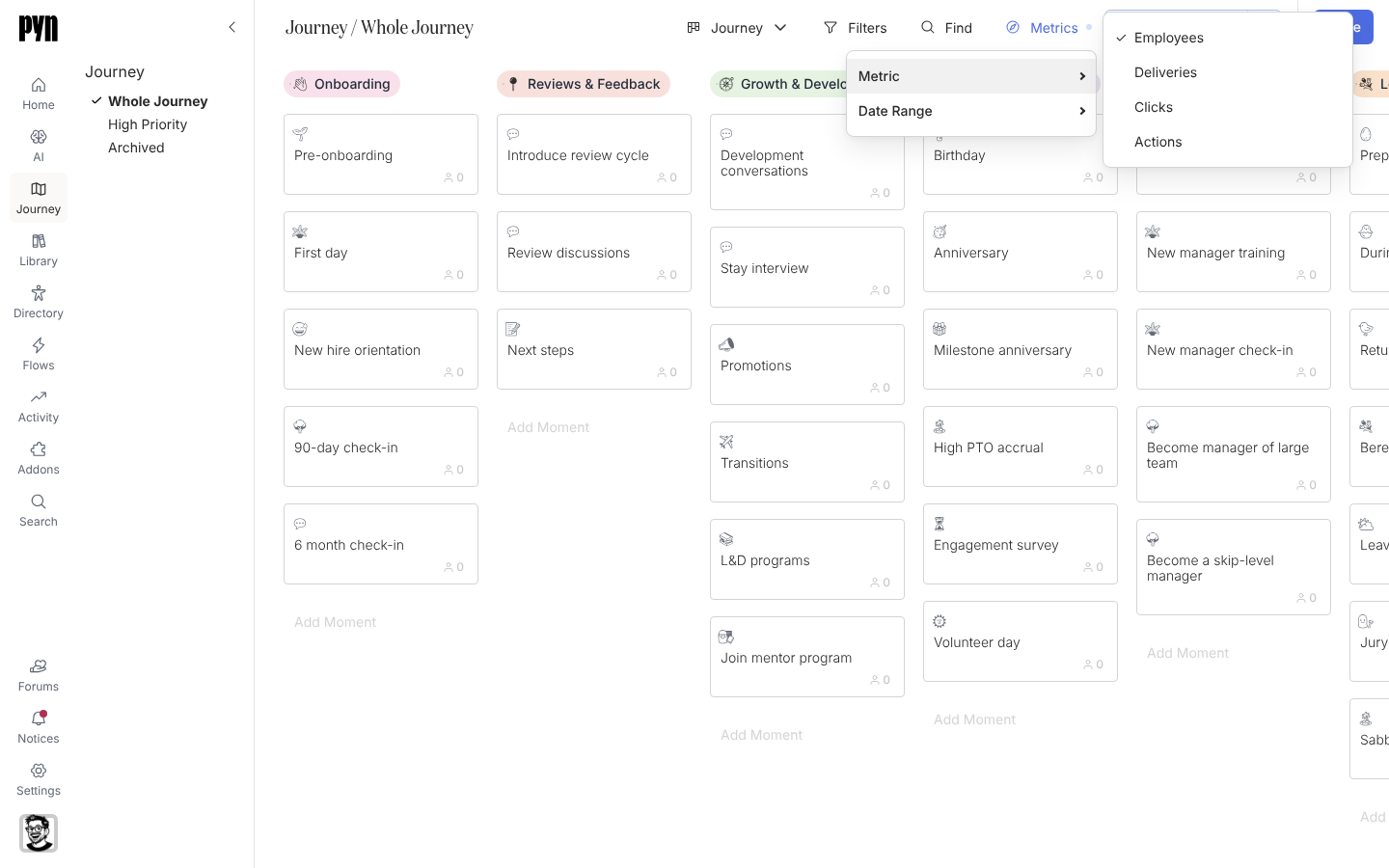
In jeder Ansicht außer Archived trägt jede Karte ein Badge mit einer Zahl. Die Ansicht Archived hat kein Metrics-Steuerelement, ihre Karten zeigen also kein Badge. Auf Whole Journey steht die Zahl für die Mitarbeitenden, die in den letzten 30 Tagen in diesem Moment waren. Wechsle die Metrik, um zu sehen, welche Momente für Zustellungen, Klicks und Aktionen sorgen, und über welchen Zeitraum.
Bevor du beginnst
Abschnitt betitelt „Bevor du beginnst“- Flows sind an Momente angehängt und gelaufen, oder der Moment hat einen eigenen Trigger. Ein Moment ohne beides zeigt bei jeder Metrik null.
Schritte
Abschnitt betitelt „Schritte“-
Öffne in Pyn Journey in der linken Navigation.
-
Wähle oben auf dem Board Metrics.
-
Fahre über Metric und wähle eine: Employees (Personen, die in seine Flows eingeschrieben sind oder die der eigene Trigger des Moments erfasst hat), Deliveries (E-Mails von einem verifizierten E-Mail-Sender und Slack-Nachrichten, deren Versand für seine Flows abgeschlossen wurde, Bounces eingeschlossen), Clicks (darin geklickte Links) oder Actions (daraus abgeschlossene Aktionen).
-
Fahre über Date Range und wähle last 30 days, last 90 days, last 6 months oder last 12 months.
-
Lies das Badge auf jeder Karte.
-
Um diese Metrik und diesen Zeitraum zu behalten, wähle Save as New View und benenne die Ansicht; siehe Eine Ansicht speichern.
Was du sehen solltest
Abschnitt betitelt „Was du sehen solltest“Das Badge auf jeder Karte wechselt zur gewählten Metrik, und der Button Metrics ist hervorgehoben. Vergleiche die Spalten, um zu sehen, wohin die Aufmerksamkeit geht: Viele Zustellungen bei wenigen Aktionen an einem Moment deuten darauf hin, dass seine Nachrichten eine klarere Aufforderung oder einen besseren Zeitpunkt brauchen.
Verwandte Seiten
Abschnitt betitelt „Verwandte Seiten“- Eine Ansicht speichern, um eine Metrik und einen Zeitraum als benannten Bericht zu behalten.
- Activity für die Enrollments und Nachrichten hinter den Zahlen.
- Die Map filtern, um eine Teilmenge der Momente zu messen.