

Die Rolle eines Users ändern
Jemand, der als Power User angefangen hat, kümmert sich jetzt um Integrationen, oder ein Admin wechselt in eine Nur-Lese-Rolle. Rollen änderst du aus dem …-Menü des Users, und die Änderung gilt beim nächsten Laden einer Seite.
Bevor du beginnst
Abschnitt betitelt „Bevor du beginnst“- Du bist Admin oder Owner. Admins können User, Power User und Admin zuweisen; nur Owner können Owner zuweisen oder einen bestehenden Owner ändern.
- Deine eigene Rolle kannst du nicht ändern; das Menü ist in deiner Zeile deaktiviert.
Schritte
Abschnitt betitelt „Schritte“-
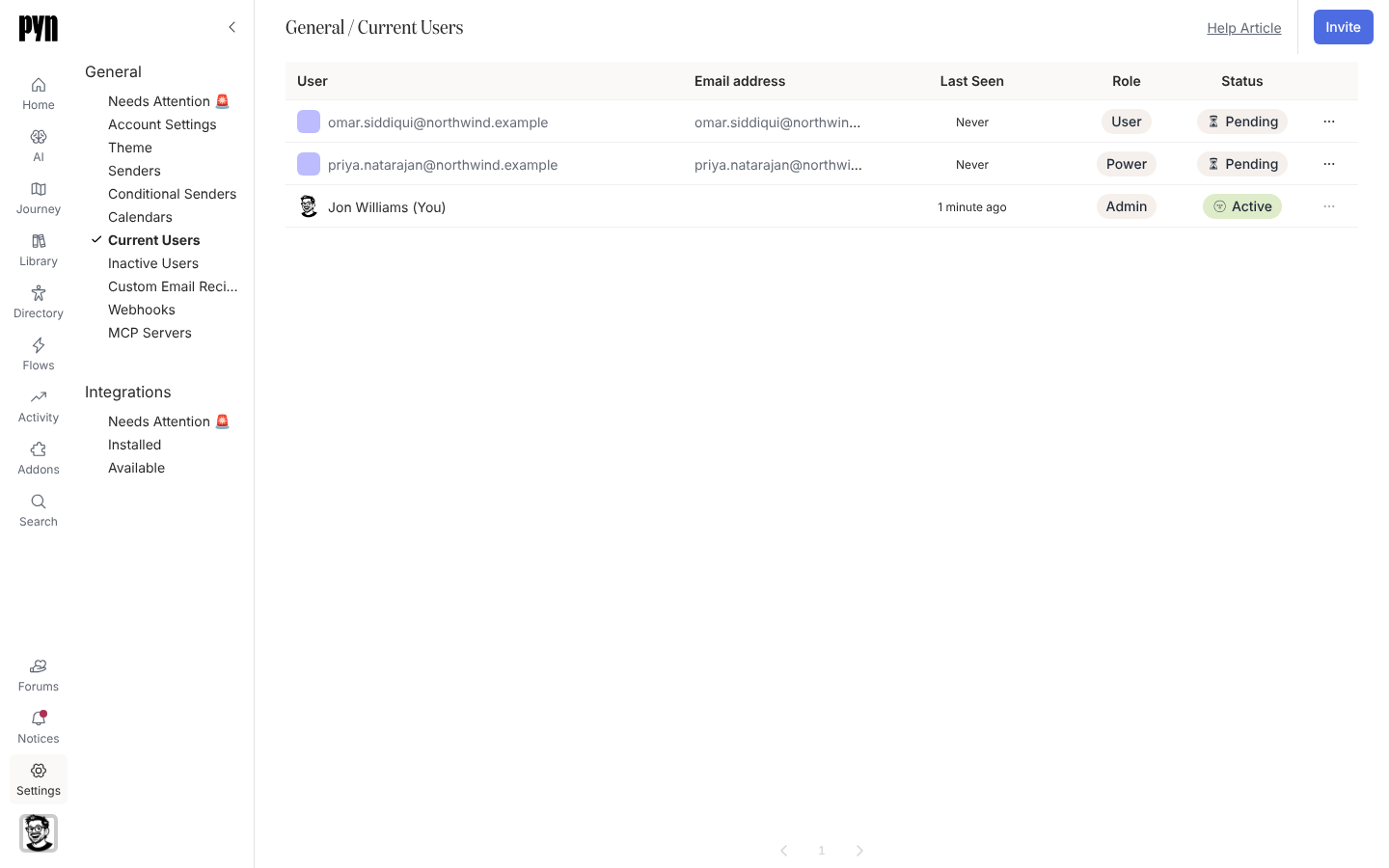
Öffne in Pyn Settings in der linken Navigation, dann Current Users unter General.
-
Finde den User und öffne das …-Menü am Ende seiner Zeile.
-
Wähle Assign User Role, Assign Power User Role, Assign Admin Role oder, als Owner, Assign Owner Role. Die Rolle, die die Person schon hat, wird nicht angeboten.
-
Der Chip Role in der Zeile aktualisiert sich. Wird die Änderung abgelehnt, zeigt ein Toast Could not assign the role und der Chip bleibt, wie er war.
Was du sehen solltest
Abschnitt betitelt „Was du sehen solltest“Die Zeile zeigt die neue Rolle: Owner, Admin, Power oder User. Die Person sieht die Änderung beim nächsten Laden von Pyn: Ein neuer Admin bekommt AI, Directory und Settings in der linken Navigation; ein User, der Power User verloren hat, sieht Flows nicht mehr.
Verwandte Seiten
Abschnitt betitelt „Verwandte Seiten“- Users dafür, was jede Rolle darf.
- Einen User einladen, um jemand Neues hinzuzufügen.
- Single Sign-on, wenn Rollen von deinem Identitätsanbieter kommen.