

Einen OpenID-Connect-Anbieter verbinden
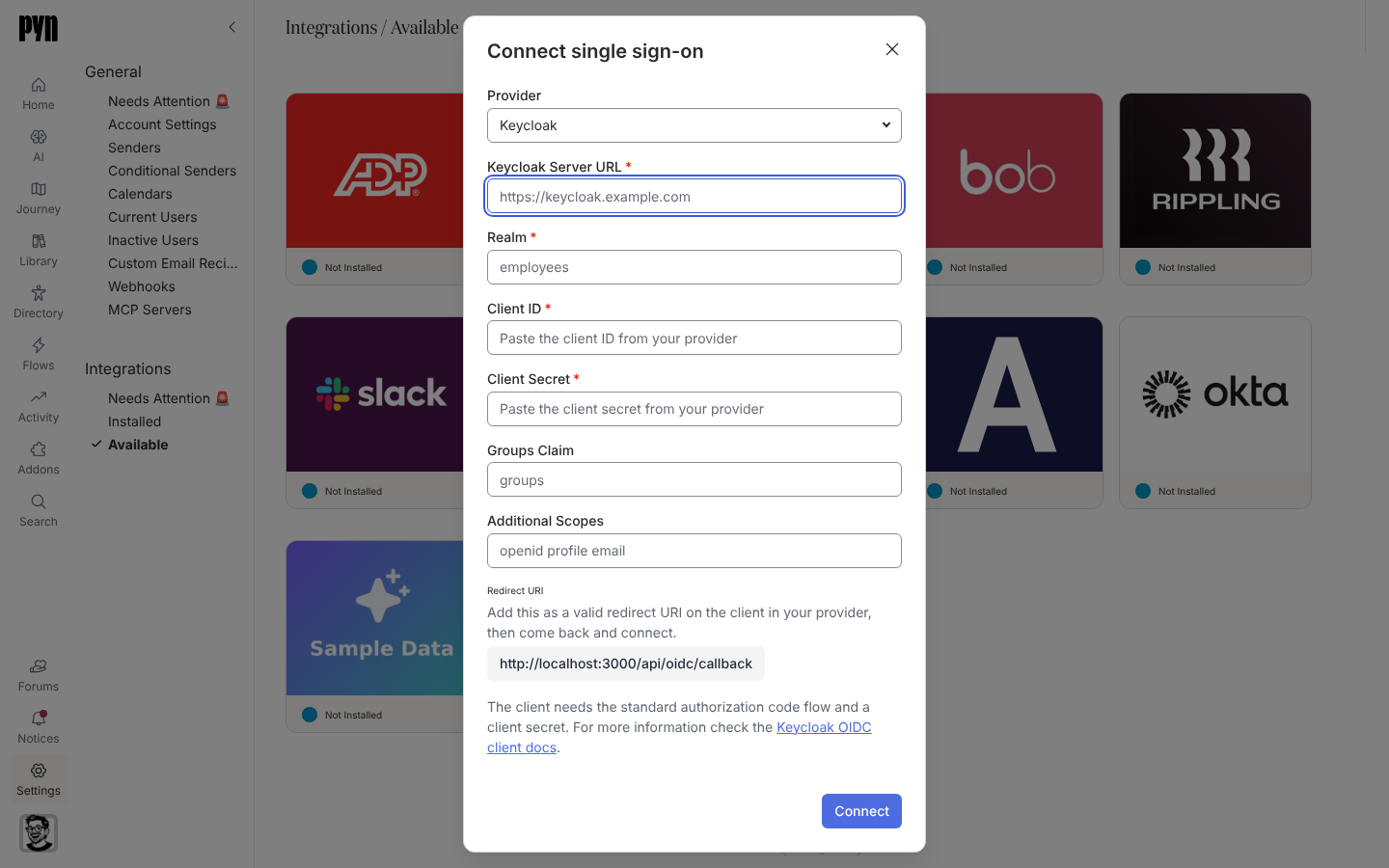
Dein Identitätsanbieter spricht OpenID Connect, und du willst, dass er Personen bei Pyn anmeldet und über ihre Rollen entscheidet. Die Integration Single Sign-On nimmt den Anbieter, seinen Issuer und einen Client mit dem Authorization-Code-Flow entgegen, prüft die OpenID-Konfiguration des Anbieters und zeigt die Redirect-URI und den Anmeldelink, die du brauchst.
Bevor du beginnst
Abschnitt betitelt „Bevor du beginnst“- Du bist Admin oder Owner in Pyn, und die Integration Single Sign-On ist für deinen Workspace aktiviert.
- Jemand kann in deinem Anbieter einen vertraulichen Client anlegen: „The client needs the standard authorization code flow and a client secret.“ Pyn fordert die Scopes
openid,profileundemailan; für die Rollenzuordnung braucht das ID-Token einengroups-Claim (Entra gibtrolesaus), und jeder Scope, der ihn freischaltet, kommt in Additional Scopes. - Du hast Issuer, Client-ID und Client-Secret. Für Keycloak brauchst du die Keycloak Server URL und den Realm; Pyn setzt den Issuer daraus zusammen.
Schritte
Abschnitt betitelt „Schritte“-
Öffne in Pyn Settings in der linken Navigation, dann Available unter Integrations.
-
Wähle die Kachel Single Sign-On. Der Dialog Connect single sign-on öffnet sich.
-
Wähle den Provider: Keycloak, Okta, Microsoft Entra ID, Auth0, Ping Identity oder Single Sign-On für alles andere.
-
Bei Keycloak gib die Keycloak Server URL und den Realm ein; bei den anderen die Issuer URL.
-
Gib Client ID und Client Secret ein. Setze Groups Claim, wenn dein Anbieter einen anderen Namen als
groupsnutzt, und Additional Scopes, wenn er mehr alsopenid profile emailbraucht. -
Kopiere die im Dialog gezeigte Redirect URI: „Add this as a valid redirect URI on the client in your provider, then come back and connect.“
-
Wähle Connect. Der Dialog zeigt „Checking those details with your provider…“ und dann einen Hinweis: „Single sign-on is configured. Use the sign-in link on the integration to let your people sign in with it.“
-
Gib auf dem Panel unter Group mappings kommagetrennte Gruppennamen für Owner groups, Admin groups, Power user groups und User groups ein, beginnend mit den Ownern.
Was du sehen solltest
Abschnitt betitelt „Was du sehen solltest“Die Kachel zeigt Active unter Installed, und das Panel zeigt die Redirect URI und den Sign-in link: „Share this with your people to sign in through your provider. Opening it signs you in.“ Lehnt der Dialog ab, lies seinen Grund: „That address answered, but not with an OpenID configuration.“ heißt, der Issuer ist nicht die Basis-URL, unter der der Anbieter seine Konfiguration veröffentlicht; „Could not reach that issuer.“ heißt, er ist aus dem Internet nicht erreichbar; „The issuer needs to be a full URL, starting with https://.“ ist ein Formatproblem; „An unexpected error occurred. Please check the details and try again. If the error persists, contact support.“ heißt, die Anfrage ist nicht durchgegangen, also versuche es erneut. Reconnect im Menü … öffnet den Dialog erneut, damit du jede dieser Angaben ändern kannst.
Verwandte Seiten
Abschnitt betitelt „Verwandte Seiten“- Single Sign-on für die Rollenzuordnung und was Mitarbeitende sehen.
- Okta verbinden für die eigenständige Okta-Integration.
- Users für die Rollen, auf die sich die Gruppenlisten beziehen.