

Inhalte finden
Die Content-Galerie listet jeden Inhalt in der Reihenfolge der Journey-Map, nach Moment, mit dem Moment als Chip auf jeder Karte. Wenn die Galerie wächst, filtere sie auf einen Moment oder suche einen Titel, statt zu scrollen.
Schritte
Abschnitt betitelt „Schritte“-
Öffne in Pyn Library in der linken Navigation. Sie öffnet sich auf Content, in der Ansicht Everything.
-
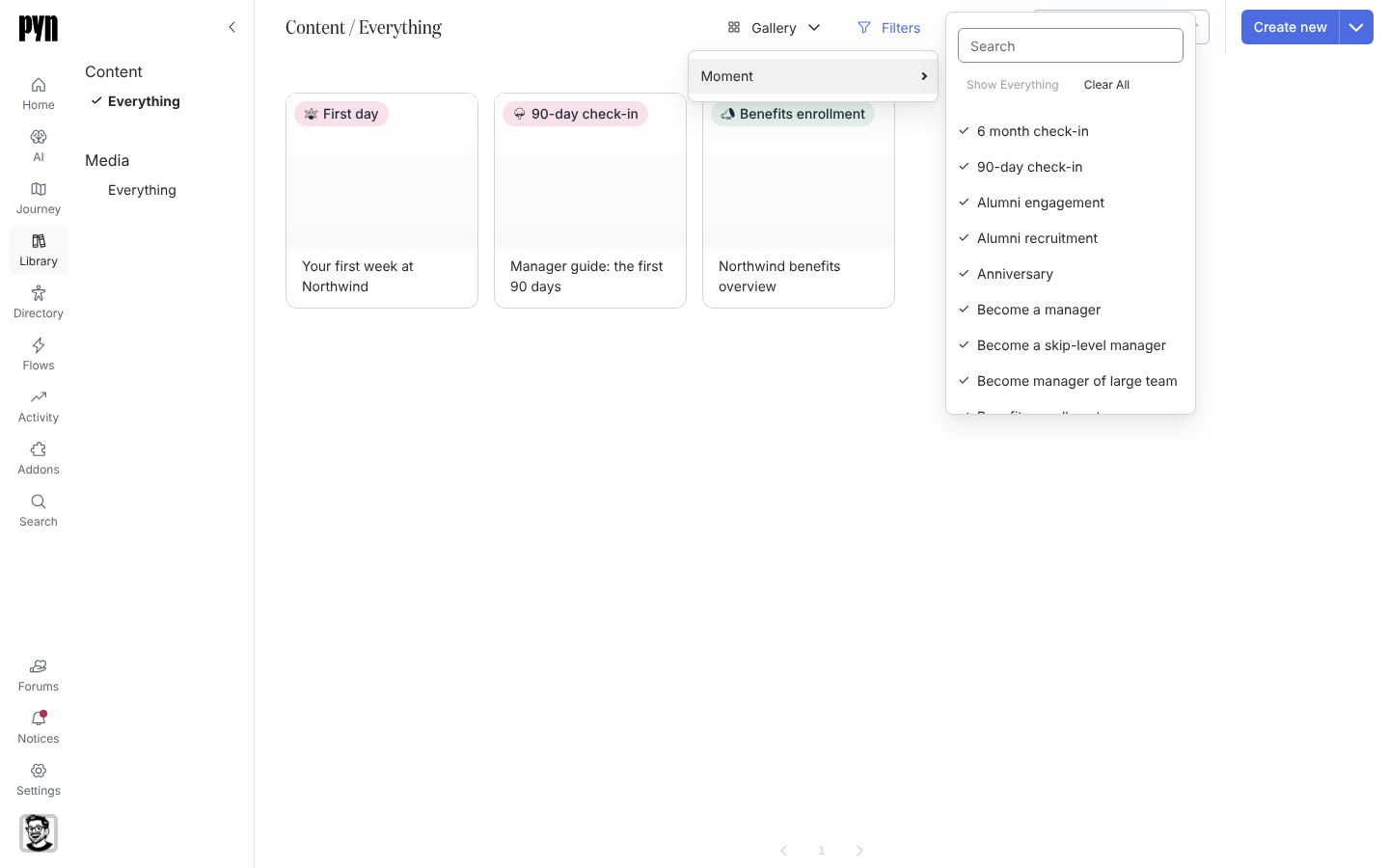
Um die Inhalte eines Moments zu sehen, wähle Filters, fahre über Moment, wähle Clear All und hake dann die gewünschten Momente an (jeder Moment ist anfangs angehakt). Tippe in das Suchfeld oben in der Liste, um einen Moment nach Namen zu finden.
-
Um den Filter zu löschen, fahre erneut über Moment und wähle Show Everything; Clear All entfernt die Haken.
-
Um nach Titel zu suchen, wähle Find, tippe einen Teil des Titels in Enter your terms, und die Galerie behält nur passende Karten.
-
Um eine Liste statt Karten zu sehen, wähle den Ansichtstyp-Button links in der Steuerleiste (er zeigt Gallery), dann Change View Type, dann Table.
-
Um den Filter oder die Tabelle zu behalten (ein Find-Begriff wird nicht gespeichert), wähle Save as New View, dann erneut den Ansichtstyp-Button und Rename View; tippe den Namen in den Eingabedialog.
Was du sehen solltest
Abschnitt betitelt „Was du sehen solltest“Der Button Filters oder Find ist hervorgehoben, solange er aktiv ist, und die Galerie zeigt nur passende Inhalte, weiterhin in Moment-Reihenfolge. Wähle eine Karte, um sie im Editor zu öffnen; Back bringt dich zur gefilterten Ansicht zurück, wenn die Ansicht gespeichert ist; auf Everything wird ein ungespeicherter Filter verworfen.
Verwandte Seiten
Abschnitt betitelt „Verwandte Seiten“- Inhalte erstellen und ihren Moment setzen, damit diese Filter sie finden.
- Journey für die Momente, nach denen die Library ordnet.