

Eine Kampagne erstellen
Ein All-Hands nächsten Monat, ein Benefits-Zeitfenster, eine neue Richtlinie mit Frist: eine einmalige Nachricht oder eine kurze Serie an festen Terminen. Erstelle die Kampagne im Kalender, füge pro Nachricht einen Schritt hinzu und gib jedem Schritt sein eigenes Datum, seine Uhrzeit und seine Empfänger.
Um stattdessen von einer der fertigen Kampagnenvorlagen des Katalogs auszugehen, wähle den Pfeil neben Create new, dann Create from template; siehe Eine Kampagnenvorlage hinzufügen. Der Pfeil erscheint für Admins.
Bevor du beginnst
Abschnitt betitelt „Bevor du beginnst“- Du bist bei Pyn angemeldet. Jede Rolle kann eine Kampagne erstellen, auch User, aber zum Ausfüllen eines Schritts brauchst du die Rolle Admin: Eine andere Rolle sieht die Felder des Schritts, und jedes Speichern wird mit einem Toast abgelehnt, You do not have permission to make changes, und der Wert springt zurück. Ein Speichern, das aus einem anderen Grund fehlschlägt, zeigt Could not save changes.
- Ein Sender existiert für das Medium, das du nutzen willst; siehe Einen Sender wählen.
- Die Empfänger existieren als Employee Groups, oder du wählst Personen einzeln aus.
Schritte
Abschnitt betitelt „Schritte“-
Öffne in Pyn Activity in der linken Navigation und wähle dann Campaigns.
-
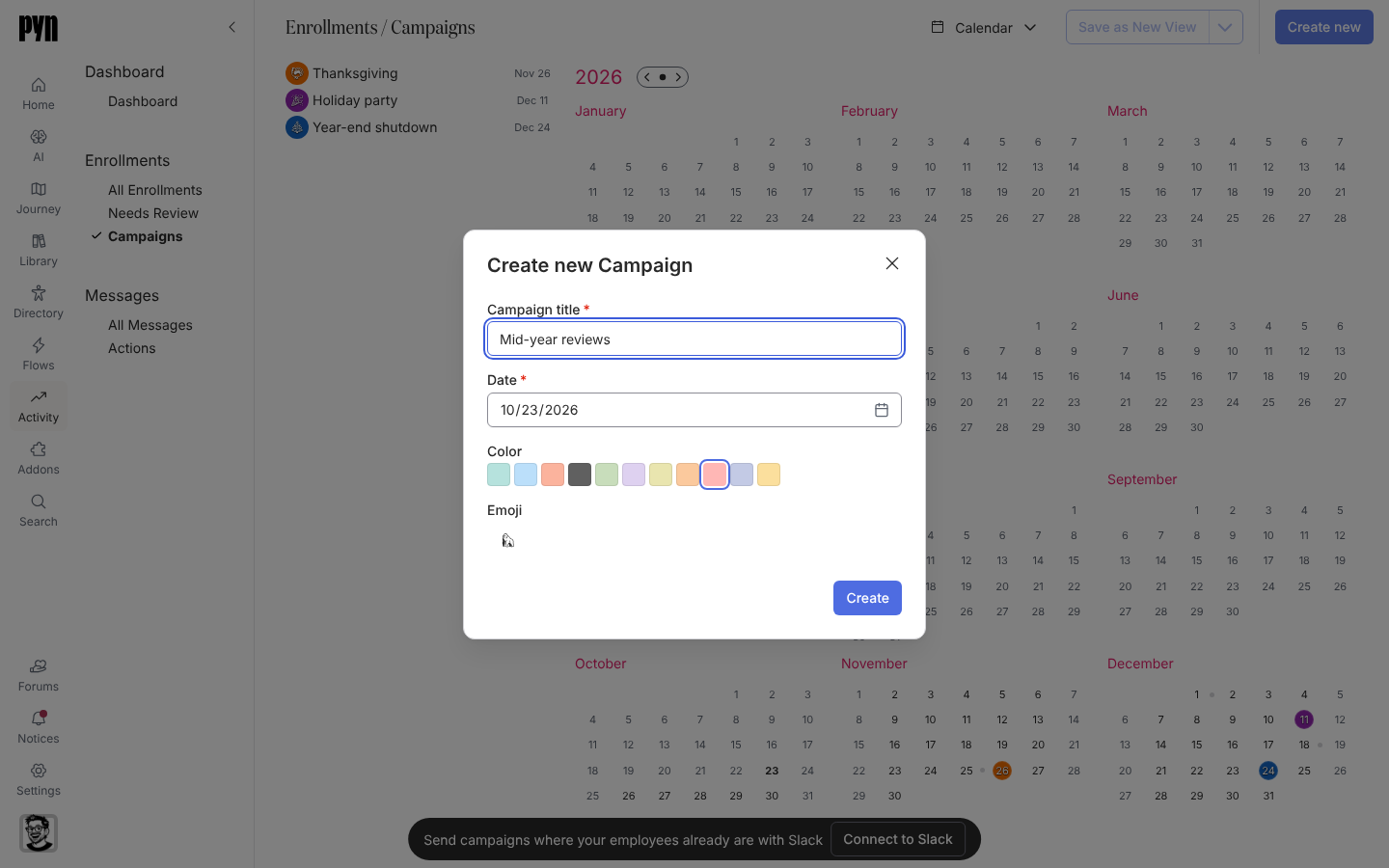
Wähle Create new oben rechts. Zeigt der Kalender für den angezeigten Monat oder das angezeigte Jahr keine Kampagnen, steht in der Liste links stattdessen Create a blank campaign or start from a template; wählst du blank campaign, öffnet sich derselbe Dialog. Gib im Dialog Create new Campaign den Campaign title ein, setze das Date (das Referenzdatum der Kampagne, standardmäßig heute), wähle eine Color und ein Emoji und dann Create. Die Kampagne öffnet sich im Panel rechts und erscheint in der Seitenleiste; jeder Schritt, den du hinzufügst, wird darunter mit einem kleinen Statussymbol und seinem Datum aufgeführt.
-
Wähle in der Seitenleiste unter der Kampagne Add Step. Bleib im Dialog Add Step in der Kategorie Communication und wähle einen Nachrichtenschritt: Send Email to Employee, Send Direct Message oder, in Workspaces, in denen es aktiviert ist, Post to Channel. Ein Nachrichtenschritt wird am Datum der Kampagne erstellt und öffnet sich im Panel; falls nicht, zeigt ein Toast Could not add the step.
-
Setze auf Configure das Scheduled date, die Uhrzeit (at), zu der gesendet wird, und die Zeitzone (in), in der sie gelesen wird. Ein neuer Schritt beginnt um 10:00 in der Recipient Time Zone, an Werktagen. Wähle unter From den Sender.
-
Wähle unter To jeden Empfänger: Employee Groups jeder Art (demografische, Lebenszyklus-, statische, Filter- oder Beziehungsgruppen), jede mit der Zahl ihrer Mitarbeitenden und ihrer Art aufgeführt, und einzelne Mitarbeitende; ein E-Mail-Schritt bietet auch Custom Email Recipients an. Eine Kampagne hat keine Hauptperson, deshalb werden relative Empfänger wie Manager nicht angeboten. Alle Gelisteten bekommen den Schritt.
-
Schreib den Subject (E-Mail) und die Nachricht, mit Tokens wie
@recipient.preferredName. Wähle Preview, dann Send a test to yourself. -
Öffne bei einem E-Mail-Schritt den Tab Advanced, rechts von Audience. Email format richtet die Nachricht im Mailprogramm aus: Centered, die Vorgabe, hält sie in einer bis zu 600 Pixel breiten Spalte in der Mitte; Left heftet diese Spalte an den linken Rand; Full width lässt sie das Fenster ausfüllen. Include the sender’s signature (verified email senders), standardmäßig angehakt, schließt die E-Mail mit der Signatur ab, die bei einem verifizierten E-Mail-Sender hinterlegt ist; entferne den Haken, um sie wegzulassen. Wo Raw HTML email für deinen Workspace aktiviert ist, schaltet Email body auf demselben Tab den Schritt von einer Composed message auf Raw HTML um, und Email format und der Signaturschalter verschwinden; siehe Eine Nachricht formatieren. Bei einem Schritt Send Direct Message oder Post to Channel enthält der Tab Advanced die Schalter Deactivate link unfurling und Deactivate media unfurling, die verhindern, dass Slack Links und Medien unter der Nachricht zu Vorschauen ausklappt; siehe Link- und Medienvorschau deaktivieren. Bei einer Direktnachricht kommt Send by email if the recipient is not in Slack hinzu; siehe Eine Direktnachricht per E-Mail senden, wenn jemand nicht in Slack ist.
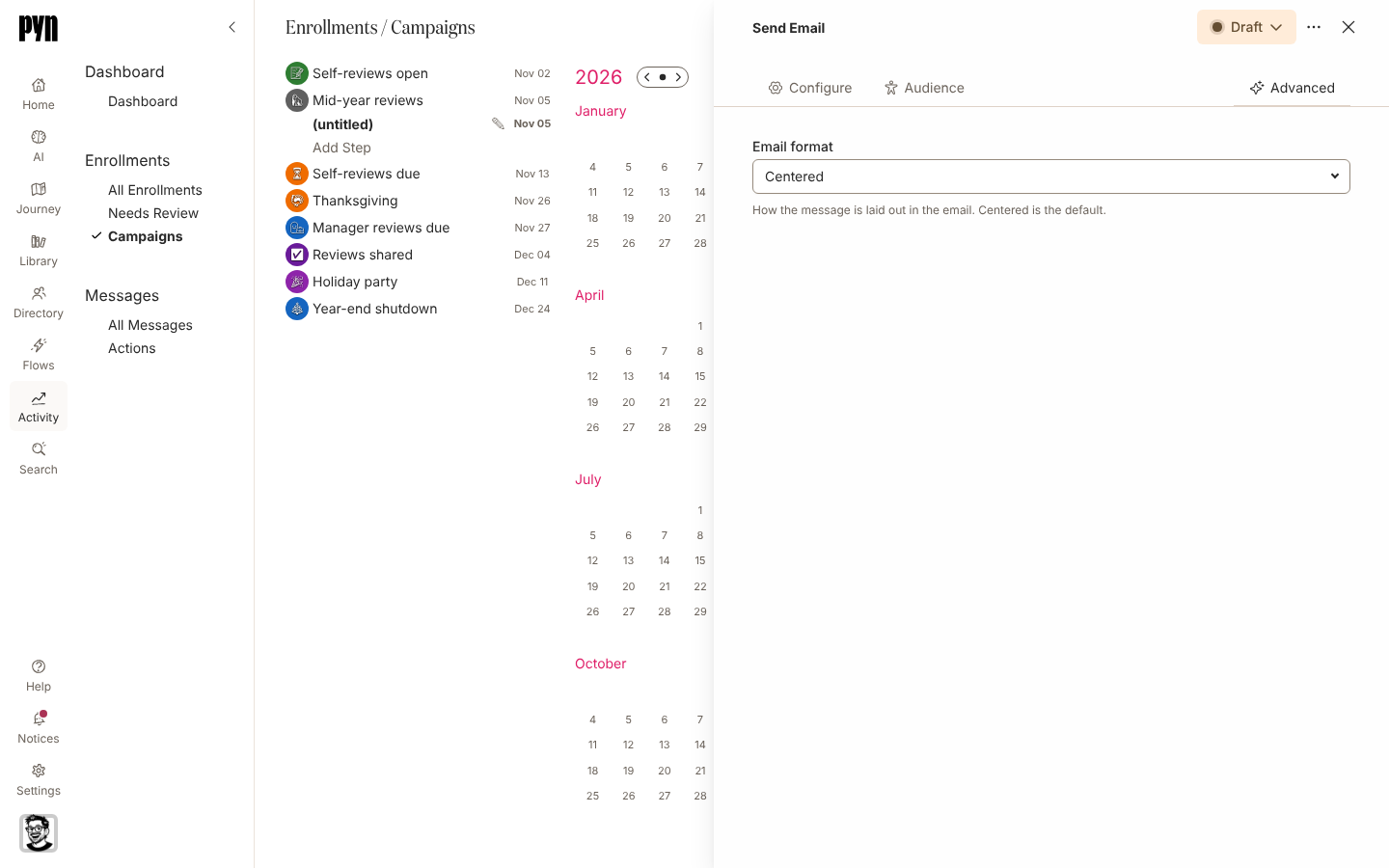
Der Tab Advanced eines E-Mail-Schritts richtet die verfasste Nachricht als Centered, Left oder Full width aus. -
Wähle den Status-Button in der Kopfzeile des Panels, der Draft zeigt, und wähle Automated. Der Schritt ist geplant. Wähle stattdessen Manual, um ihn zurückzuhalten.
-
Wiederhole ab Schritt 3 für jede weitere Nachricht. Um einen Schritt auf ein anderes Datum zu kopieren, öffne ihn, wähle sein Menü, dann Duplicate, und setze das neue Scheduled date. Um eine Entwurfsnachricht über das andere Medium zu senden, wähle ihr Menü, dann Switch to Slack oder Switch to Email: Nachricht und Betreff bleiben, der Sender wird geleert, und Empfänger, die das neue Medium nicht erreichen kann (Custom und persönliche E-Mail-Adressen beim Wechsel zu Slack), fallen weg. Die Option wird angeboten, solange der Schritt Draft oder Manual zeigt, und nicht bei einem Schritt Post to Channel. Um einen Schritt in Draft oder Manual zu entfernen, wähle sein Menü, dann Delete, und bestätige Are you sure you want to delete this message?
Was du sehen solltest
Abschnitt betitelt „Was du sehen solltest“Die Kampagne ist ein farbiges Datum im Kalender und jeder Schritt ein Punkt an seinem Sendedatum; fahre in der Seitenleiste über einen Schritt, um sein Datum hervorzuheben. Sobald der Zeitraum Kampagnen hat, steht Search campaigns and steps über der Liste: Tippe einen Teil eines Kampagnentitels, um diese Kampagne mit allen ihren Schritten zu listen, oder einen Teil eines Schritttitels, wie ihn die Seitenleiste zeigt (den Betreff oder die erste Zeile einer Nachricht ohne Betreff), um nur die passenden Schritte zu listen, wobei die erste solche Kampagne geöffnet wird. No campaigns or steps match. bedeutet, dass im Zeitraum nichts gepasst hat; leere das Feld, um wieder alles zu listen. Wähle die Kampagne in der Seitenleiste, und ihr Panel zeigt unter Moment die Zeile Created by mit deinem Namen und Avatar. Jeder Schritt in der Seitenleiste zeigt ein Symbol vor seinem Datum: ✏️, solange er Draft oder Manual zeigt, ⏱️, sobald er Automated ist, ⏳, während er Sending ist, und 📬, sobald er Complete ist; fahre über das Symbol, um seinen Namen zu sehen (Draft, Scheduled, Sending oder Delivered). Wähle ein Datum, um zu sehen, was an diesem Tag gesendet wird, jeden Schritt mit demselben Symbol. Sobald ein Schritt gesendet wird, erscheinen seine Zustellungen unter Activity, All Messages, eine pro Empfänger, und der Schritt zeigt Complete; die Kampagne selbst bleibt, wie sie war (siehe Status von Kampagnen). Erinnerungen und Eskalationen werden bei Kampagnenschritten nicht angeboten.
Verwandte Seiten
Abschnitt betitelt „Verwandte Seiten“- Schritte und Nachrichten für alles im Schritt-Panel.
- Einen Sender wählen, falls From leer ist.
- Eine Kampagne duplizieren, um sie nächstes Jahr erneut laufen zu lassen.
- Status von Kampagnen für Draft, Manual, Automated und Complete eines Schritts.