

Durch Pyn navigieren
Die linke Navigation ist auf jeder Seite von Pyn dieselbe. Sie listet die Produktbereiche von oben nach unten in der unten gezeigten Reihenfolge, danach Search, am unteren Rand Help, Notices und Settings und zuletzt deinen Avatar.
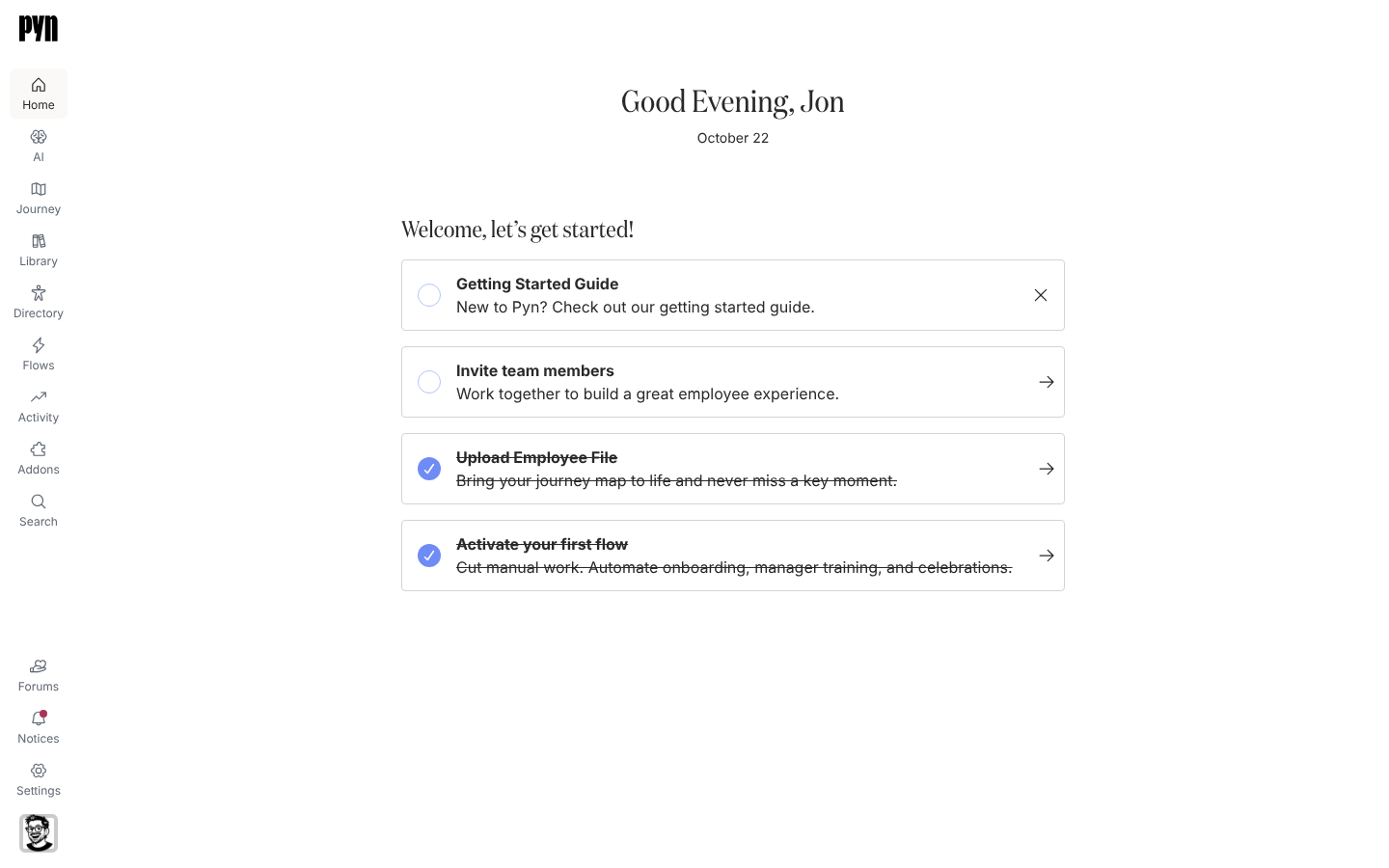
Die Punkte, von oben nach unten
Abschnitt betitelt „Die Punkte, von oben nach unten“| Punkt | Öffnet | Wer ihn sieht |
|---|---|---|
| Home | /home, die Begrüßung und, für Owner und Admins, die Schritte unter Get started with Pyn |
Alle |
| AI | /ai/home, Pyn AI und die MCP Servers, mit denen sich AI-Clients verbinden |
Owner und Admins |
| Journey | Die Journey-Map | Alle |
| Library | Content und Media | Alle |
| Directory | Employees, Employee Groups, Demographics | Owner und Admins |
| Flows | Automations, Campaign Templates, Cohort Templates, Forms, Polls | Owner, Admins und Power User |
| Activity | Enrollments, Messages, Actions und das Dashboard | Alle |
| Search | Die universelle Suche, als Dialog | Alle |
| Help | Das Help-Panel mit der Pyn-Help-Anleitung zur Seite, auf der du bist, über der Seite | Alle |
| Notices | /notifications/home, In-App-Benachrichtigungen, auf einer Seite mit der Überschrift Notifications |
Alle |
| Settings | /settings/home, das Integrations, Installed öffnet |
Owner und Admins |
| Dein Avatar | Das Profilmenü mit dem Schalter Theme | Alle |
Ein User sieht also Home, Journey, Library, Activity, Search, Help und Notices; ein Power User dazu Flows; Admins und Owner sehen alles, einschließlich AI. Rollen und Berechtigungen beschreibt, was jede Rolle in diesen Bereichen tun kann.
Auf dem Smartphone
Abschnitt betitelt „Auf dem Smartphone“Auf einem Bildschirm schmaler als 768 Pixel zeigt Pyn eine Ebene auf einmal. Die Ebenen sind das Menü, die Liste der Ansichten eines Bereichs und die Seite. Das Menü ist eine Liste beschrifteter Zeilen in voller Breite statt der Leiste mit Symbolen. Wähle einen Menüpunkt, um seine Ansichtenliste zu öffnen, und eine Ansicht, um die Seite zu öffnen.
Ein Zurück-Pfeil namens Back to views oben auf der Seite führt zur Ansichtenliste zurück. Der Zurück-Pfeil namens Back to menu oben in der Liste führt zum Menü zurück. Ein Bereich ohne Ansichtenliste öffnet seine Seite direkt aus dem Menü, und sein Zurück-Pfeil führt zum Menü. Ein Link oder ein Neuladen landet immer auf der Seite.
Schritte: etwas mit Search finden
Abschnitt betitelt „Schritte: etwas mit Search finden“-
Wähle in Pyn Search in der linken Navigation. Ein Dialog öffnet sich oben auf der Seite mit fokussiertem Feld.
-
Tippe einen Teil eines Namens. Pyn durchsucht Mitarbeitende, Mitarbeitendengruppen, Formulare, Journey-Momente und Automations, findet Übereinstimmungen auch mitten im Wort und listet beim Tippen bis zu zehn Treffer.
-
Wähle einen Treffer. Mitarbeitende oder eine Gruppe öffnen sich in einem Panel über Directory, ein Moment in einem Panel über Journey, und ein Formular oder eine Automation öffnet ihren Editor.
Tippst du eine E-Mail-Adresse, sucht Pyn genau nach dieser Adresse. Die universelle Suche deckt Enrollments, Nachrichten, Polls oder Library-Inhalte nicht ab; nutze dort Find in den Tabellen, wie in Ansichten, Filter, Suche und Export beschrieben.
Notices, Warnungen und Einklappen
Abschnitt betitelt „Notices, Warnungen und Einklappen“- Notices öffnet eine Seite mit der Überschrift Notifications, nicht Notices; sie landet auf Open, daneben Archived. Der Navigationspunkt zeigt einen roten Punkt, wenn du offene Benachrichtigungen hast: eine zurückgewiesene Zustellung, eine Integration oder ein Sender, der neu verbunden werden muss, ein Webhook, der eine Payload nicht annehmen konnte, oder ein Export, der zum Herunterladen bereitsteht.
- Ein gelber Balken am linken Rand der Navigation markiert einen Sandbox-Workspace.
- Der Button Expand navigation erscheint, wenn die Navigation auf Symbole eingeklappt ist; der Warnbalken bleibt im eingeklappten Zustand sichtbar.
- Help öffnet über der Seite ein Panel mit der Anleitung zu der Stelle, an der du bist; die Taste
?tut dasselbe. Siehe Hilfe in Pyn erhalten.
Was du sehen solltest
Abschnitt betitelt „Was du sehen solltest“Der aktuelle Bereich ist hervorgehoben, und ihn erneut zu wählen tut nichts. Jeder Punkt außer Search und Help ist ein Link, Mittelklick oder Cmd-Klick öffnet ihn also in einem neuen Tab.
Verwandte Seiten
Abschnitt betitelt „Verwandte Seiten“- Home dafür, was der erste Punkt zeigt.
- Hilfe in Pyn erhalten für das Help-Panel.
- Rollen und Berechtigungen für die vollständige Matrix hinter der Spalte „Wer ihn sieht“.
- Ansichten, Filter, Suche und Export für Find, Filter und Sortierung in jedem Bereich.
- Notices dafür, was jede Benachrichtigung bedeutet und wie du darauf reagierst.