

Medien hochladen
Du hast ein Banner oder ein Dokument, das mehrere Nachrichten nutzen werden. Es einmal in die Library hochzuladen heißt, dass jeder Editor es unter From Library wählen kann.
Bevor du beginnst
Abschnitt betitelt „Bevor du beginnst“- Jede Datei hat einen der unterstützten Typen aus Medientypen und Scan-Status.
- Jede Datei ist 50 MB oder kleiner.
Schritte
Abschnitt betitelt „Schritte“-
Öffne in Pyn Library in der linken Navigation und wähle Everything unter Media in der linken Leiste.
-
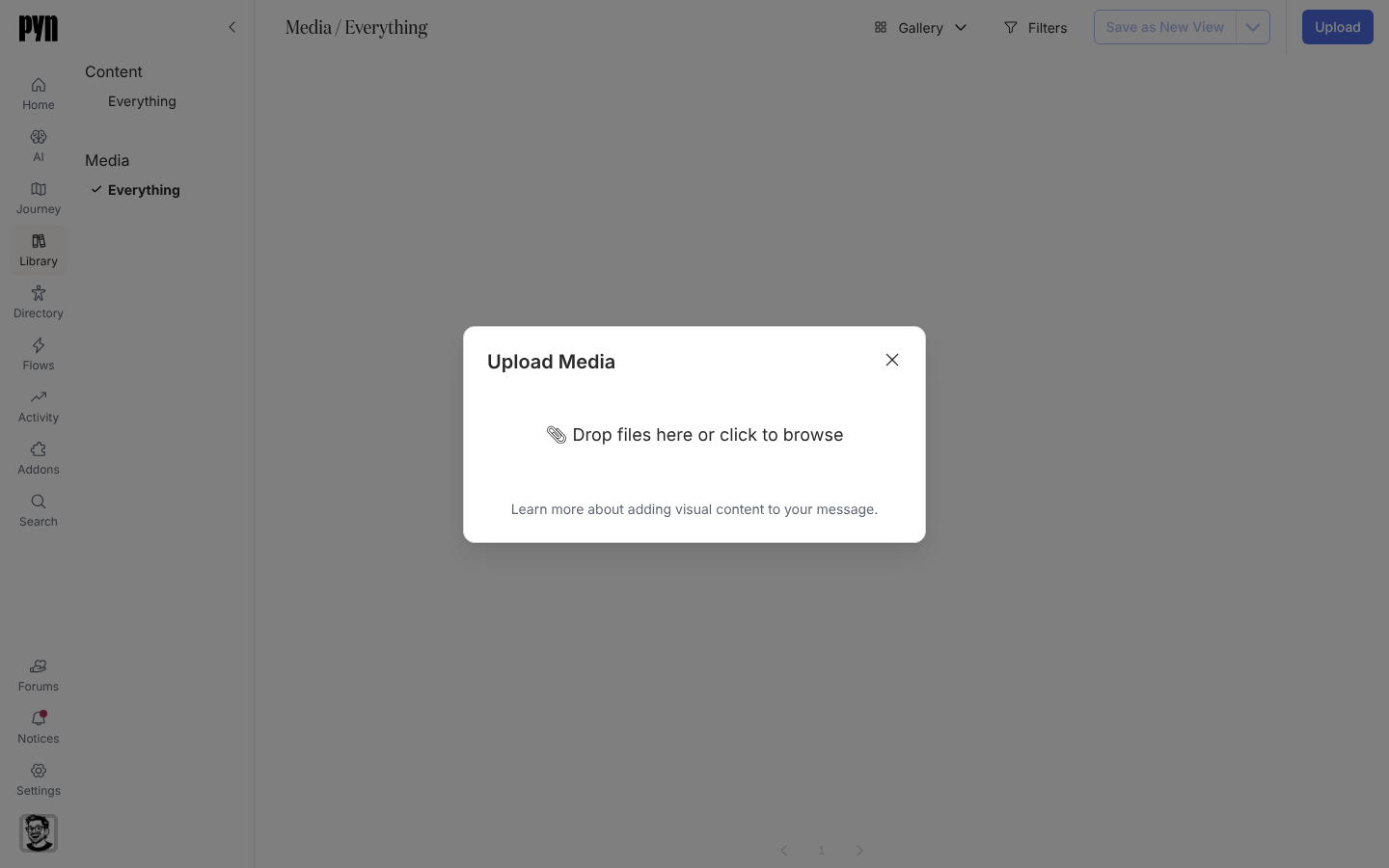
Wähle oben rechts Upload. Der Dialog Upload Media öffnet sich.
-
Lege deine Dateien auf Drop one or more files here or click to browse ab, oder wähle das Feld, um sie in der Dateiauswahl auszusuchen; die Zeile darunter lautet Several files can be added at once. Der Dialog zeigt Uploading…, während die Dateien nacheinander übertragen werden. Ist eine Datei kein unterstützter Typ, zeigt der Dialog That file type is not supported. Choose another file.; schlägt eine Übertragung fehl, zeigt er The upload failed. Check the file is under 50 MB and try again. Eine Datei, die fehlschlägt, hält die nachfolgenden nicht auf; der Dialog bleibt mit der Meldung offen, und die Dateien, die es geschafft haben, sind schon in der Library.
-
Sobald jede Datei hochgeladen ist, schließt sich der Dialog, und das Panel des neuesten Medienelements öffnet sich rechts. Solange der Scan läuft, zeigt das Panel nur Malware Scan: Scanning; es aktualisiert sich von selbst.
-
Wenn der Scan fertig ist, erscheint die Vorschau, und der Tab Details listet Content Type, Upload Filename, Malware Scan und bei Bildern Breite und Höhe.
Was du sehen solltest
Abschnitt betitelt „Was du sehen solltest“Jede Datei ist eine Kachel oben in der Ansicht Everything, sobald sich das Panel öffnet. Bei Bildern, Videos und PDFs wähle die Vorschau in ihrem Panel, um die Datei in einem neuen Tab zu öffnen; andere Dokumente zeigen eine leere Kachel. Sie wird jetzt in jedem Nachrichten- und Inhaltseditor unter From Library angeboten.
Verwandte Seiten
Abschnitt betitelt „Verwandte Seiten“- Medien in eine Nachricht einfügen, um den Upload zu nutzen.
- Medientypen und Scan-Status für unterstützte Dateien und die Bedeutung jedes Scan-Status.