

Mitarbeitende manuell einschreiben
Manuelles Einschreiben bringt die Personen, die du wählst, direkt in die veröffentlichte Version einer Automation. Es überspringt Trigger und Zielgruppe und ist damit das Werkzeug, um einen Flow an dir selbst zu testen, jemanden aufzufangen, den der Trigger verpasst hat, eine Schulungskohorte laufen zu lassen oder eine Sequenz mit einem neuen Datum erneut auszuführen.
Bevor du beginnst
Abschnitt betitelt „Bevor du beginnst“- Die Automation ist veröffentlicht. Hat sie unveröffentlichte Änderungen, warnt Pyn „This automation has unpublished changes“ und bietet Continue Anyway, was in die zuletzt veröffentlichte Version einschreibt.
- Die Automation ist nicht Inactive und verwendet keinen Form-Submission- oder HiBob-Webhook-Trigger; in keinem dieser Fälle gibt es Manual Enroll.
- Jede Person wird über ihre primäre Arbeits-E-Mail zugeordnet und muss zu den aktuellen Mitarbeitenden oder den kommenden Neuzugängen gehören. Eine Person in Abwesenheit zählt zu den aktuellen Mitarbeitenden und wird eingeschrieben. Ausgeschiedene Personen werden übersprungen.
- Lege das Referenzdatum fest. Jeder Schritt wird relativ dazu geplant, bei einem Onboarding-Flow ist es also das Startdatum und bei einem Schulungs-Flow der Tag, an dem der Kurs beginnt.
Schritte
Abschnitt betitelt „Schritte“-
Öffne in Pyn Flows in der linken Navigation, dann Automations, und wähle die Automation.
-
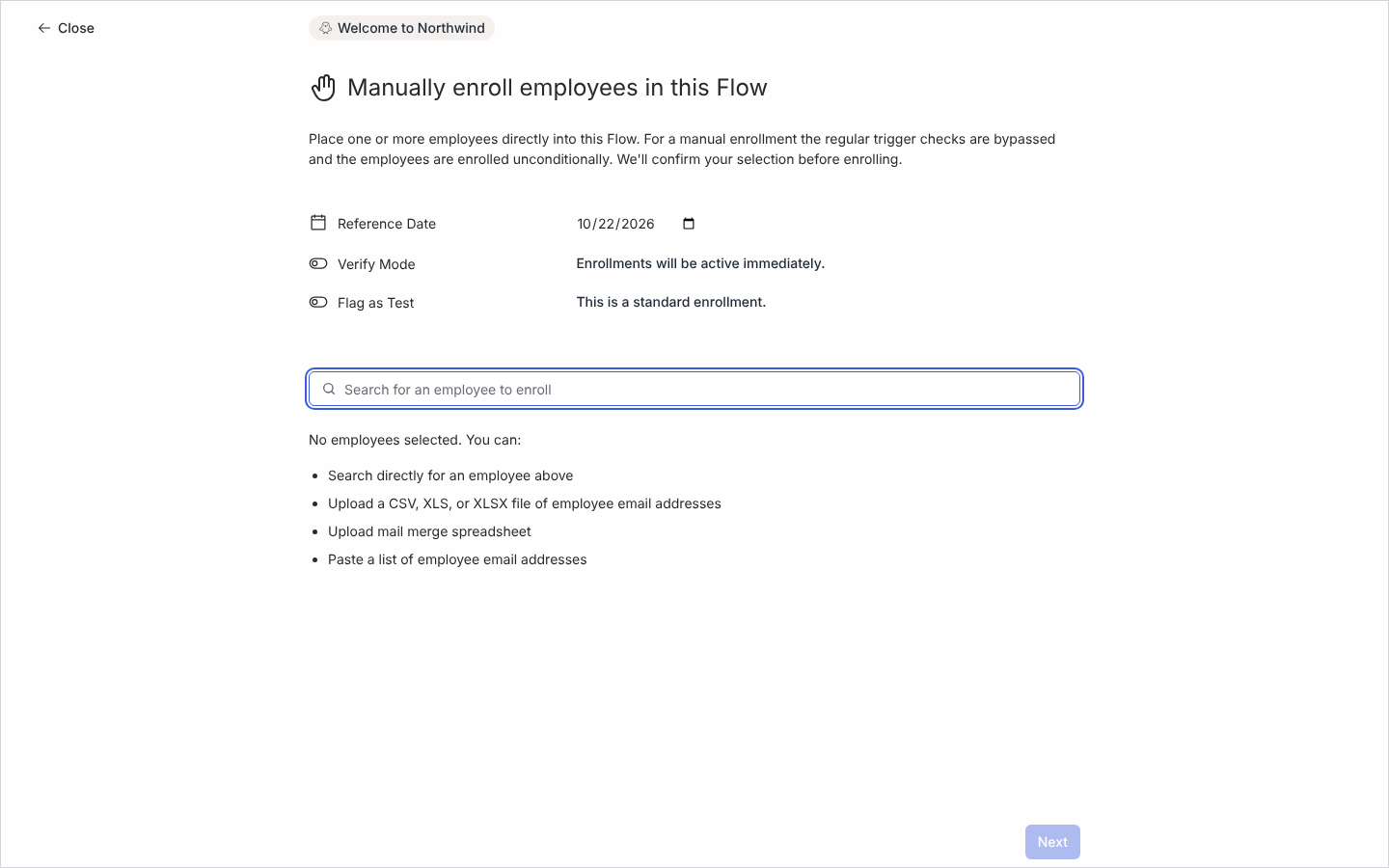
Wähle den Modus-Button oben (zum Beispiel Manual oder Automated) und dann Manual Enroll. Der ganzseitige Dialog Manually enroll employees in this Flow öffnet sich.
-
Füge Personen auf einem dieser Wege hinzu:
- Tippe einen Namen in Search for an employee to enroll und wähle jeden Treffer.
- Wähle Paste a list of employee email addresses. Füge auf dem Bildschirm Paste Email List Adressen ein, getrennt durch Kommas, Leerzeichen oder Zeilenumbrüche, und wähle Process Emails.
- Wähle Upload a CSV, XLS, or XLSX file of employee email addresses und dann eine Datei mit einer Adresse pro Zeile.
- Wähle Upload mail merge spreadsheet für eine Datei mit Kopfzeile und zusätzlichen Spalten; siehe Aus einer Tabelle einschreiben.
Bis zu 1.000 Adressen lassen sich auf einmal einfügen oder hochladen. Adressen, zu denen niemand passt, werden gelistet, damit du sie korrigieren kannst.
-
Setze Reference Date; es steht anfangs auf dem heutigen Datum. Personen, die per Suche oder Einfügen hinzugefügt wurden, verwenden immer dieses Datum.
-
Schalte Verify Mode ein, um die Enrollments pausiert zu erstellen („Created enrollments will need verification to proceed.“), damit du die Schritte jeder Person in Needs Review prüfen kannst, bevor etwas gesendet wird. Lass ihn aus für „Enrollments will be active immediately.“
-
Schalte Flag as Test ein, wenn du dich selbst einschreibst („This is a test enrollment and is not included in metrics.“). Test-Enrollments sind aus der Anzahl der Enrollments und aus dem Dashboard ausgenommen.
-
Wähle Next, prüfe die Liste unter Confirm Manual Enrollments und wähle dann Confirm.
Was du sehen solltest
Abschnitt betitelt „Was du sehen solltest“Der Bestätigungsbildschirm zeigt „Congratulations. Your enrollments are ready.“ („Your enrollment is ready.“ bei einer Person) mit den Buttons Go back to the flow, View all enrollments in activity, Enroll more employees und Done. Hat Pyn jemanden abgelehnt, sagt eine Warnung, wie viele Enrollments übersprungen wurden, weil die Person geändert wurde, nicht in der aktuellen Phase war oder in den letzten fünf Minuten in diesen Flow eingeschrieben wurde, und verweist dich auf die Activity-Ansicht. Unter Enrollments hat jede Person eine Zeile mit deinem Referenzdatum; pausierte Zeilen warten in Needs Review, wenn du Verify Mode genutzt hast. Meldet Pyn „There was an error enrolling. Check the activity page to confirm enrollment status, or reach out to support.“, öffne Enrollments, bevor du es erneut versuchst, damit du niemanden zweimal einschreibst.
Verwandte Seiten
Abschnitt betitelt „Verwandte Seiten“- Aus einer Tabelle einschreiben für Referenzdaten pro Zeile und eigene Tokens.
- Späte Enrollments handhaben dafür, was mit überfälligen Schritten passiert.
- Einen Flow ohne Trigger nutzen für Flows, die ausschließlich von Hand einschreiben.
- Enrollments, um zu prüfen, fortzusetzen oder zu stoppen, was du erstellt hast.