

Einen Flow aus einer Formulareinsendung auslösen
Ein Trigger Form Submission bindet eine Automation an ein Formular. Jede abgeschlossene Einsendung schreibt die Person ein, die sie abgesendet hat, mit dem Einsendedatum als Referenzdatum. So kannst du noch am selben Tag auf eine Antwort reagieren: dich für eine Pulsantwort bedanken, nach einem Interessensformular Material schicken oder eine Anfrage an das richtige Team weiterleiten.
Bevor du beginnst
Abschnitt betitelt „Bevor du beginnst“- Die Liste bietet jedes Formular im Workspace an, auch eines mit unveröffentlichten Änderungen. Siehe Forms zum Bauen und Veröffentlichen des Formulars.
- Eine Automation mit Form Submission lässt sich nicht manuell einschreiben und nicht auf Manual Only setzen.
- Polls lösen keine Flows aus; nur Formulare tun das. Testeinsendungen (aus dem Editor an dich selbst gesendet) werden ignoriert.
- Die Hauptperson ist, wer eingesendet hat: die Person, die die Nachricht mit dem Formular bekommen und geantwortet hat. In einem Formular für Führungskräfte ist die Führungskraft die Hauptperson, nicht die Person, um die es im Formular geht.
Schritte
Abschnitt betitelt „Schritte“-
Öffne in Pyn Flows in der linken Navigation, dann Automations, und wähle Create New.
-
Wähle links Form Submission, öffne die Liste, die No selection zeigt, und wähle das Formular.
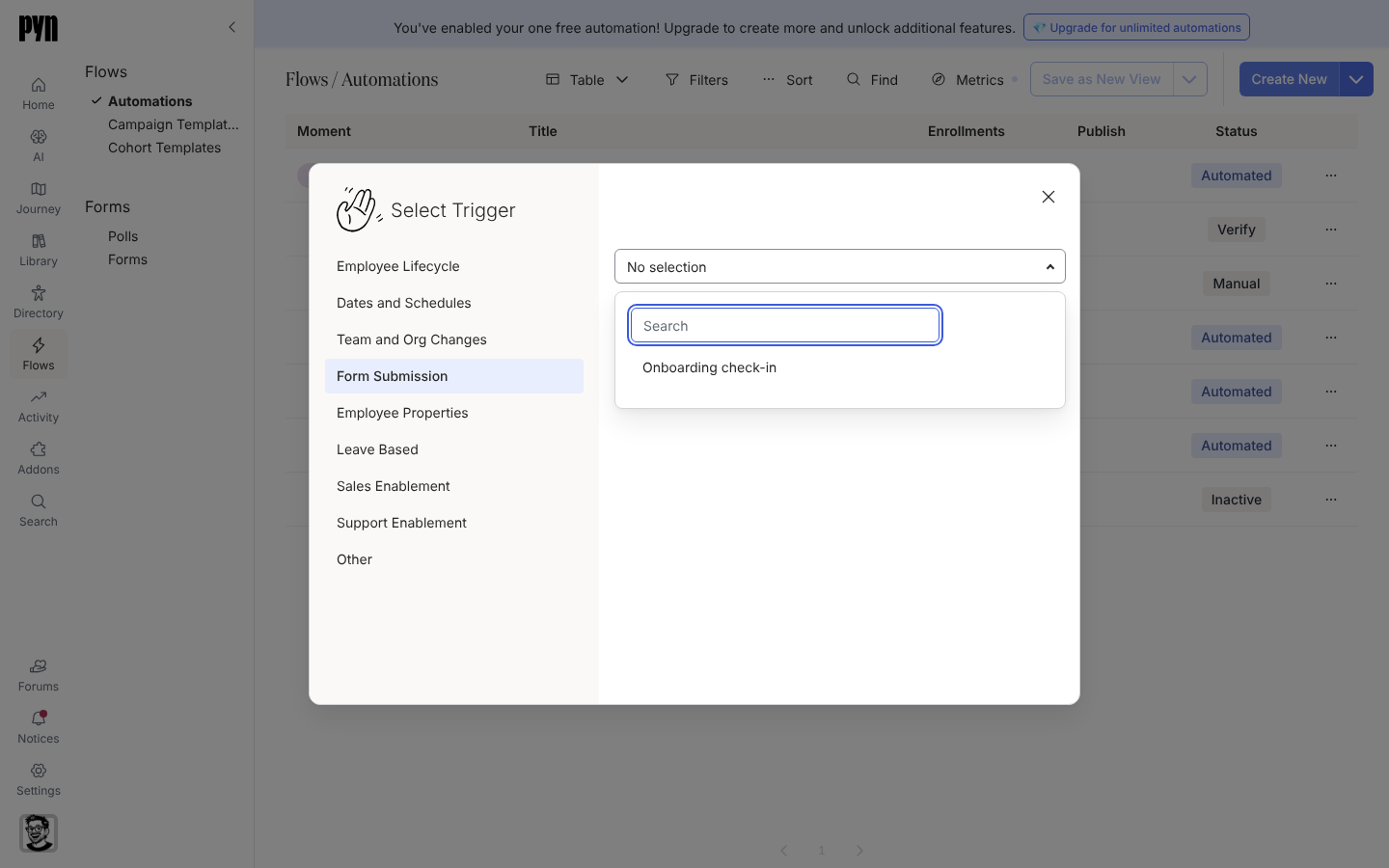
Form Submission ties the automation to one form. -
Wähle Done. Pyn erstellt die Automation im Modus Verification und benennt den Trigger Submission: Formularname.
-
Auf Configure zeigt das Seitenpanel „Triggered when a submission is completed for:“, gefolgt von Submission: Formularname. Am Trigger gibt es sonst nichts einzustellen.
-
Öffne Audience, falls nur manche Einsendenden eingeschrieben werden sollen.
-
Füge Schritte hinzu, wähle Publish und nutze dann Change Mode, um zu Automated zu wechseln, sobald du ein paar Enrollments in Needs Review geprüft hast.
Was du sehen solltest
Abschnitt betitelt „Was du sehen solltest“Jede neue Einsendung erstellt unter Enrollments ein Enrollment, benannt nach der Automation, mit der einsendenden Person als Mitarbeitende und dem Einsendedatum als Reference Date. Im Modus Verification wartet es in Needs Review, bis du Unpause wählst.
Verwandte Seiten
Abschnitt betitelt „Verwandte Seiten“- Forms, um das Formular zu bauen und zu veröffentlichen.
- Den Modus einer Automation ändern, um von Verification zu Automated zu wechseln.
- Tutorial: Buddy-Programm dafür, warum die Buddy-Bestätigung Buddy Assigned statt des Formular-Triggers nutzt.