

Ein Formular erstellen
Du willst an einem Punkt der Journey ein paar Antworten von Personen, in einer Form, die du auswerten kannst. Ein Formular ist eine betitelte Liste von Feldern, jedes mit einer Beschriftung, einer Beschreibung und, wo es Sinn ergibt, einer Markierung Required.
Bevor du beginnst
Abschnitt betitelt „Bevor du beginnst“- Du bist Power User, Admin oder Owner.
- Du kennst die Fragen. Kurze Formulare werden beantwortet; drei bis fünf Felder sind typisch.
Schritte
Abschnitt betitelt „Schritte“-
Öffne in Pyn Flows in der linken Navigation und wähle dann Forms.
-
Wähle Add Form oben rechts. Ein Formular mit dem Titel New Form öffnet sich unter
/flows/form/.... Lässt sich das Formular nicht erstellen, zeigt ein Toast Could not create the form. -
Wähle den Titel (Enter a Form Title) und benenne das Formular nach der Aufgabe, zum Beispiel
First week check-in. Diesen Namen wählst du beim Einbetten aus der Liste Form, also mach ihn eindeutig. -
Wähle Add Field. Wähle in Select Field ein Feld aus Common (Checkbox, Content, Likert Scale, Text) oder ein Employee Field (Buddy, Mentor; ein Formular enthält höchstens eines von jedem). Das Feld wird hinzugefügt und seine Einstellungen öffnen sich. Ein Formular enthält höchstens zehn Felder.
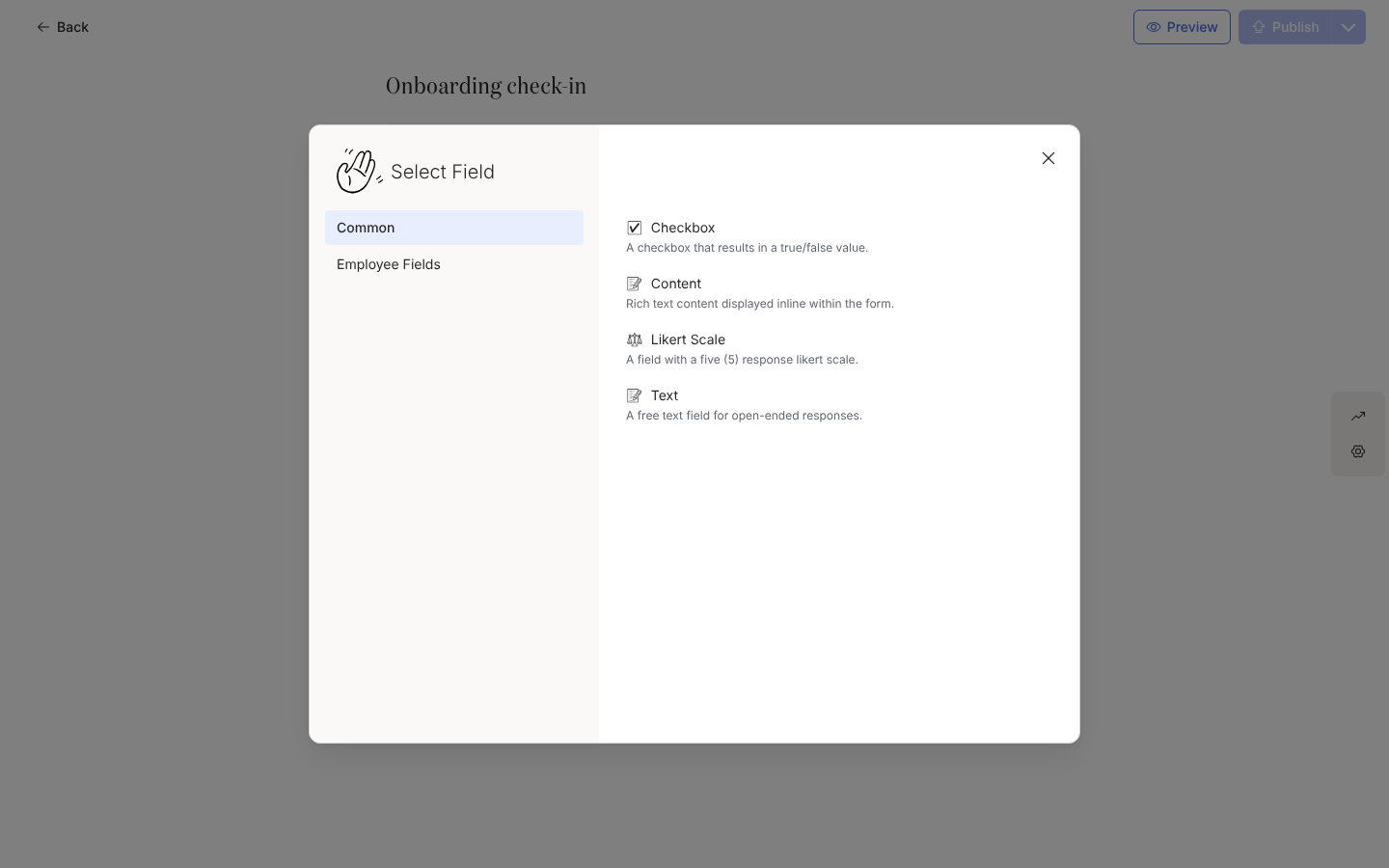
Der Dialog Select Field, mit Common-Feldern und Employee Fields. -
Gib das Label ein. Fügst du eine Description hinzu, ersetzt sie bei einem Feld Text, Likert Scale, Buddy oder Mentor die Beschriftung als den Text, den antwortende Personen sehen, in Slack und auf der Antwortseite; bei einer Checkbox ist die Beschriftung die Überschrift und die Beschreibung steht neben dem Kästchen. Lass Description leer, um die Beschriftung zu zeigen. Hake Required an, wenn die Person vor dem Absenden antworten muss; Checkboxen und Content-Blöcke können nicht Pflicht sein. Wähle Save.
-
Wiederhole das für jedes Feld. Felder erscheinen in der Reihenfolge, in der du sie hinzufügst; eine Zeile zeigt den Typ des Feldes (Text, Likert Scale (1-5)) mit seiner Beschreibung oder Beschriftung darunter, und eine Checkbox-Zeile zeigt ihre Beschriftung. Wähle die Zeile eines Feldes, um es erneut zu bearbeiten, oder sein Kreuz, um es zu entfernen. Ein entferntes Feld lässt sich acht Sekunden lang über den Toast Undo zurückholen.
-
Wähle Preview, um das Formular so zu sehen, wie eine antwortende Person es auf der Antwortseite sieht, und schließe die Vorschau dann. Felder Buddy und Mentor werden in der Vorschau nicht gezeigt; in Slack sind sie eine Personenauswahl und auf der Antwortseite eine Namenssuche.
-
Wähle Publish. Der Button ist aktiv, sobald es unveröffentlichte Änderungen gibt.
Was du sehen solltest
Abschnitt betitelt „Was du sehen solltest“Das Formular ist unter Forms gelistet, ohne Eintrag in der Spalte Publish; ein roter Chip Required dort bedeutet, dass das Formular unveröffentlichte Änderungen hat. Die Leiste rechts im Editor öffnet das Seitenpanel Activity (Einsendungen) und das Seitenpanel Settings (der Webhook). Du kannst es jetzt in einen Schritt einbetten: siehe Ein Formular in eine Nachricht einbetten. Änderungen, die du später machst, sind Entwürfe, bis du erneut Publish wählst; ein Feld Buddy oder Mentor bleibt nach dem Veröffentlichen im Datensatz der Person, auch wenn du es später aus dem Formular entfernst.
Verwandte Seiten
Abschnitt betitelt „Verwandte Seiten“- Feldtypen in Formularen dafür, was jedes Feld erfasst und wie es dargestellt wird.
- Ein Formular in eine Nachricht einbetten, um es zu senden.
- Einsendungen prüfen und exportieren, sobald Antworten ankommen.