

Einen E-Mail-Schritt hinzufügen
E-Mail erreicht Personen, bevor sie Slack haben, erreicht Führungskräfte, die in ihrem Posteingang leben, und hinterlässt eine Aufzeichnung. Ein Schritt Send Email to Employee sendet eine E-Mail pro Empfänger aus einem Postfach, das du verbunden hast, mit den Angaben der Person ausgefüllt.
Bevor du beginnst
Abschnitt betitelt „Bevor du beginnst“- Ein Sender existiert unter Settings, Senders: ein Google-Workspace-Postfach oder, sofern für deinen Workspace aktiviert, ein Microsoft-365-Postfach oder eine verifizierte E-Mail-Adresse auf deiner Domain. Siehe Email.
- Du bist Power User, Admin oder Owner. Das Veröffentlichen der Automation erfordert einen Admin oder Owner.
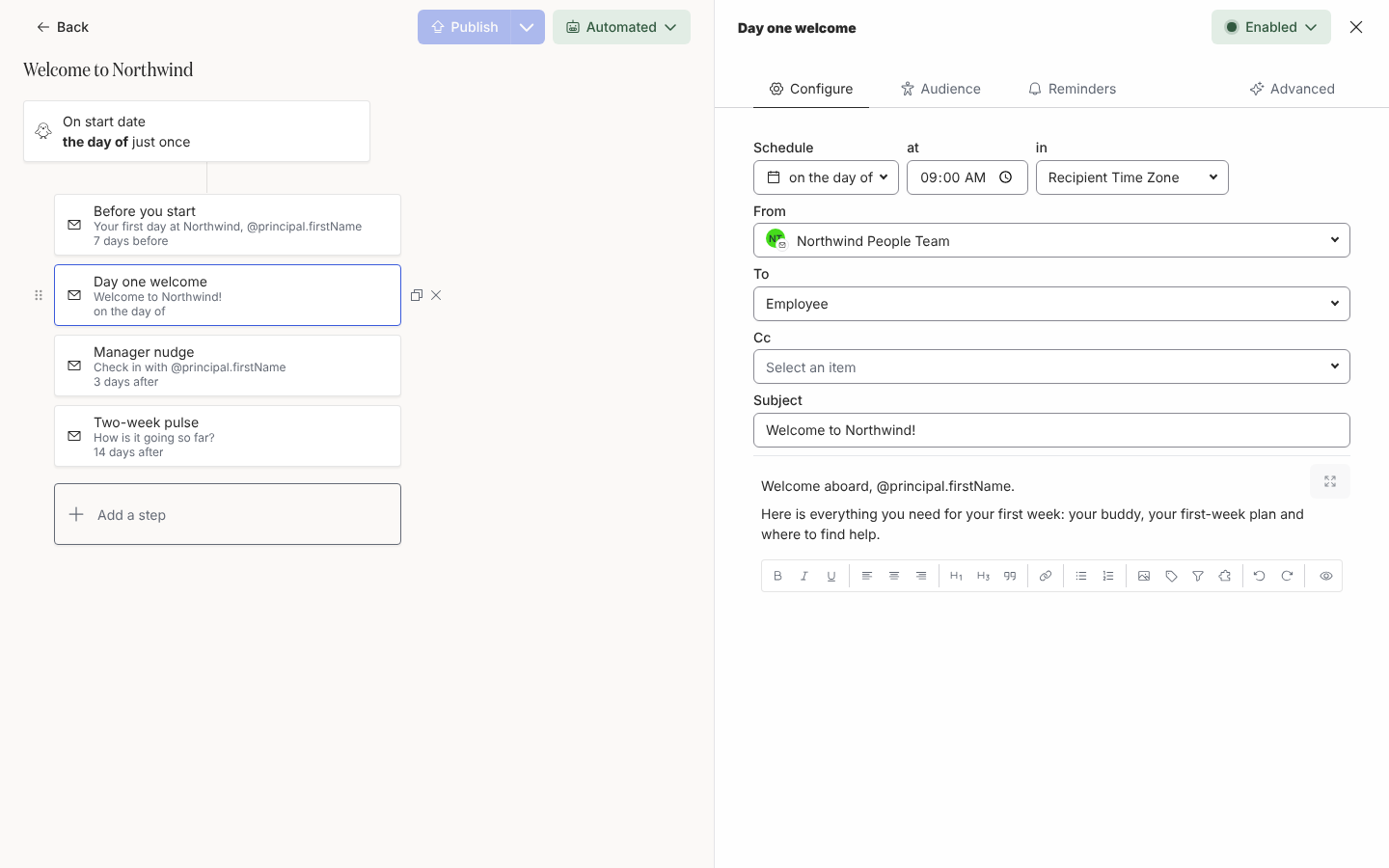
Schritte
Abschnitt betitelt „Schritte“-
Öffne in Pyn Flows in der linken Navigation, wähle Automations und dann die Automation.
-
Wähle Add a step, dann Send Email to Employee unter Communication. Der Schritt öffnet sich im Seitenpanel.
-
Benenne den Schritt mit dem Stift neben seinem Titel, zum Beispiel
Before you start. -
Wähle unter Schedule den Tag relativ zum Referenzdatum, die Uhrzeit und die Zeitzone. Für eine E-Mail, die vor dem ersten Tag gelesen werden muss, wähle einen Morgen an einem Werktag in der Recipient Time Zone.
-
Wähle unter From das Postfach oder einen Conditional Sender. Siehe Einen Sender wählen.
-
Wähle unter To den Empfänger. Employee (Personal) sendet an die private Adresse aus deinem HRIS, die richtige, bevor das Arbeitspostfach einer Person existiert. Um jemanden in Kopie zu setzen, wähle Cc neben To: Ein Feld Cc erscheint darunter, und du kannst so viele Cc-Empfänger hinzufügen, wie du brauchst, auch eigene E-Mail-Empfänger wie ein Team-Postfach. To und jede Cc-Zeile bieten auch die Conditional Recipients des Workspace an; siehe Empfänger und Cc wählen.
-
Tippe den Subject. Er nimmt die Namens- und Datums-Token an,
Welcome, @principal.preferredNameliest sich also natürlich. -
Schreib den Text. Überschriften, Listen, Bilder, Buttons und Token stehen alle in der Toolbar; siehe Eine Nachricht formatieren.
-
Wähle Preview, um sie als eine bestimmte Person zu lesen, dann Send a test to yourself. Ein Admin oder Owner wählt Publish in der Automation, wenn du fertig bist.
Was du sehen solltest
Abschnitt betitelt „Was du sehen solltest“Der Test kommt in deinem Posteingang von dem Sender an, den du gewählt hast, mit deinem eigenen Namen anstelle der Token. In der Schrittliste zeigt die Karte Titel und Zeitplan. Nach dem Veröffentlichen zeigt jedes Enrollment unter Enrollments die E-Mail als Scheduled, dann Delivered und Clicked, sobald ein Link geöffnet wird; die Tabelle All Messages in Messages zeigt Complete, sobald sie gesendet ist.
Verwandte Seiten
Abschnitt betitelt „Verwandte Seiten“- Empfänger und Cc wählen für private Adressen, eigene E-Mail-Empfänger und Cc.
- Einen Sender wählen für Postfächer, verifizierte Sender und Conditional Senders.
- Eine Nachricht formatieren für den Editor, Token, Raw HTML Blocks und Raw HTML.
- Email, um ein Postfach zu verbinden oder deine Domain zu verifizieren.