

Employee File
Employee File macht aus einer Tabelle dein Mitarbeitendenverzeichnis. Jede Zeile ist eine Person, jede Spalte eine Pyn-Eigenschaft, und jeder Upload ist deine vollständige Belegschaft: Zeilen werden anhand der employeeId hinzugefügt oder aktualisiert, und wer in der Datei fehlt, wird als aus dieser Quelle entfernt markiert. Pyn validiert die Datei, bevor etwas gespeichert wird, und sagt dir, welche Zeilen und Spalten es nicht lesen konnte.
Bevor du beginnst
Abschnitt betitelt „Bevor du beginnst“- Du bist Admin oder Owner.
- Bereite eine CSV-, XLS- oder XLSX-Datei vor, deren Spaltenüberschriften die Eigenschaftsnamen unten sind. Download Sample File gibt dir eine CSV mit allen Spalten und fünf Beispielzeilen.
- Jede Zeile braucht
employeeIdundprimaryEmail. Für Mitarbeitende in einem Land mit mehreren Zeitzonen gib einetimeZonean; für die USA, Kanada und Australien reicht einpostalCodezusammen mit demcountry. Sonst wird die Zeile abgewiesen.
Verbinden
Abschnitt betitelt „Verbinden“-
Öffne in Pyn Settings in der linken Navigation, dann Available unter Integrations.
-
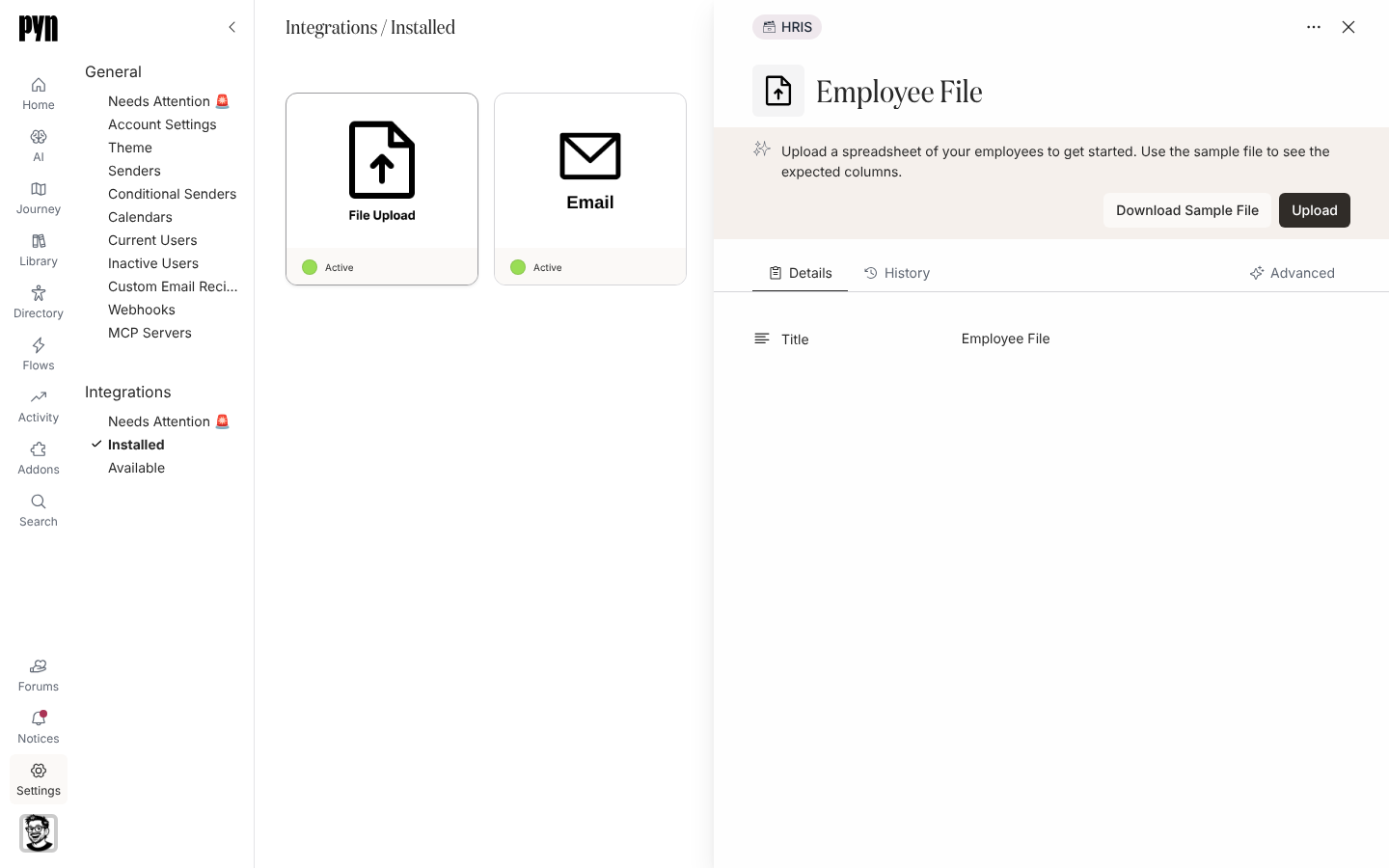
Wähle die Kachel Employee File; ihr Titelbild zeigt File Upload. Pyn erstellt die Integration und öffnet ihr Panel: „Upload a spreadsheet of your employees to get started. Use the sample file to see the expected columns.“ Kann die Integration nicht erstellt werden, zeigt ein Dialog mit dem Titel Add Employee File: „We could not create the Employee File integration. Please try again or contact support.“
-
Wähle Download Sample File und baue deine Datei darauf auf und behalte die Kopfzeile bei.
-
Wähle Upload und deine Datei. Das Panel zeigt Uploading…, während es validiert und speichert.
-
Bei Erfolg zeigt es „Success! Uploaded n records. Head over to the Directory to see employees after processing completes. This can take a minute or two.“
Schlagen Zeilen fehl, listet das Panel die ersten fünf unter „There were n errors found in the uploaded file:“ mit Zeile und Problem sowie der Anzahl der übrigen, zum Beispiel Unknown country: "Engalnd", Could not determine timezone from country "United States". Add a postal code or choose a time zone. oder Invalid birthday format. Expected MM-dd, dd/MM, yyyy-MM-dd or ISO8601 datetime. Solange eine Zeile fehlschlägt, wird nichts gespeichert. Korrigiere die aufgeführten Zeilen und lade die ganze Datei erneut hoch.
Was synchronisiert wird
Abschnitt betitelt „Was synchronisiert wird“| Spalte | Pflicht | Hinweise |
|---|---|---|
employeeId |
Ja | Deine stabile ID für die Person; Uploads gleichen darüber ab |
primaryEmail |
Ja | Geschäftliche E-Mail, auch zum Abgleich von Slack- und Google-Konten genutzt |
displayName, legalName, preferredName, jobTitle |
||
personalEmail, secondaryEmail, avatarUri |
Die private E-Mail wird fürs Pre-Boarding genutzt | |
status |
active, inactive oder leave; leer bedeutet active |
|
startDate, terminationDate, tenureDate |
yyyy-MM-dd oder yyyy/MM/dd oder eine Datumszelle in einer .xls- oder .xlsx-Datei; ein Datum, das es nicht gibt, wird abgewiesen |
|
birthday |
MM-dd, dd/MM, yyyy-MM-dd oder ein ISO-Datum mit Uhrzeit |
|
country, postalCode, timeZone |
Land als Name oder ISO-Code; Zeitzone als IANA-Name wie Europe/London. Eine Zahlenzelle in einer .xls- oder .xlsx-Datei wird so gelesen, wie die Tabelle sie anzeigt, eine Postleitzahl im Format 00000 behält also ihre führenden Nullen |
|
businessUnit, department, division, location, team |
Werden zu Demografien und Gruppen | |
managerId, buddyId, hrbpId, mentorId |
Die employeeId der verbundenen Person |
Es gibt keine geplante Aktualisierung; die Datei wird gelesen, wenn du sie hochlädst. Der Tab Advanced listet Fields in Employee File mit einer Anzahl pro Spalte. Du kannst auch jeweils eine einzelne Person mit Add employee in Employees hinzufügen, was nach Full name*, Preferred name, Work email, Personal email, Start date*, Country*, Time zone* und Manager fragt und sie als kommenden Neuzugang anlegt.
Öffne ein oder zwei Minuten nach dem Upload Employees. Aktive Zeilen erscheinen unter Active, künftige Startdaten unter Upcoming und Zeilen mit dem status inactive unter Inactive. Öffne eine Person, um ihre Verknüpfung zur Führungskraft zu prüfen.
Neu verbinden oder trennen
Abschnitt betitelt „Neu verbinden oder trennen“Es gibt keine Zugangsdaten. Lade eine neue Datei hoch, um Daten zu ändern, und lade immer alle hoch: Eine Zeile, die in einer späteren Datei fehlt, wird als aus dieser Quelle entfernt markiert, und die Person gilt als inaktiv; steht sie in einer späteren Datei wieder, kommt sie mit dem status dieser Zeile zurück. Deactivate behält die Daten, ignoriert aber Uploads; Activate aktiviert sie wieder.
Fehlerbehebung
Abschnitt betitelt „Fehlerbehebung“| Was du siehst | Was es bedeutet |
|---|---|
| „The uploaded file was empty“ | Keine Datenzeilen unter der Kopfzeile, oder die Kopfzeile fehlt. |
Ein Zeilenfehler, der country oder postalCode nennt |
Der Ländername wurde nicht erkannt, oder die Postleitzahl ergab keine Zeitzone. Ergänze timeZone. |
| Eine Führungskraft ist nicht verknüpft | managerId passt zu keiner employeeId einer Zeile. |
| Jemand erscheint doppelt | employeeId und E-Mails der Person haben sich zwischen den Uploads alle geändert, nichts passte also zum früheren Datensatz. Halte IDs und E-Mails stabil. |
Verwandte Seiten
Abschnitt betitelt „Verwandte Seiten“- Integrations für die HRIS-Alternativen.
- Employees, um die hochgeladenen Datensätze zu prüfen und eine Person hinzuzufügen.
- Synchronisierungsrhythmus und Abgleich dafür, wie IDs und E-Mails abgeglichen werden.
- Sample Data, um Pyn stattdessen mit einer fiktiven Belegschaft auszuprobieren.