

Slack
Die Slack-Integration verbindet einen Slack-Workspace mit Pyn. Einmal installiert, können Schritte eine Direktnachricht senden, in einen Kanal posten oder jemanden in einen Kanal einladen, Mitarbeitende können Polls und Formulare beantworten, ohne Slack zu verlassen, und Slack-Mitglieder werden über die E-Mail Mitarbeitenden zugeordnet. Nachrichten kommen vom Pyn Bot, von einem eigenen Bot mit deinem Namen und Icon oder von einer Kollegin oder einem Kollegen, die sich selbst als Slack-Sender hinzugefügt haben.
Bevor du beginnst
Abschnitt betitelt „Bevor du beginnst“- Du bist Admin oder Owner in Pyn.
- Du kannst Apps im Slack-Workspace autorisieren, oder dein Slack-Admin genehmigt die Anfrage, die Slack dir zeigt.
- Sei in diesem Slack-Workspace in deinem Browser angemeldet. Slack zeigt den Workspace oben rechts auf seiner Autorisierungsseite.
- Bot-Scopes, die Pyn anfordert:
app_mentions:read,channels:read,channels:write.invites,chat:write,groups:read,groups:write.invites,im:history,im:read,im:write,team:read,users:readundusers:read.email. Der Bot kann keine Kanalnachrichten lesen und Kanälen nicht von sich aus beitreten; er postet nur, wo er eingeladen wurde.
Verbinden
Abschnitt betitelt „Verbinden“-
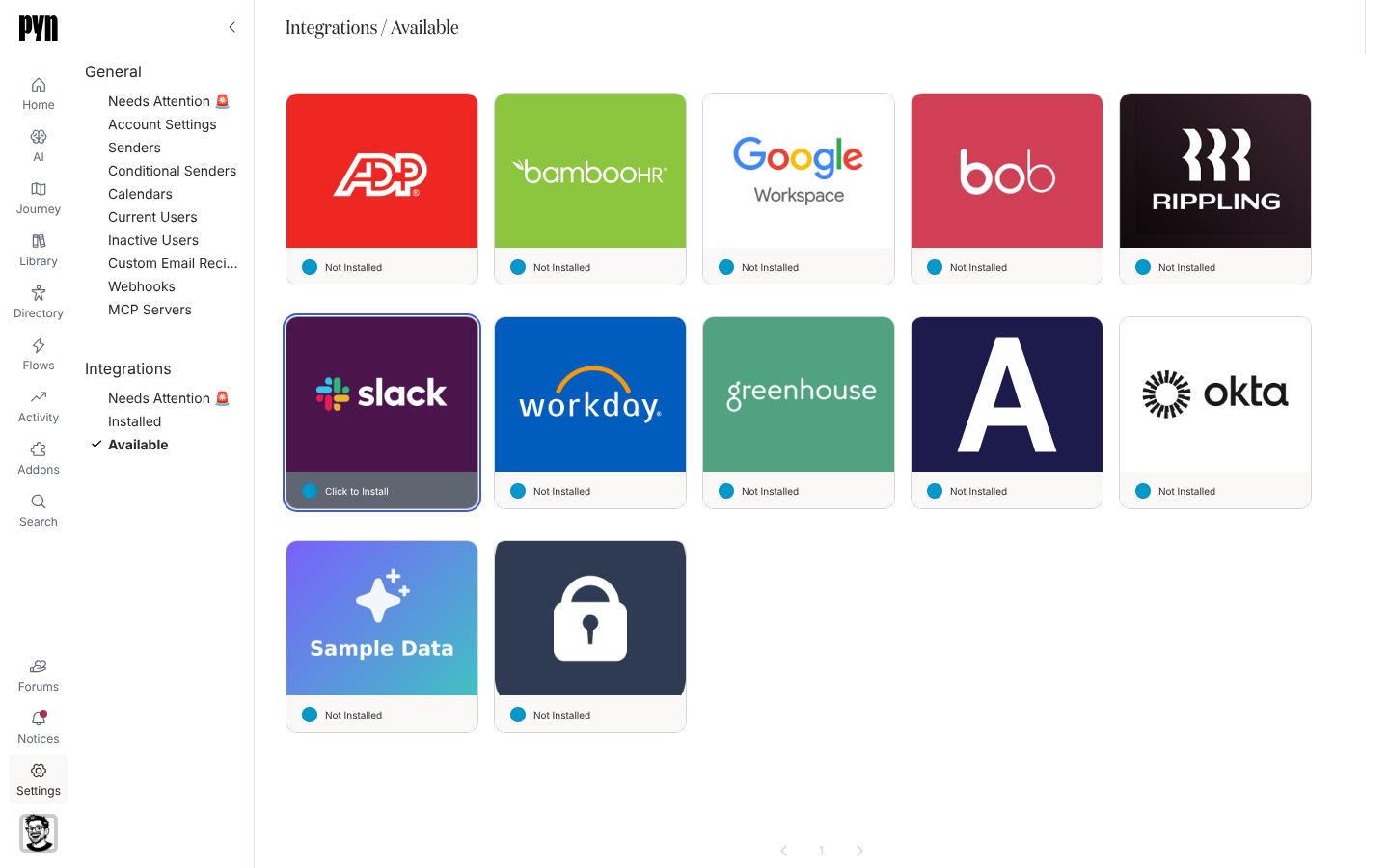
Öffne in Pyn Settings in der linken Navigation, dann Available unter Integrations.
-
Wähle die Kachel Slack. Slack öffnet sich.
-
Prüfe, ob der oben rechts gezeigte Workspace der gewünschte ist, sieh dir die Berechtigungen an und wähle Allow.
-
Slack bringt dich zurück zu Pyn. Die Kachel Slack zeigt Active unter Installed.
-
Öffne die Kachel. Details zeigt die Team Id, Requires Reauthentication (false) und die Aktualisierungszeiten. Lade optional aus Slack heraus den Pyn Bot in die Kanäle ein, in die du posten willst.
Hat ein Workspace eine Kachel Slack mit Ready to Connect, öffne sie und wähle Connect Now: „Connecting to Slack allows you to send timely, automated messages to your employees.“ Pyn kann eine Integration pro Slack-Workspace halten; Connect another workspace im Menü … fügt einen zweiten hinzu.
Was synchronisiert wird
Abschnitt betitelt „Was synchronisiert wird“- Mitglieder: Name, Handle, E-Mail, Avatar und Zeitzone jedes Slack-Users, etwa einmal pro Stunde aktualisiert. Ein Mitglied wird einer Person über seine Slack-ID oder über die E-Mail zugeordnet; siehe Synchronisierungsrhythmus und Abgleich. Sobald ein Mitglied zugeordnet ist, übernimmt das Profil der Person sofort ihren Slack-Avatar.
- Kanäle: In Workspaces mit aktivierter Kanalaktualisierung listet ein Tab Channels die Public Channels und unter Private Channels die, in denen der Pyn Bot Mitglied ist, jeweils als
#name - n members (Slack Identifier: id); Kanalmitglieder werden täglich aktualisiert. Ein Kanal erscheint in der Liste To eines Schritts, sobald er hier steht. - Sender: Der Pyn Bot wird mit der Integration angelegt; eigene Bots und persönliche Sender kommen später hinzu.
- Zustellungen: Jede Nachricht, jeder Beitrag und jede Kanaleinladung ist eine Zustellung in Activity.
Öffne die Kachel Slack, öffne das Menü … und wähle Test Connection. „Test successfully sent. Check your Slack account for the test message.“ heißt, der Pyn Bot hat dir eine Direktnachricht geschickt. „Slack appears to be configured, but we could not find you as a Slack Member to send the test message.“ heißt, deine Pyn-E-Mail passt zu keinem Mitglied in diesem Workspace. „There is a misconfiguration preventing the test. Please contact support.“ heißt, die Integration selbst ist fehlgeschlagen.
Neu verbinden oder trennen
Abschnitt betitelt „Neu verbinden oder trennen“- Widerruft Slack das Token, zeigt das Panel „This integration is not operational as it requires re-authentication. This can happen if credentials are revoked.“ mit Reconnect, das zum selben Slack-Workspace zurückführt. Die Kachel erscheint auch unter Needs Attention 🚨, und eine Benachrichtigung hat denselben Button.
- Deactivate stoppt jeden Slack-Sender und jede Zustellung; Activate setzt sie fort.
Fehlerbehebung
Abschnitt betitelt „Fehlerbehebung“| Was du siehst | Was es bedeutet |
|---|---|
| „We could not start the Slack connection. Please contact support.“ | Pyn konnte die Slack-Anmeldung nicht starten. Versuche es erneut, dann kontaktiere den Support. |
| Slack zeigt einen Bildschirm zur Admin-Genehmigung | Dein Workspace verlangt die Genehmigung von Apps durch einen Admin. Reiche die Anfrage ein, lass sie von einem Slack-Admin genehmigen und verbinde dann erneut. |
| Ein Kanal fehlt in der Liste To eines Schritts | Der Bot ist nicht in einem privaten Kanal, oder der Kanal wurde seit der letzten Aktualisierung angelegt. Lade den Bot ein und warte ein paar Minuten; der Schritt zeigt „No results“, wenn der Sender keine Kanäle hat. |
| Ein Kanalbeitrag schlägt fehl | Der Sender ist kein Mitglied des Kanals. Lade den Bot oder eigenen Bot ein, oder tritt dem Kanal selbst bei. |
| Jemand wird nicht zugeordnet | Die Slack-E-Mail weicht von der geschäftlichen E-Mail in deinem HRIS ab. Korrigiere eine von beiden, oder nutze Disconnect auf dem Datensatz der Person, um eine falsche Zuordnung zu lösen. |
| Du hast den falschen Workspace verbunden | Deaktiviere ihn mit Deactivate, nutze Connect another workspace im Menü …, um den richtigen hinzuzufügen, und bitte den Support, den falschen zu entfernen. |
Verwandte Seiten
Abschnitt betitelt „Verwandte Seiten“- Einen eigenen Bot hinzufügen, um mit deinem eigenen Bot-Namen und -Icon zu senden.
- Einen Slack-Sender hinzufügen, um als du selbst zu senden.
- Einen Auth-Link erstellen für einen Sender ohne Pyn-Login.
- Synchronisierungsrhythmus und Abgleich dafür, wie Mitglieder zu Mitarbeitenden werden.
- Eine Nachricht formatieren, um die eingeschriebene Person, eine Kollegin oder einen Kollegen per Slack-Username oder einen ganzen Kanal zu erwähnen.