

Employee Groups
Die Zielgruppe einer Automation ist aus Gruppen gebaut: diese einschließen, jene ausschließen. Pyn gibt jedem Workspace zum Start einen Satz Gruppen mit, eine pro Abteilung, Standort und so weiter, und lässt dich eigene hinzufügen. Die Mitgliedschaft wertet Pyn aus, wenn sich Mitarbeitendendaten ändern, sodass eine Gruppe, die du letztes Jahr angelegt hast, noch dasselbe bedeutet wie damals.
Die fünf Arten
Abschnitt betitelt „Die fünf Arten“| Art | Mitglieder | Du erstellst sie durch |
|---|---|---|
| Demographic | Alle mit einem Wert einer Eigenschaft: Department ist Engineering. | Das Erstellen einer Demografie; Pyn legt eine Gruppe pro Wert an. |
| Lifecycle | Alle nahe an einem Datum: ein Geburtstag in den nächsten 8 Tagen, die ersten 90 Tage nach dem Start. | Create > Lifecycle; Birthday und Onboarding existieren von Anfang an. |
| Filter | Alle, die einer Zielgruppe entsprechen: Lebenszyklusphasen plus eingeschlossene und ausgeschlossene Gruppen. | Create > Filter. |
| Relationship | Alle, die eine Führungskraft, einen Buddy, Mentor, HRBP oder ein Slack-Konto haben oder nicht haben, oder die selbst Führungskraft, Buddy, Mentor oder HRBP sind. | Create > Relationship. |
| Static | Die Personen, die du hinzufügst. | Create > Static. |
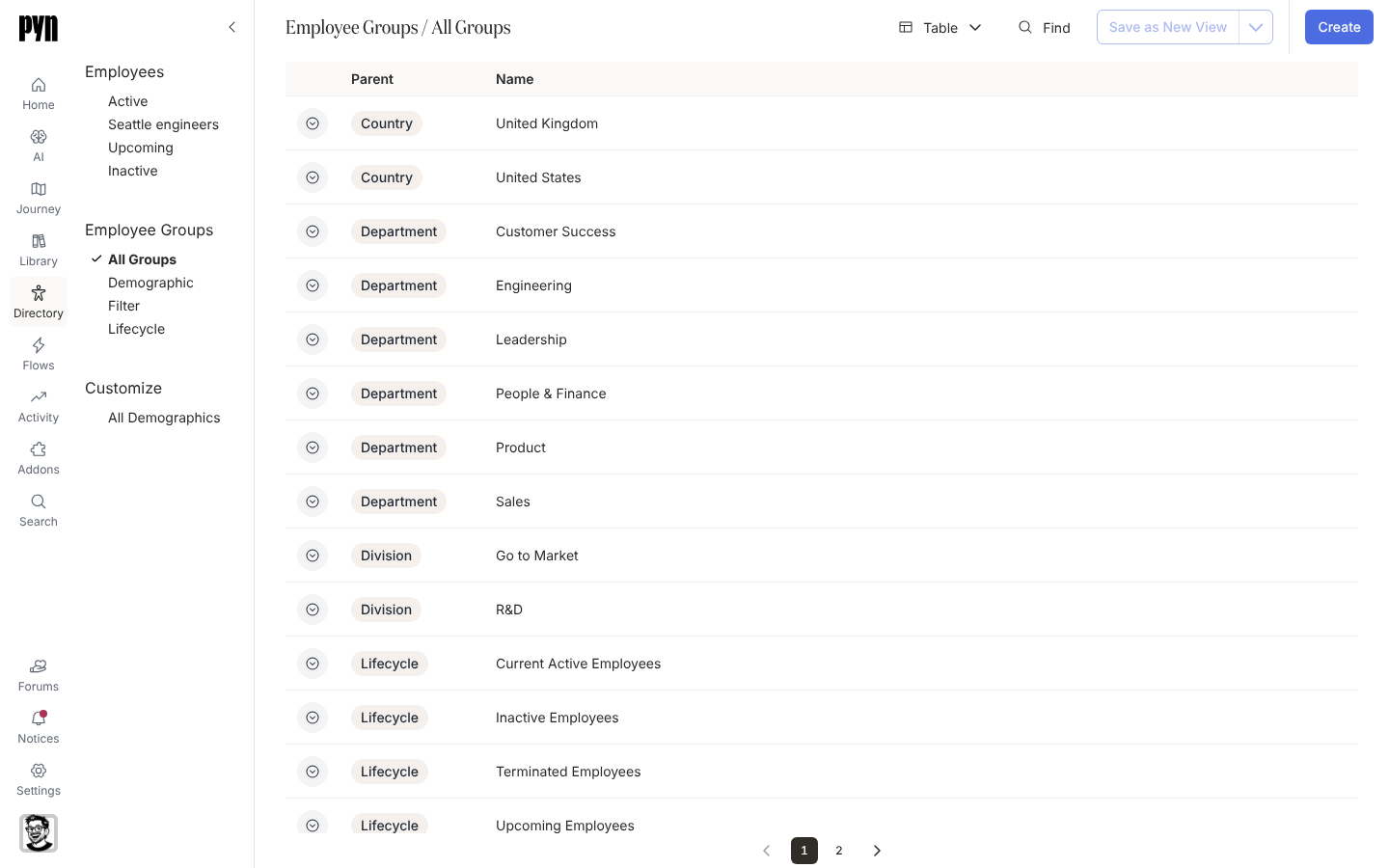
Die Tabelle zeigt ein Typsymbol, die übergeordnete Demografie Parent (bei demografischen Gruppen) und den Name. Die Ansichten Demographic, Lifecycle, Filter, Static und Relationship zeigen je eine Art. Wähle eine Gruppe, um ihr Panel mit Group Employees: zu öffnen, einem Export-Button neben dieser Überschrift, der die Mitglieder als CSV herunterlädt, und, bei einer Filtergruppe, einem Tab Configure, der ihre Zielgruppe zeigt. Das Panel einer Lifecycle-Gruppe zeigt außerdem ihre Date Property, Days Before und Days After.
Was du hier tun kannst
Abschnitt betitelt „Was du hier tun kannst“- Eine Filtergruppe erstellen für eine gespeicherte Zielgruppe.
- Eine statische Gruppe erstellen aus Namen, eingefügten E-Mail-Adressen oder einer Datei, und sie später umbenennen oder ihre Mitglieder ändern.
- Eine Beziehungsgruppe erstellen, etwa alle ohne Buddy oder ohne Slack-Konto.
- Eine Lifecycle-Gruppe erstellen, etwa alle, die in den nächsten zwei Wochen starten.
- Eine Demografie erstellen, um eine Gruppe pro Wert einer Eigenschaft zu bekommen.
- Die Mitarbeitenden einer Gruppe exportieren als CSV mit Namen, E-Mail-Adressen, Jobtiteln, Abteilungen und Startdaten.
- Gruppentypen listet die Gruppen, mit denen jeder Workspace startet, und wie jede Art ihre Mitglieder bestimmt.
- Wie Zielgruppen abgeglichen werden erklärt, wie eingeschlossene Gruppen sich verbinden: bei demselben Parent eine beliebige, bei verschiedenen Parents alle.
Wo es in der App ist
Abschnitt betitelt „Wo es in der App ist“Öffne Directory in der linken Navigation und wähle All Groups unter Employee Groups. Create oben rechts öffnet Create Employee Group. Eine Gruppe öffnet sich in einem Panel rechts; Search in der Navigation findet auch jede Gruppe nach Namen.
Verwandte Seiten
Abschnitt betitelt „Verwandte Seiten“- Gruppentypen für die Details zu jeder Art.
- Demographics für die Eigenschaften hinter demografischen Gruppen.
- Automations, um eine Gruppe als Zielgruppe zu verwenden.