

Deinen Workspace in 30 Minuten einrichten
Ziel: ein Workspace, der deine Mitarbeitenden kennt, Nachrichten senden kann, wie dein Unternehmen aussieht und eine laufende Automation hat. Zeit: etwa 30 Minuten, plus das, was dein HRIS- oder Slack-Admin für die Freigabe braucht. Am Ende hast du: die ersten Schritte unter Get started with Pyn auf Home mit Done markiert, Mitarbeitende im Directory, einen Sender in Settings, mindestens eine eingeladene Kollegin oder einen eingeladenen Kollegen und einen Flow im Modus Automated oder Verification.
Du bist Owner oder Admin. Hast du den Workspace noch nicht angelegt, geh zuerst Einen Workspace erstellen durch; das dauert eine Minute, und Home listet dann die Einrichtungsschritte, denen dieses Tutorial folgt.
Kapitel 1: Deine Mitarbeitenden einlesen
Abschnitt betitelt „Kapitel 1: Deine Mitarbeitenden einlesen“Alles in Pyn hängt an Mitarbeitendendatensätzen: Startdaten, Führungskräfte, Zeitzonen, E-Mails. Pyn liest sie aus deinem HRIS oder aus einer Tabelle, die du hochlädst.
-
Öffne in Pyn Settings in der linken Navigation. Es öffnet sich auf Integrations, Installed.
-
Wurde dein Workspace mit BambooHR, HiBob, Rippling oder Workday als HRIS angelegt, liegt dessen Kachel schon unter Installed mit inaktivem Status. Wähle sie und folge dem Verbindungsdialog für dein System; Integrations hat eine Seite pro HRIS mit den Zugangsdaten, die jedes braucht.
-
Wähle sonst Available in der linken Leiste und dann die Kachel deines HRIS. Beim Überfahren einer Kachel erscheint Click to Install.
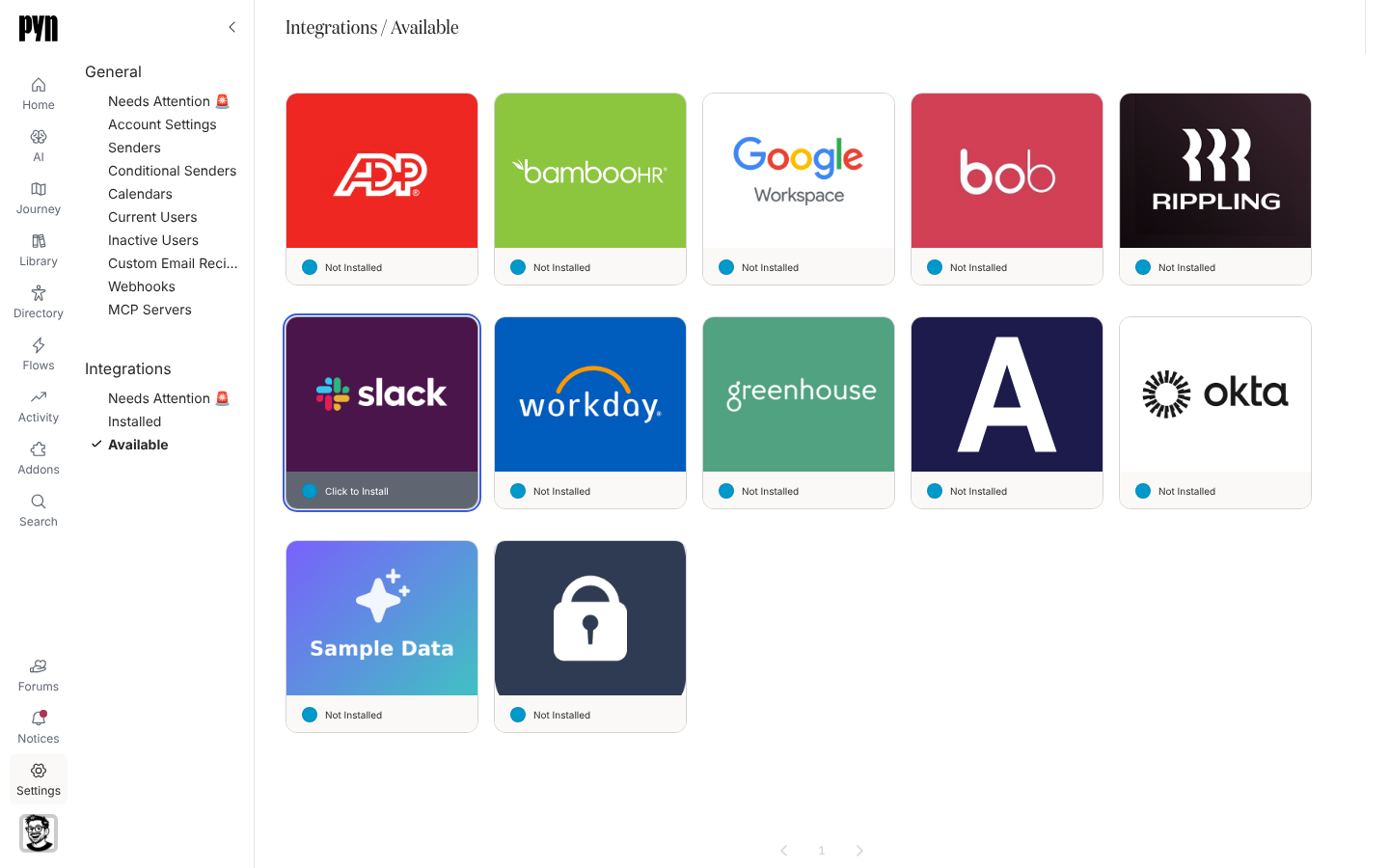
Settings, Integrations, Available listet jedes System, das du verbinden kannst; beim Überfahren einer Kachel erscheint Click to Install. -
Hast du kein HRIS zu verbinden, wähle die Kachel Employee File unter Installed. Wähle im Banner des Panels Download Sample File, fülle die Spalten aus, wähle dann Upload und die Datei. Bei Erfolg zeigt das Banner Success! Uploaded N records. und verweist dich auf Directory.
-
Öffne Directory in der linken Navigation und prüfe, ob deine Mitarbeitenden unter Employees, Active gelistet sind. Die Verarbeitung nach einem Upload oder der ersten Synchronisierung dauert ein bis zwei Minuten.
Kapitel 2: Einen Kanal zum Senden verbinden
Abschnitt betitelt „Kapitel 2: Einen Kanal zum Senden verbinden“Pyn sendet als Sender: ein Slack- oder Teams-Nutzer oder -Bot, ein Google-Workspace- oder Microsoft-365-Postfach oder eine verifizierte E-Mail-Adresse.
-
Geh zurück zu Settings, Integrations, Available, wähle Slack (oder Microsoft Teams) und genehmige die Pyn-App in deinem Messaging-Workspace, wenn er sich öffnet. Kann die Verbindung nicht starten, sagt Pyn das und bittet dich, den Support zu kontaktieren.
-
Für E-Mail wähle General und dann Senders in der linken Leiste. Wähle Add, dann Add Email Sender (angeboten in Workspaces, in denen verifizierte E-Mail-Sender aktiviert sind). Gib in Add new email sender einen Sender Name wie
HR Teamund eine Email Address ein und wähle Add. Öffne den neuen Sender in der Liste und wähle Send Verification Email. -
Öffne die Bestätigungs-E-Mail und wähle Verify Email Address. Wähle auf der Seite, die sich öffnet, Verify Email; sie zeigt dann Email Verified, und zurück in Senders wird der Status des Senders aktiv.
-
Wähle alternativ Add Google Email Sender oder, in Workspaces mit aktiviertem Microsoft 365, Add Microsoft 365 Email Sender, um aus einem echten Postfach zu senden, das dir gehört.
Kapitel 3: Firmendaten und Theme festlegen
Abschnitt betitelt „Kapitel 3: Firmendaten und Theme festlegen“-
Wähle in Settings unter General den Eintrag Account Settings. Prüfe Company Name (vom Token
company.nameverwendet) und Time Zone (verwendet für Mitarbeitende ohne eigene Zeitzone). -
Erscheint Theme unter General (Pyn schaltet es pro Workspace frei), wähle es. Wähle neben Logo den Button Upload und dein Logo, schalte Show Logo in Emails ein und lege dann CTA Color, CTA Text Color, Link Color, Font Family und Font Size fest. Die Preview rechts aktualisiert sich, während du die Werte änderst.
Kapitel 4: Dein Team einladen
Abschnitt betitelt „Kapitel 4: Dein Team einladen“-
Wähle in Settings unter General den Eintrag Current Users und dann Invite oben rechts.
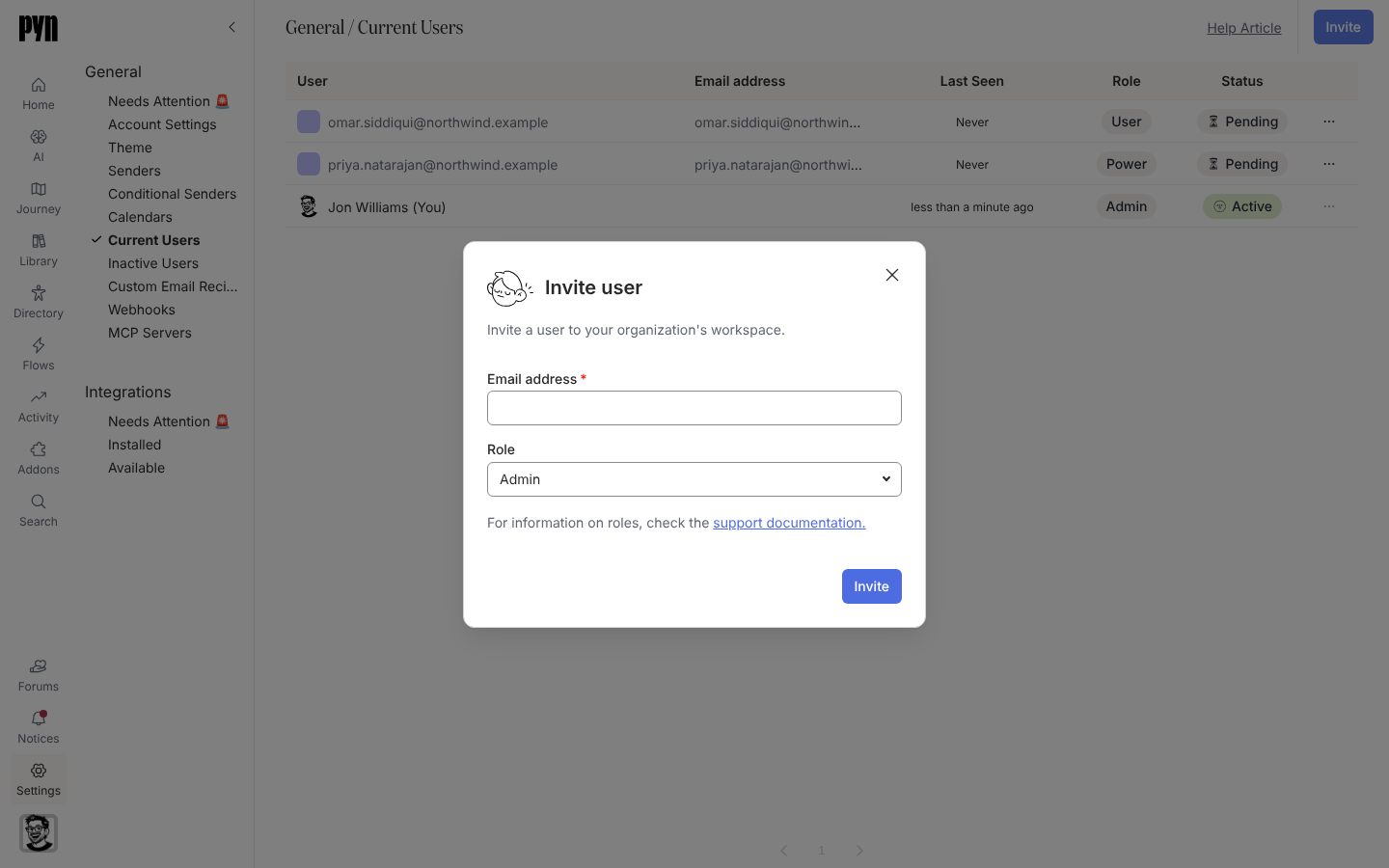
Der Dialog Invite user aus Settings, Current Users. -
Gib die Email address ein, wähle eine Role (Admin, Power User oder Limited User) und wähle Invite. Der Dialog bestätigt mit Success!, und die Person erscheint mit dem Status Pending, bis sie sich zum ersten Mal anmeldet.
Dein Team einladen erklärt die Rollen; Rollen und Berechtigungen hat die vollständige Matrix.
Kapitel 5: Deinen ersten Flow einschalten
Abschnitt betitelt „Kapitel 5: Deinen ersten Flow einschalten“-
Öffne Flows in der linken Navigation. Die Ansicht Automations listet die Automations in deinem Workspace in Journey-Reihenfolge, mit dem Moment jeder Automation in der ersten Spalte.
-
Wähle eine Automation, um sie zu öffnen. Für einen ersten Flow ist eine datumsbasierte Automation wie ein Arbeitsjubiläum oder eine Willkommensnachricht am leichtesten.
-
Wähle nacheinander jede Schrittkarte und prüfe im Seitenpanel ihren Sender, ihren Empfänger und ihren Zeitplan. Wähle den Sender, den du in Kapitel 2 verbunden hast.
-
Wähle Use This oben rechts. Wähle in Select how you would like this flow to operate: den Modus Verification, um jedes Enrollment zu prüfen, bevor etwas gesendet wird, oder Automated, um ihn laufen zu lassen.
-
Öffne Activity in der linken Navigation. Enrollments erscheinen unter Enrollments, All Enrollments, sobald der Trigger auslöst; im Modus Verification warten sie unter Needs Review, bis du sie fortsetzt.
Was du sehen solltest
Abschnitt betitelt „Was du sehen solltest“Auf Home stehen Connect your HR data, Invite your team und Turn on your first automation auf Done. Directory listet deine Leute, Settings, Senders zeigt einen aktiven Sender, und Flows zeigt eine Automation mit einem anderen Modus als inactive. Workspaces im kostenlosen Tarif zeigen auf Flows ein Banner, sobald diese erste Automation eingeschaltet ist; siehe Tarife und was sie freischalten.
Nächste Schritte
Abschnitt betitelt „Nächste Schritte“- Baue Schritt für Schritt einen echten Onboarding-Flow: Onboarding für den ersten Tag von Anfang bis Ende starten.
- Sag deinem Unternehmen, was es erwartet: Die Einführung kommunizieren.
- Lerne die Tabellensteuerung, die du überall brauchst: Ansichten, Filter, Suche und Export.
Verwandte Seiten
Abschnitt betitelt „Verwandte Seiten“- Einen Workspace erstellen für den Schritt vor diesem Tutorial.
- Die Erste-Schritte-Checkliste abschließen dafür, wie jeder Schritt als Done markiert wird.
- Integrations für jede HRIS- und Messaging-Integration im Detail.
- Settings für Sender, Theme, Nutzer und Kontoeinstellungen.