

Mitarbeitende in eine Kampagne einschreiben
Eine Kampagnenvorlage tut von allein nichts. Beim Einschreiben entscheidest du, welche Meilensteine auf dein Unternehmen zutreffen, wer sie bekommen soll und ob jede Nachricht geprüft wird, bevor sie rausgeht.
Bevor du beginnst
Abschnitt betitelt „Bevor du beginnst“- Die Vorlage liegt unter Flows, Campaign Templates; siehe Eine Kampagnenvorlage hinzufügen.
- Die Zielgruppe existiert als Employee Group jeder Art, zum Beispiel Everyone, US employees oder eine statische Gruppe, die du von Hand zusammengestellt hast. Siehe Employee Groups. Du kannst auch einzelne Mitarbeitende wählen.
Schritte
Abschnitt betitelt „Schritte“-
Öffne in Pyn Flows in der linken Navigation, wähle Campaign Templates und dann die Vorlage.
-
Hake in der Liste links die Meilensteine an, die laufen sollen, oder hake das Kästchen in der Kopfzeile (Select all) an, um jeden Meilenstein zu wählen. Um einen Schritt auszulassen, hake seinen Meilenstein an, klappe ihn auf und entferne den Haken bei diesem Schritt; ein Schritt, der ohne seinen Meilenstein angehakt ist, wird nicht eingeschrieben. Use this oben rechts wird verfügbar, sobald ein Meilenstein angehakt ist.
-
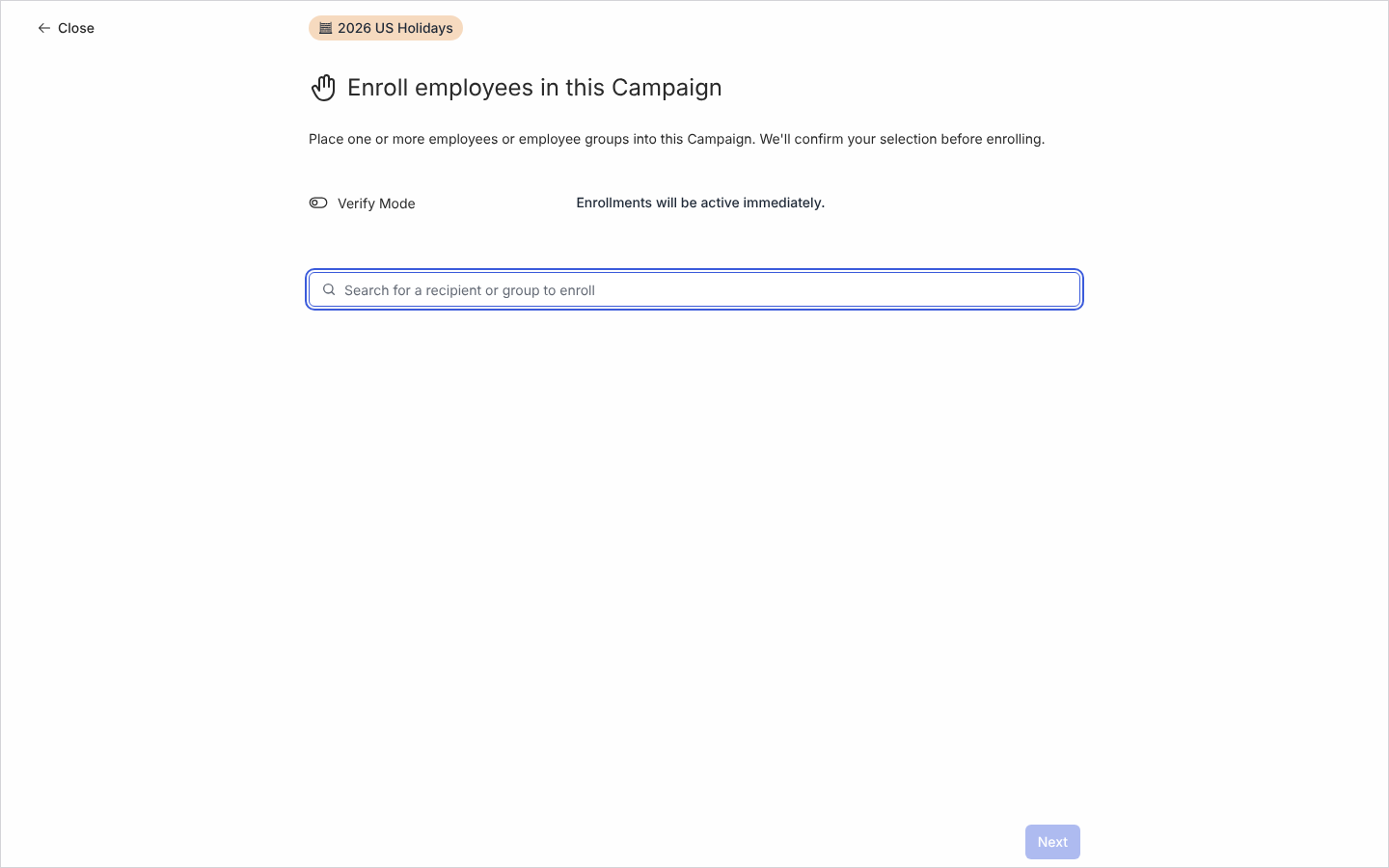
Wähle Use this. Die Seite Enroll employees in this Campaign öffnet sich.
-
Entscheide über Verify Mode. Ausgeschaltet zeigt er Enrollments will be active immediately.; eingeschaltet Created enrollments will need verification to proceed. Schalte ihn beim ersten Durchlauf einer Vorlage ein.
-
Tippe unter Search for a recipient or group to enroll den Namen einer Gruppe oder Person und wähle sie. Wiederhole das für jede; sie werden unter der Suche gelistet, mit clear all, um neu zu beginnen.
-
Wähle Next. Die Seite Confirm Campaign Enrollments listet die Empfänger und unter Selected Milestones, was du angehakt hast.
-
Wähle Confirm. Pyn zeigt Congratulations. Your campaign is ready. mit Go back to the campaign, View in activity und Enroll more employees. View in activity öffnet All Messages; wähle dort Campaigns für den Kalender.
Was du sehen solltest
Abschnitt betitelt „Was du sehen solltest“Öffne Activity und wähle Campaigns: Jeder Meilenstein erscheint im Kalender an seinem Datum, in der Farbe der Vorlage, mit seinen Schritten als Punkte an ihren Sendeterminen. Wähle einen in der Seitenleiste, und sein Panel zeigt Created by mit deinem Namen. Ohne Verify Mode zeigen die Schritte Automated und sind geplant. Mit Verify Mode ist jede Kampagne pausiert und ihre Schritte zeigen Manual; öffne jeden Schritt, lies ihn mit ausgefüllten Tokens und setze ihn auf Automated, um ihn freizugeben. Siehe Status von Kampagnen.
Verwandte Seiten
Abschnitt betitelt „Verwandte Seiten“- Eine Kampagnenvorlage hinzufügen, um eine Vorlage in den Workspace zu holen.
- Eine Kampagne erstellen, wenn keine Vorlage passt.
- Status von Kampagnen für Manual, Automated und Complete eines Schritts.
- Employee Groups für die Gruppen, die du einschreibst.