

Exit-Bedingungen für eine Automation festlegen
Die Zielgruppe entscheidet, wer eingeschrieben wird; eine Exit-Bedingung entscheidet, wer eingeschrieben bleibt. Jede ist eine Zielgruppe, der die Person für den Rest der Sequenz weiterhin entsprechen muss. Sobald sie aus einer davon herausfällt, schließt Pyn das Enrollment ab und bricht jeden Schritt ab, der noch gesendet werden soll. Nutze das, um eine Onboarding-Sequenz für jemanden zu stoppen, der vor dem Ende geht, oder einen regionalen Flow für jemanden, der in ein anderes Land wechselt.
Bevor du beginnst
Abschnitt betitelt „Bevor du beginnst“- Du bist Admin des Workspace.
- Die Automation hat einen Trigger. Bei einer Automation mit No trigger ist der Tab Exit conditions ausgeschaltet, wie Audience.
- Gruppen kommen aus Directory > Employee Groups; eine Exit-Bedingung nutzt dieselben Lebenszyklusphasen und Gruppen wie die Zielgruppe. Siehe Die Zielgruppe einer Automation festlegen.
Schritte
Abschnitt betitelt „Schritte“-
Öffne in Pyn Flows in der linken Navigation, dann Automations, und wähle die Automation.
-
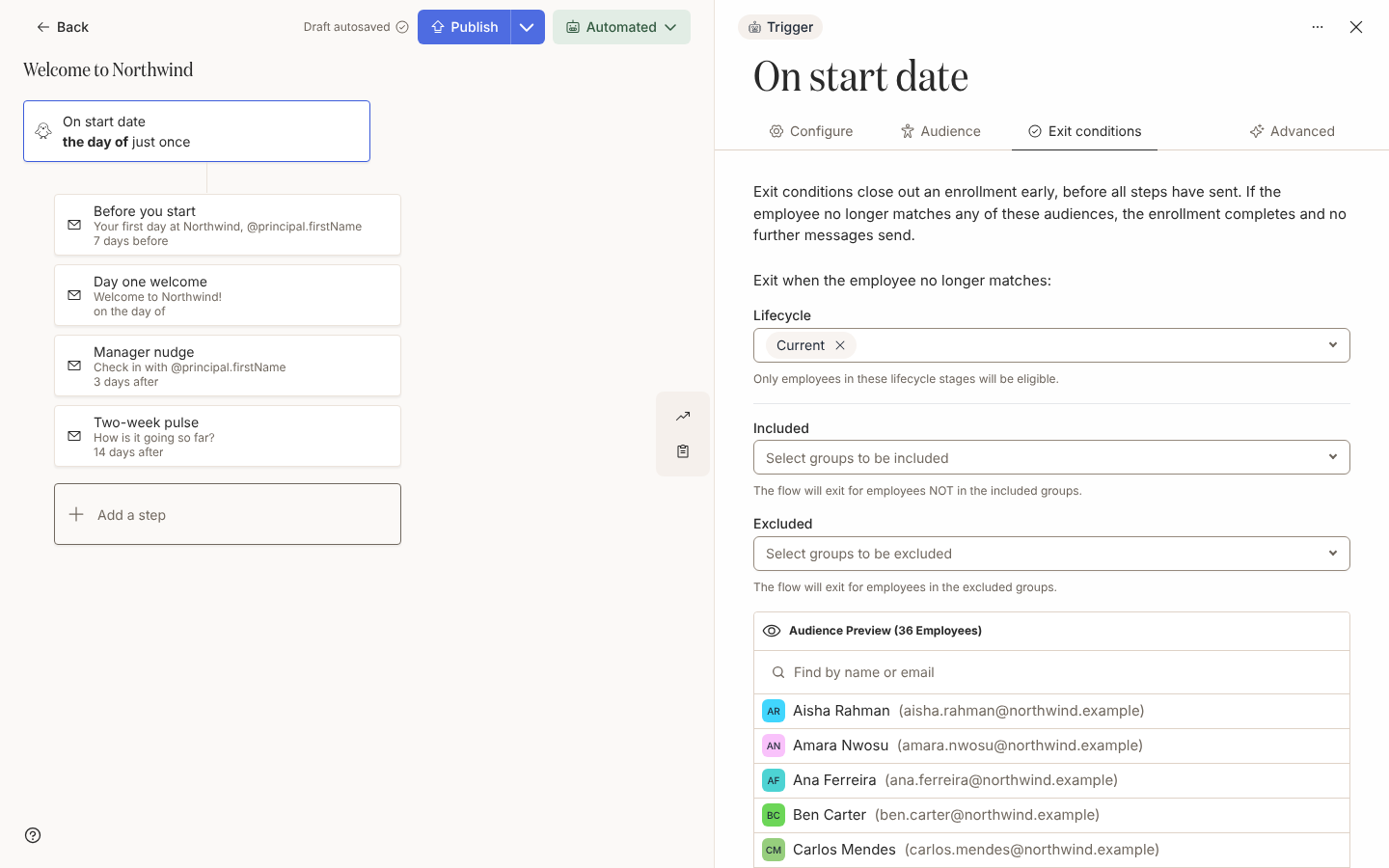
Wähle die Trigger-Karte oben auf der Arbeitsfläche und dann den Tab Exit conditions im Seitenpanel. Er öffnet sich mit „Exit conditions close out an enrollment early, before all steps have sent. If the employee no longer matches any of these audiences, the enrollment completes and no further messages send.“
-
Wähle Add exit condition. Eine neue Bedingung beginnt mit angehaktem Current unter Lifecycle und ohne Gruppen.
-
Lege unter Exit when the employee no longer matches: die Zielgruppe fest, der die Person weiterhin entsprechen muss. Hake unter Lifecycle die Phasen an, in denen sie bleiben muss. Wähle unter Included die Gruppen, in denen sie bleiben muss („The flow will exit for employees NOT in the included groups.“). Wähle unter Excluded die Gruppen, denen sie nicht angehören darf („The flow will exit for employees in the excluded groups.“).
-
Prüfe die Audience Preview unter den Feldern: Sie listet, wer heute der Bedingung entspricht, also bliebe jede gelistete Person eingeschrieben.
-
Füge für jede eigene Regel eine weitere Bedingung hinzu, oder wähle Remove neben einer, die du nicht mehr willst.
-
Wähle Publish.
Wie Pyn sie auswertet
Abschnitt betitelt „Wie Pyn sie auswertet“Pyn prüft die Bedingungen erneut, bevor eine Nachricht oder Erinnerung gesendet wird, sodass nichts an jemanden geht, der nicht mehr passt. Eine Bedingung ohne angehakte Lebenszyklusphase wird ignoriert, statt alle herauszunehmen. Die Gruppen werden wie bei einer Zielgruppe abgeglichen: Eingeschlossene Gruppen unter derselben Demografie passen, wenn eine davon passt, verschiedene Demografien müssen jeweils passen, und ein Ausschluss gewinnt. Siehe Wie Zielgruppen abgeglichen werden.
Was du sehen solltest
Abschnitt betitelt „Was du sehen solltest“Unter Enrollments wechselt ein Enrollment, das endet, auf Complete und hält den Zeitpunkt fest, an dem es gestoppt wurde, genauso wie bei Stop in seinem Panel. Seine ungesendeten Schritte werden abgeschlossen und ihre Zustellungen abgebrochen; eine Zustellung, die bereits gesendet wird, läuft zu Ende. Mitarbeitende, die weiterhin jeder Bedingung entsprechen, sind nicht betroffen.
Verwandte Seiten
Abschnitt betitelt „Verwandte Seiten“- Die Zielgruppe einer Automation festlegen dafür, wer überhaupt eingeschrieben wird.
- Status von Automations und Enrollments dafür, was Complete und ein gestopptes Enrollment bedeuten.
- Eine Automation veröffentlichen, um laufende Enrollments auf die Version mit den Bedingungen zu verschieben.
- Wie Zielgruppen abgeglichen werden für die Abgleichsregel mit durchgerechneten Beispielen.