

Activity

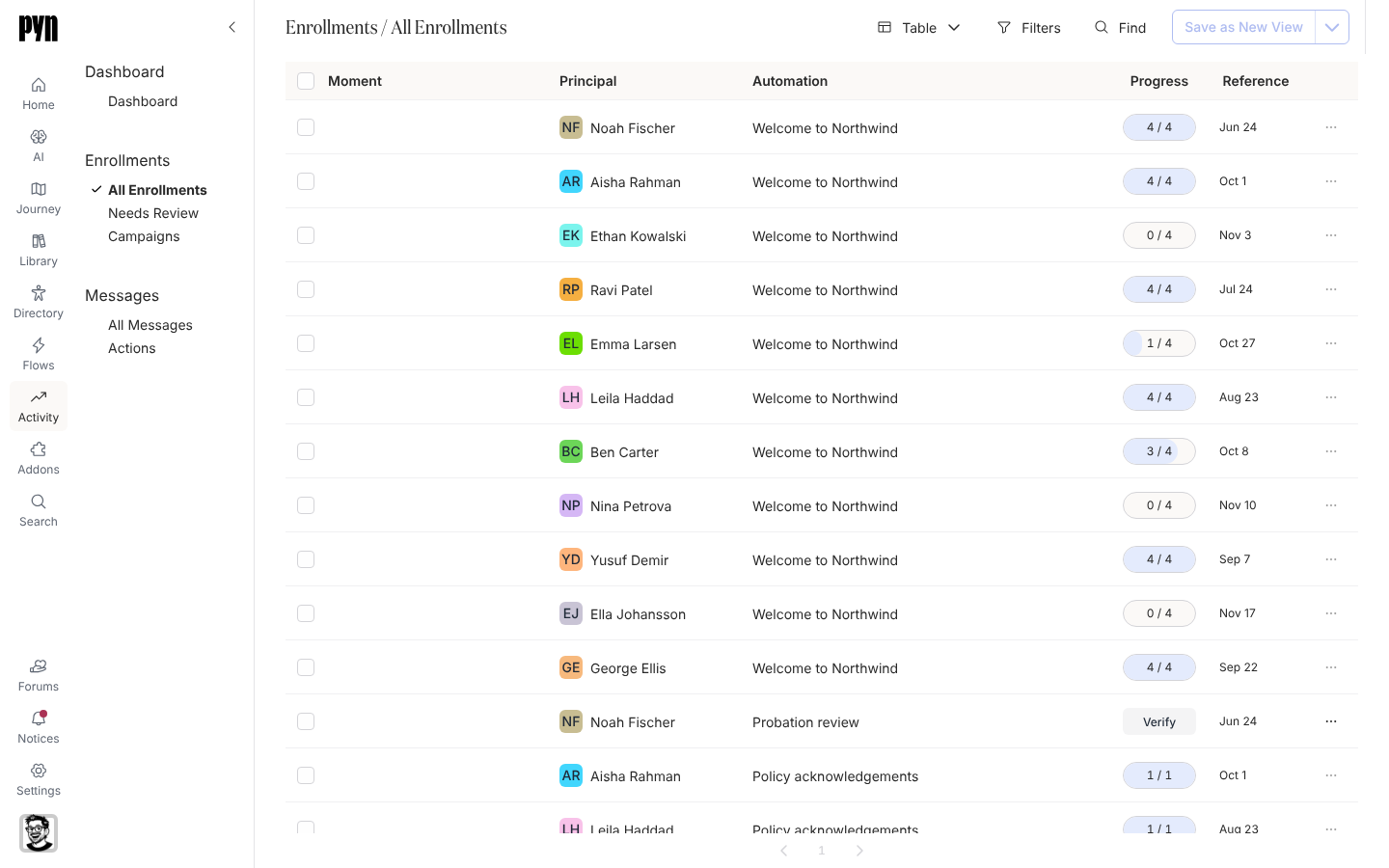
Flows entscheiden, was Pyn tut; Activity zeigt, was es getan hat. Schreibt eine Automation jemanden ein, erhält Activity ein Enrollment mit einem Schritt pro Nachricht. Sendet ein Schritt, erhält jeder Empfänger eine Zustellung mit eigenem Status, von Scheduled über Delivered bis Clicked oder Actioned. Öffne Activity, um zu prüfen, ob ein Neuzugang seine Willkommenssequenz erhält, um zu sehen, wer ein Formular noch nicht ausgefüllt hat, oder um eine zurückgewiesene Nachricht in Ordnung zu bringen.
Alle im Workspace können Activity öffnen. Um ein Enrollment zu stoppen, brauchst du die Rolle Admin oder Owner.
Konzepte
Abschnitt betitelt „Konzepte“- Enrollment: eine Person in einer Automation, oder ein Durchlauf einer Kampagne. Es hat ein Datum Reference, von dem aus jeder Schritt geplant wird, und einen Status Paused, Pending oder Complete.
- Schritt: eine Nachricht oder Aktion innerhalb eines Enrollments, in der Reihenfolge des Versands. Ein Schritt ist Draft, Scheduled, Sending, Complete oder Error.
- Zustellung: ein Schritt, der einen Empfänger auf einem Kanal erreicht: eine E-Mail, eine Slack- oder Teams-Nachricht, eine Kalendereinladung, eine Kanaleinladung oder ein Jira-Ticket. Zustellungen zeigen die Reaktion: Delivered, Clicked, Actioned, Bounced.
- Needs Review: Enrollments, die im Verify Mode erstellt wurden, warten hier pausiert, bis du ihre Nachrichten freigibst.
- Actions: Zustellungen, die den Empfänger um etwas gebeten haben, etwa eine Nachricht zu bestätigen oder ein Formular auszufüllen, und ob die Person es getan hat.
Ansichten
Abschnitt betitelt „Ansichten“| Ansicht | Was sie listet |
|---|---|
| Dashboard | Anzahl der Zustellungen, Klickrate und Aktionsrate für einen Zeitraum, gruppiert nach Automation, Schritt oder Link. Erscheint, wenn das Dashboard für deinen Workspace aktiviert ist. |
| Enrollments > All Enrollments | Jedes Automation- und Kampagnen-Enrollment, neueste zuerst, mit seinem Fortschritt. |
| Enrollments > Needs Review | Pausierte Enrollments, die auf ihre Verifizierung warten. |
| Enrollments > Campaigns | Ein Kalender der Kampagnen-Enrollments und ihrer Schritte. |
| Messages > All Messages | Jeder Schritt, mit Sender, Empfängern, Status und Datum. |
| Messages > Actions | Jede Zustellung, die um eine Aktion gebeten hat, und ob sie erledigt wurde. |
Was du hier tun kannst
Abschnitt betitelt „Was du hier tun kannst“- Fortschritt prüfen: Ein Enrollment öffnen, Das Dashboard lesen.
- Probleme beheben: Enrollments prüfen und fortsetzen, Ein Enrollment stoppen, Eine zurückgewiesene Nachricht erneut senden, Eine geplante Nachricht pausieren.
- Eine Nachricht nachverfolgen: Eine Nachricht so lesen, wie sie gesendet wurde, Einen Kampagnenschritt neu terminieren.
- Nachfassen: Aktionen nachverfolgen und sie exportieren.
Wo es in der App ist
Abschnitt betitelt „Wo es in der App ist“Öffne Activity in der Hauptnavigation links auf jeder Seite, oder öffne /activity/home. Die Ansichten stehen links unter Dashboard, Enrollments und Messages; du landest auf All Enrollments.
Verwandte Seiten
Abschnitt betitelt „Verwandte Seiten“- Enrollments dafür, wer in welchem Flow ist und wie weit.
- Messages für jeden Schritt und jede Zustellung.
- Actions dafür, worum Personen gebeten wurden.
- Automations für die Flows, die Enrollments erzeugen.