

Einen Kalender verbinden
Du willst, dass Neuzugänge automatisch zum Orientierungstermin hinzugefügt werden. Einen Kalender zu verbinden ist eine Anmeldung bei Google oder Microsoft, gefolgt von einer Entscheidung: aus welchem Kalender Pyn Termine lesen soll. Ein geteilter Teamkalender mit nur Firmenterminen ist die übliche Wahl.
Bevor du beginnst
Abschnitt betitelt „Bevor du beginnst“- Du bist Admin oder Owner (Add Google Calendar und Add Outlook Calendar sind für andere Rollen deaktiviert, und Reconnect wird für sie abgelehnt), und das Konto, mit dem du dich anmeldest, kann den Kalender sehen und bearbeiten, den du nutzen willst.
- Pyn fragt Google nach
calendar.calendarlist.readonlyundcalendar.events.ownedoder Microsoft nachUser.ReadundCalendars.ReadWrite, plus deiner E-Mail-Adresse und deinem Profil. - Die Termine, zu denen du Leute einladen willst, liegen in diesem Kalender als wiederkehrende Serien.
Schritte
Abschnitt betitelt „Schritte“-
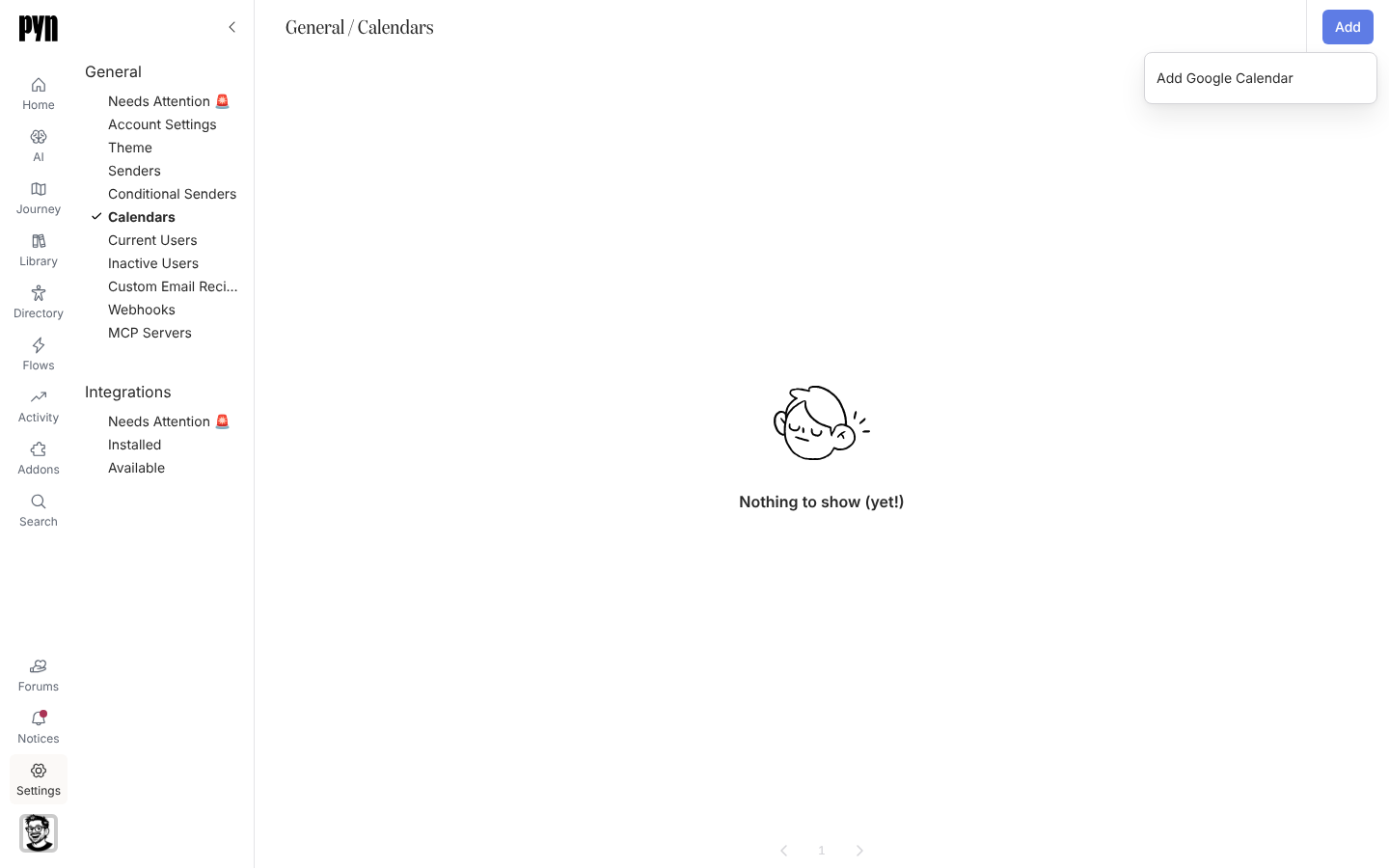
Öffne in Pyn Settings in der linken Navigation, dann Calendars unter General.
-
Wähle Add, dann Add Google Calendar. Kann Pyn die Verbindung nicht starten, zeigt ein Dialog mit dem Titel Add Google Calendar: „We could not start the Google Calendar connection. Please contact support.“
-
Google öffnet sich. Wähle das Konto und dann Allow.
-
Pyn öffnet Setup your Google Calendar mit der Überschrift Select your calendar: „You’re connected! Select the calendar that events will be picked from. Make sure it’s a calendar with only public events.“ Wähle den Kalender.
-
Du kehrst zur Ansicht Calendars zurück. Öffne die neue Zeile; sie lautet „Pyn is syncing this calendar. This can take a few minutes.“, bis die Termine ankommen.
-
Öffne in Pyn Settings in der linken Navigation, dann Calendars unter General.
-
Wähle Add, dann Add Outlook Calendar. Kann Pyn die Verbindung nicht starten, zeigt ein Dialog mit dem Titel Add Outlook Calendar: „We could not start the Outlook Calendar connection. Please contact support.“
-
Microsoft öffnet sich. Melde dich an und akzeptiere die Berechtigungen.
-
Pyn öffnet Setup your Outlook Calendar mit der Überschrift Select your calendar. Wähle den Kalender, der synchronisiert werden soll.
-
Du kehrst zur Ansicht Calendars zurück. Öffne die neue Zeile; sie lautet „Pyn is syncing this calendar. This can take a few minutes.“, bis die Termine ankommen.
Was du sehen solltest
Abschnitt betitelt „Was du sehen solltest“Die Zeile zeigt Active sowie Name und Besitzer des Kalenders. Ihr Panel listet die synchronisierten Termine nach nächstem Vorkommen sortiert, jeden mit Tag und Uhrzeit. Füge in Automations einen Schritt Invite to Calendar Event hinzu, und die Termine erscheinen in seinem Picker; bis die erste Synchronisierung abgeschlossen ist, zeigt das Feld Event des Schritts Syncing your calendar. Events will appear here shortly. und füllt sich von selbst, und bei einem Kalender, der neu verbunden werden muss, zeigt es Your calendar needs to be reconnected before its events can be listed. mit einem Link zurück zu Calendars. Bleibt die Liste nach ein paar Minuten leer, öffne das …-Menü und wähle Refresh Events, und ein Dialog mit dem Titel Refresh Events meldet, wenn die Termine nicht aktualisiert werden konnten; zeigt die Zeile Error und sagt das Panel, dass der Kalender neu authentifiziert werden muss, wähle Reconnect und melde dich erneut mit demselben Konto an.
Verwandte Seiten
Abschnitt betitelt „Verwandte Seiten“- Calendars dafür, wie die Synchronisierung funktioniert.
- Google Workspace für die Integration hinter Google-Kalendern und -Sendern.
- Microsoft 365 für Outlook-Kalender und -Sender.