

Eine Beförderung oder einen Führungswechsel markieren
An dem Tag, an dem sich die Berichtslinie einer Person ändert, erfährt sie, wie die Übergabe läuft, und ihre neue Führungskraft bekommt ein Briefing, wer ins Team gekommen ist. Eine beförderte Person bekommt am Wirksamkeitsdatum eine Notiz von HR, per Trigger, wo dein HRIS die Änderung liefert, und per Manual Enroll, wo nicht. Für: Admins und Owner. Zeit: etwa 30 Minuten pro Automation.
Was du brauchst
Abschnitt betitelt „Was du brauchst“- Manager synchronisiert und für alle befüllt; siehe HRIS-Felder und Fehlende Führungskraft, Zeitzone oder E-Mail korrigieren.
- Für Beförderungen per Trigger eine Eigenschaft, die sich mit der Beförderung ändert: Job title oder ein Level-Feld, das als benutzerdefiniertes Feld zugeordnet ist; siehe HRIS-Felder. Ohne eine solche eine Liste der beförderten Personen und ihrer Wirksamkeitsdaten.
- Einen E-Mail-Sender oder Slack verbunden für Direktnachrichten; siehe Einen E-Mail-Sender hinzufügen und Slack.
- Optional: eine demografische Gruppe pro Level, damit ein Trigger Group Change beobachten kann, wer hineinkommt; siehe Einen Trigger für Gruppenwechsel konfigurieren.
So baust du es
Abschnitt betitelt „So baust du es“-
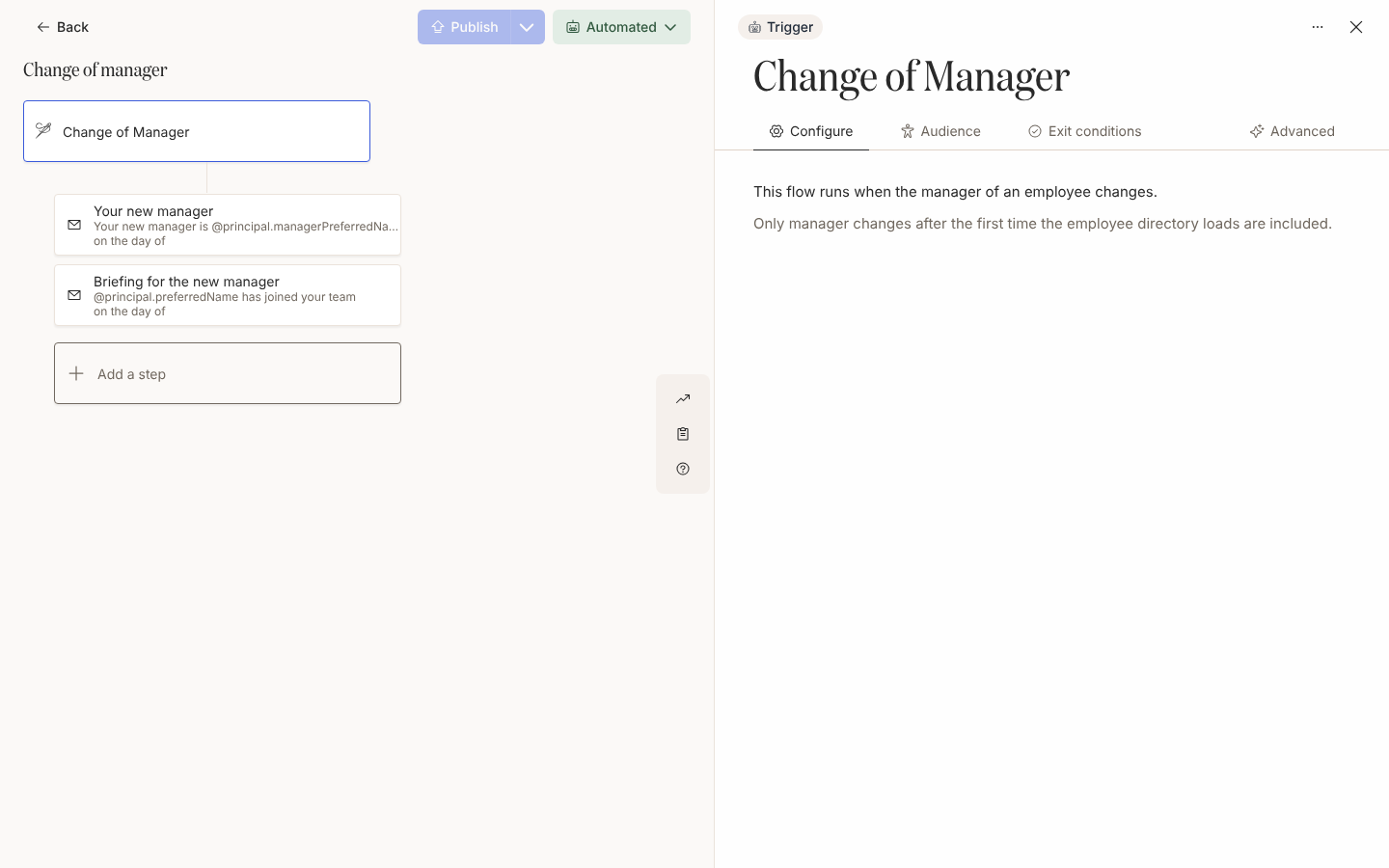
Erstelle eine Automation mit dem Trigger Change of Manager unter Team and Org Changes; sein Principal ist die Person, deren Führungskraft gewechselt hat; siehe Einen Trigger für Teamwechsel konfigurieren.
-
Behalte Lifecycle auf Current und schließe jede Gruppe aus, deren Berichtslinien nicht zählen sollen, etwa Externe; siehe Die Zielgruppe einer Automation festlegen.
-
Füge einen Schritt Send Email to Employee an Employee hinzu, on the day of, der die Änderung vorstellt, und einen zweiten Schritt mit To auf Manager, der die neue Führungskraft darüber brieft, wer ins Team gekommen ist; siehe Empfänger und Cc wählen.
-
Schreib beide mit
@principal.managerPreferredNamefür die neue Führungskraft und@recipient.preferredNamefür die Person, die die Nachricht erhält; siehe Token. -
Für Beförderungen, die dein HRIS als Titel oder Level ausgibt, erstelle eine zweite Automation über Employee Properties mit der Eigenschaft und dem genauen Wert, der passen soll, oder über Group Change mit Employee enters group für die Gruppe des Levels; siehe Einen Trigger auf eine Mitarbeitenden-Eigenschaft konfigurieren und Einen Trigger für Gruppenwechsel konfigurieren.
-
Für Beförderungen, die dein HRIS nicht ausgibt, erstelle eine Automation mit No trigger, veröffentliche sie im Modus Manual und schreibe jede beförderte Person mit dem Wirksamkeitsdatum als Reference Date ein; siehe Einen Flow ohne Trigger nutzen und Mitarbeitende manuell einschreiben.
-
Veröffentliche jede Automation und sieh dir den Schritt an die Führungskraft in der Vorschau für eine aktuell beschäftigte Person an, um den aufgelösten Empfänger in der Kopfzeile der Vorschau zu bestätigen; siehe Eine Automation veröffentlichen und Vorschau und Test senden.
Varianten
Abschnitt betitelt „Varianten“Tausche jedes Send Email to Employee gegen Send Direct Message, wie in Einen Direktnachricht-Schritt hinzufügen. Eine Führungskraft ohne zugeordnetes Slack-Konto bekommt eine Zustellung Bounced, also lass das Briefing der Führungskraft bei E-Mail, sofern nicht jede Führungskraft in Slack ist.
Lass die Schritte als Send Email to Employee, setze From auf das Postfach deines People-Teams, damit eine Antwort einen Menschen erreicht, und setze HRBP beim Briefing der Führungskraft auf Cc; siehe Einen Sender wählen.
Für einen Schwung Beförderungen nach einem Review-Zyklus lade eine Tabelle mit einer Spalte Reference Date und einer Spalte New Title hoch, die in Nachrichten als custom.newTitle gelesen wird; siehe Aus einer Tabelle einschreiben. Für jemanden, der die erste direkt unterstellte Person bekommt, nutze den Trigger Promoted to Manager und die Serie in Eine neue Führungskraft unterstützen.
Worauf du achten solltest
Abschnitt betitelt „Worauf du achten solltest“- Change of Manager löst bei jedem Wechsel der Führungskraft aus, auch bei einer HRIS-Korrektur, mit einem Abstand von einem Monat, bevor dieselbe Person erneut eingeschrieben wird; siehe Wiederholte Enrollments verhindern. Lass sie zunächst im Modus Verification laufen, damit eine Datenkorrektur keine Vorstellung sendet; siehe Den Modus einer Automation ändern.
- Ein Textabgleich einer Eigenschaft ist exakt und unterscheidet Groß- und Kleinschreibung:
Senior Engineerpasst nicht aufsenior engineer. Kopiere den gespeicherten Wert aus dem Datensatz einer beförderten Person; siehe Einen Trigger auf eine Mitarbeitenden-Eigenschaft konfigurieren. - Das Referenzdatum ist der Tag, an dem die Änderung Pyn erreicht, nicht das Wirksamkeitsdatum im HRIS. Eine rückdatierte Beförderung wird spät eingeschrieben, und die bereits fälligen Schritte werden sofort gesendet; siehe Späte Enrollments handhaben.
- Tokens werden beim Senden der Nachricht gefüllt, sodass
@principal.managerPreferredNamein einem Schritt Wochen nach der Änderung die Person nennt, die dann Führungskraft ist; lass Vorstellungen bei on the day of; siehe Token. - Trigger für Team- und Gruppenwechsel ignorieren Änderungen während des ersten HRIS-Imports, sodass niemand für eine Berichtslinie eingeschrieben wird, die schon bestand, als du das HRIS verbunden hast; siehe Trigger-Katalog.
- Scheint Publish nichts zu tun, hat ein Schritt keinen Empfänger; prüfe das Feld To jedes Schritts. Siehe Eine Automation veröffentlichen.
Prüfen, ob es funktioniert
Abschnitt betitelt „Prüfen, ob es funktioniert“An dem Tag, an dem sich eine Berichtslinie ändert, erscheint die Person unter Enrollments mit diesem Datum als Reference Date, und der Schritt an die Führungskraft listet die neue Führungskraft mit Namen. Ein Eigenschafts- oder Gruppen-Trigger schreibt innerhalb weniger Stunden ein. Ein manuelles Enrollment zeigt das Referenzdatum, das du gesetzt hast, und wartet in Verification in Needs Review; siehe Enrollments prüfen und fortsetzen.
Verwandte Seiten
Abschnitt betitelt „Verwandte Seiten“- Einen Trigger für Teamwechsel konfigurieren für Change of Manager.
- Einen Trigger auf eine Mitarbeitenden-Eigenschaft konfigurieren für einen Abgleich von Titel oder Level.
- Mitarbeitende manuell einschreiben für Beförderungen, die das HRIS nicht kennt.
- Eine neue Führungskraft unterstützen für erstmalige Führungskräfte.