

Ein Buddy-Programm durchführen
Jeder Neuzugang hat einen Buddy, der schon vor Tag eins weiß, dass er Buddy ist, von der Führungskraft mit zwei Klicks aus einer Slack-Nachricht gewählt. Pyn brieft den Buddy in dem Moment, in dem die Wahl den Datensatz erreicht, und fragt einen Monat lang bei beiden Seiten nach. Für: Admins und Owner. Zeit: etwa eine Stunde; etwa 40 Minuten, wenn du beim Briefing aufhörst.
Was du brauchst
Abschnitt betitelt „Was du brauchst“- Slack verbunden, damit die Führungskraft direkt in der Nachricht wählt; siehe Slack. Ohne Slack geht die Nominierung per E-Mail, und die Führungskraft wählt auf der Antwortseite per Name.
- Eine veröffentlichte Pre-Boarding- oder Erster-Tag-Automation für den Nominierungsschritt, mit synchronisiertem Manager; siehe HRIS-Felder.
- Einen kurzen Buddy-Leitfaden, veröffentlicht in Library > Content; siehe Inhalte veröffentlichen.
- Optional: ein Buddy-Feld in deinem HRIS (HiBob hat eines als benutzerdefiniertes Feld); die Briefing-Automation braucht dann kein Formular.
So baust du es
Abschnitt betitelt „So baust du es“-
Baue ein Formular
Buddy selectionmit einem Feld Buddy aus Employee Fields, schreib die Frage in dessen Description, weil Slack die Beschreibung statt der Beschriftung zeigt, hake Required an und veröffentliche es; siehe Ein Formular erstellen. -
Füge in deiner Pre-Boarding-Automation einen Schritt Send Direct Message mit To auf Manager hinzu, geplant 1 week before dem Startdatum, und platziere das Formular darin mit Insert widget > Embed Form; siehe Ein Formular in eine Nachricht einbetten.
-
Füge eine Erinnerung 2 days after send und ein paar Tage später eine Eskalation an Skip-level Manager hinzu, beide als Nachfrage formuliert statt als Mahnung; siehe Erinnerungen hinzufügen und Eskalationen hinzufügen.
-
Erstelle eine zweite Automation,
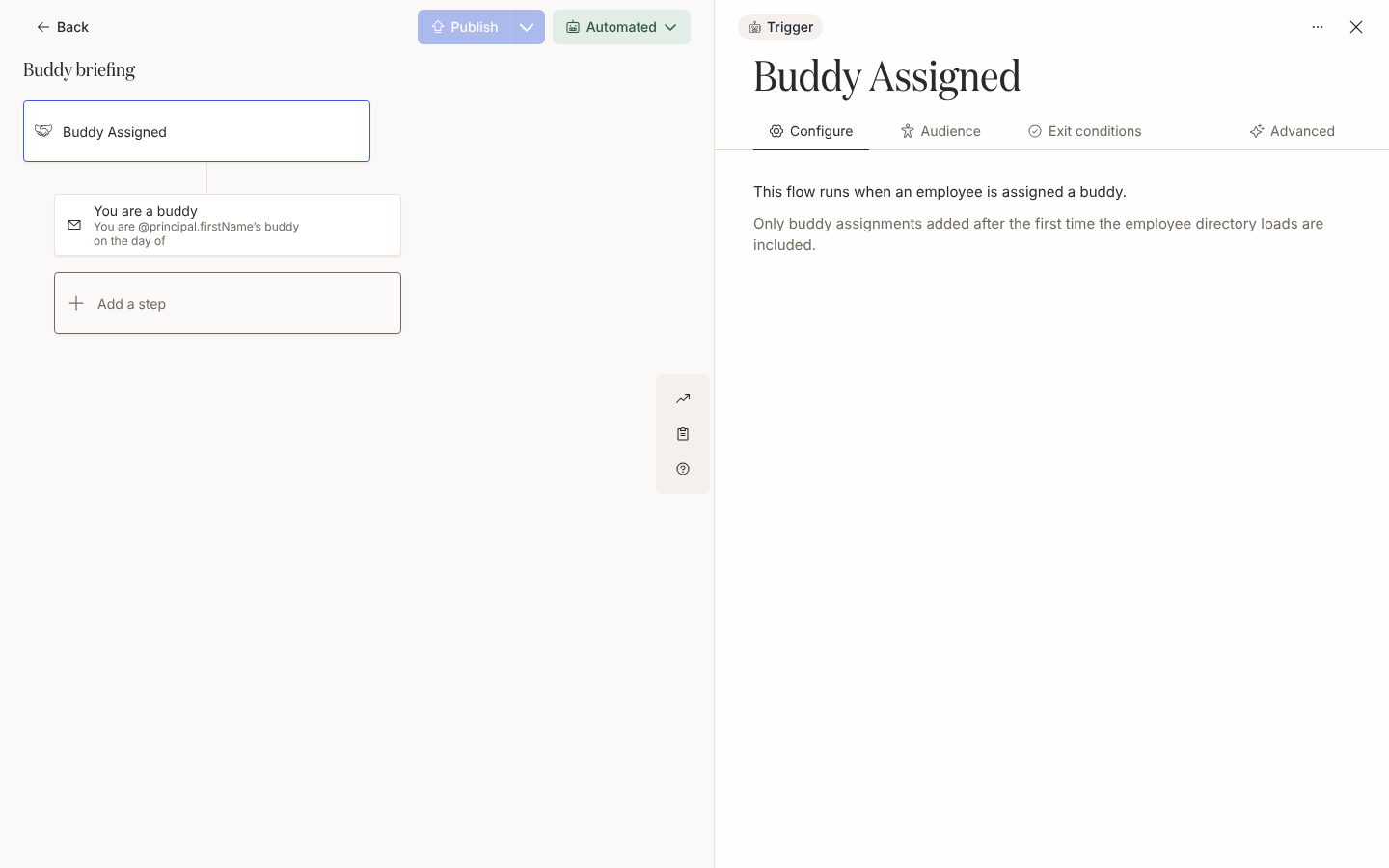
Buddy briefing, mit dem Trigger Buddy Assigned unter Team and Org Changes, und füge in ihrer Zielgruppe Joiner zu Current hinzu, weil der Principal der Neuzugang ist; siehe Einen Trigger für Teamwechsel konfigurieren. -
Füge einen Schritt Send Direct Message mit To auf Buddy hinzu, on the day of, mit einem Button Link to Library Content zum Buddy-Leitfaden; siehe Empfänger und Cc wählen und Aus einer Nachricht auf Inhalte verlinken.
-
Füge in deiner Automation Start of Onboarding Check-ins an Buddy on the day of und 2 weeks after hinzu sowie nach einem Monat einen Poll an Employee mit der Frage, wie es mit dem Buddy läuft; siehe Tutorial: Buddy-Programm.
-
Veröffentliche beide Automations im Modus Automated und sieh dir dann den Nominierungsschritt in der Vorschau für einen kommenden Neuzugang an, um zu bestätigen, dass er zu dessen Führungskraft aufgelöst wird; siehe Vorschau und Test senden.
Varianten
Abschnitt betitelt „Varianten“Jeder Schritt ist eine Direktnachricht. Die Führungskraft beantwortet die Auswahl in der Nachricht, die Einsendung erscheint im Seitenpanel Activity des Formulars und der Buddy wird in den Datensatz des Neuzugangs geschrieben; siehe Einen Buddy auswählen dafür, was die Führungskraft sieht.
Sende die Nominierung als Schritt Send Email to Employee an Manager. Sein Button öffnet die Antwortseite, auf der das Feld Buddy eine Namenssuche ist, die bis 14 Tage nach dem Versand der Nachricht funktioniert; siehe Feldtypen in Formularen. Öffnet die Führungskraft das Formular aus der E-Mail, wird der Schritt als Actioned markiert, sodass eine Erinnerung darauf aufhört, sobald sie es geöffnet hat. Lass Buddy briefing bei Schritten Send Email to Employee an Buddy. Ein Buddy, der in deinem HRIS oder in der Spalte der Employee File gesetzt wird, funktioniert genauso: Der Trigger Buddy Assigned löst aus, egal ob ein Formular oder eine Synchronisierung die Beziehung geschrieben hat.
Um der Führungskraft nach der Wahl zu danken, füge eine kleine Automation mit dem Trigger Form Submission hinzu, dessen Principal die einsendende Person ist; Ein Buddy-Auswahlformular, das einen Flow auslöst baut sie zusammen mit dem Briefing.
Worauf du achten solltest
Abschnitt betitelt „Worauf du achten solltest“- Die Führungskraft sendet das Formular ein, aber der Neuzugang ist der Principal.
@principal.preferredNameist der Neuzugang,@principal.buddy.preferredNameist der Buddy und@recipient.preferredNameist, wer die Nachricht erhält; siehe Token. - Eine Slack-Einsendung markiert den Schritt nie als Actioned, sodass Erinnerung und Eskalation gesendet werden, ob die Führungskraft geantwortet hat oder nicht. Das Seitenpanel Activity des Formulars und sein Export sind die Aufzeichnung darüber, wer gewählt hat; siehe Einsendungen prüfen und exportieren.
- Unveröffentlichte Formulare erscheinen in der Liste Embed Form; veröffentliche das Formular, bevor der Schritt gesendet wird; siehe Ein Formular erstellen.
- Buddy Assigned löst nur für Beziehungen aus, die nach dem ersten HRIS-Import geschrieben wurden. Ein Neuzugang, dessen Buddy davor gesetzt wurde, wird nie in
Buddy briefingeingeschrieben; nutze für diese Personen Mitarbeitende manuell einschreiben. - Ein an Buddy adressierter Schritt zeigt, bevor die Beziehung existiert, No recipient, dann Skipped, also lass die Check-ins in der Onboarding-Automation statt in der Pre-Boarding-Automation; siehe Empfänger und Cc wählen.
- Scheint Publish nichts zu tun, hat ein Schritt keinen Empfänger; prüfe das Feld To jedes Schritts. Siehe Eine Automation veröffentlichen.
Prüfen, ob es funktioniert
Abschnitt betitelt „Prüfen, ob es funktioniert“Eine Woche vor einem Startdatum zeigt die Nominierung der Führungskraft unter Enrollments in der Pre-Boarding-Automation Delivered. Sendet sie das Formular ein, zeigt das Profil des Neuzugangs den Buddy, der Neuzugang erscheint als neues Enrollment in Buddy briefing mit diesem Tag als Reference Date, und die Nachricht an den Buddy wird innerhalb einer Stunde als zugestellt angezeigt. Eine Beziehungsgruppe Employees without a buddy listet die Neuzugänge, die noch warten; siehe Eine Beziehungsgruppe erstellen.
Verwandte Seiten
Abschnitt betitelt „Verwandte Seiten“- Tutorial: Buddy-Programm für das ganze Programm mit den Nachrichtentexten.
- Ein Buddy-Auswahlformular, das einen Flow auslöst für das Formular, den Danke-Flow und das Briefing.
- Einen Buddy auswählen dafür, was die Führungskraft sieht.
- Einen Trigger für Teamwechsel konfigurieren für Buddy Assigned.
- Neue Mitarbeitende vor dem ersten Tag erreichen für die Automation, in die der Nominierungsschritt gehört.