

Eine Nachricht formatieren
Derselbe Editor schreibt jede E-Mail, Direktnachricht und jeden Kanalbeitrag. Er zeigt die Nachricht ungefähr so, wie der Empfänger sie sehen wird, bei einem Slack-Schritt mit Slack-Avatar und Zeitstempel, und behält die Formatierung, die das Medium unterstützt: Slack kennt keine Ausrichtung, deshalb sind diese Buttons dort ausgeblendet.
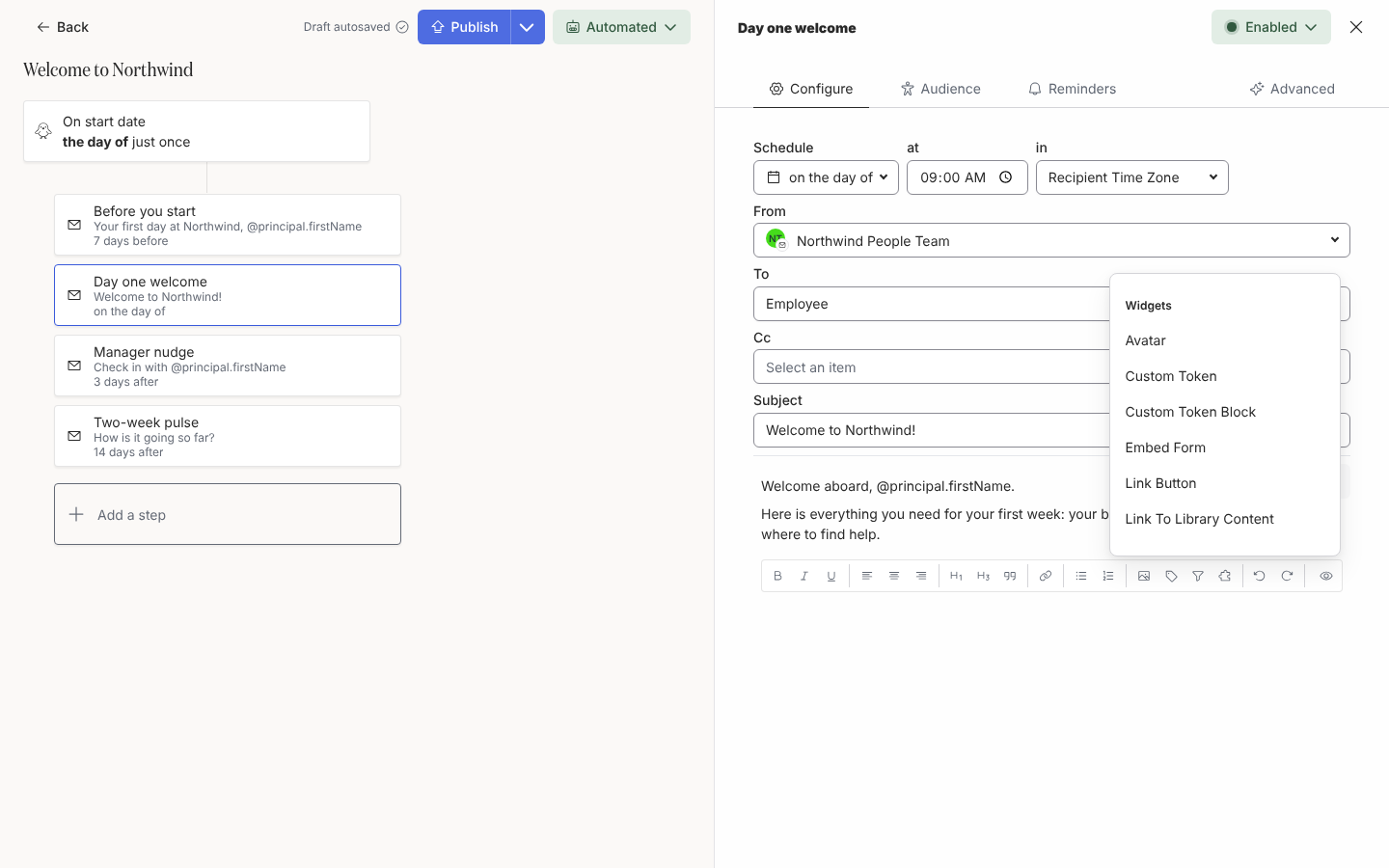
Markiere Text und nutze die Toolbar für fett, kursiv und unterstrichen, Heading, Subheading und Blockquote, Aufzählungen und nummerierte Listen, Links (eine Webadresse oder mailto:) und, bei E-Mail, Ausrichtung links, zentriert und rechts. Rückgängig und Wiederholen stehen ebenfalls in der Toolbar. Wähle Expand editor (das Pfeilsymbol über dem Editor), um in einem Vollbild-Editor zu schreiben, und schließe ihn, um zurückzukehren.
-
Tippe
@an der Stelle, an die der Wert soll. Eine Liste von Token öffnet sich; tippe weiter, um sie zu filtern, zum Beispiel@preffürprincipal.preferredName. -
Wähle das Token. Es erscheint als Pille.
principal-Token beziehen sich auf die eingeschriebene Person;recipient-Token auf die Person, die die Nachricht bekommt;date.referenceist das Referenzdatum des Enrollments. -
Für ein Feld, das nicht in der Liste steht, wähle Insert token in der Toolbar, dann Employee Field…. Im Dialog Employee Field wähle unter Select an employee field das Feld, wähle unter Apply to, ob es für den Principal of automation (die Vorgabe) oder den Recipient of message gilt, tippe einen Fallback (Optional), der gezeigt wird, wenn das Feld leer ist, und wähle Insert.
-
Für eine Spalte aus einer Serienbrief-Tabelle wähle Insert widget, dann Custom Token, und tippe den Spaltennamen, zum Beispiel
startLocation. Wähle das gesetzte Token, um zwischen Plain Text und Bulleted List zu wechseln. Custom Token Block stellt einen mehrzeiligen Wert als eigenen Absatz oder eigene Liste dar.
Token listet jedes Token mit dem Text, auf den Pyn zurückfällt, wenn der Wert fehlt, zum Beispiel Employee für einen fehlenden Namen.
Wähle Insert media (das Bildsymbol), um ein Bild, GIF oder Video von deinem Computer hochzuladen oder eines aus Media zu wählen. Wähle ein eingefügtes Bild, um es auszurichten oder zu skalieren. Füge einen YouTube- oder Vimeo-Link in einer eigenen Zeile ein, und er wird zu einem eingebetteten Player. Medien in eine Nachricht einfügen führt durch einen Upload.
Widgets
Abschnitt betitelt „Widgets“Insert widget (das Puzzle-Symbol) enthält die interaktiven Bausteine: Avatar (ein Foto; wähle das eingefügte Widget und unter Show the avatar of die Option Principal, Principal’s Buddy, Principal’s Manager oder Recipient), Custom Token und Custom Token Block, Embed Form, Link Button, Mention Principal, Link to Library Content und, bei E-Mail, Raw HTML Block. Buttons und Formulare behandelt Einen Button in eine Nachricht einfügen.
Mention Principal wird nur bei Slack-Schritten angeboten; siehe Personen und Kanäle erwähnen.
Personen und Kanäle erwähnen
Abschnitt betitelt „Personen und Kanäle erwähnen“Bei einem Slack-Schritt wird eine Erwähnung beim Senden der Nachricht zu einer echten Slack-Benachrichtigung. Drei Formen funktionieren, in einer Direktnachricht genauso wie in einem Kanalbeitrag.
Die eingeschriebene Person. Wähle Insert widget, dann Mention Principal. Das fügt eine Pille @Principal ein, die zu einer echten Slack-Erwähnung der eingeschriebenen Person wird, sodass „Please welcome @Principal to the team“ sie benachrichtigt. Ist diese Person kein Mitglied des Slack-Workspace, über den die Nachricht geht, wird die Pille stattdessen als ihr Name gesendet, zum Beispiel „@Jane Doe“.
Eine Kollegin oder ein Kollege, per Slack-Username. Tippe @ und den Slack-Username als normalen Text, zum Beispiel @jane.doe. Das Tippen von @ öffnet die Token-Liste; drücke Escape oder klicke an eine andere Stelle, um sie zu schließen und den Text so zu behalten, wie du ihn getippt hast. Beim Senden der Nachricht gleicht Pyn den Username, ohne Groß- und Kleinschreibung zu beachten, mit den Mitgliedern des Slack-Workspace des Senders ab und ersetzt ihn durch eine Erwähnung dieser Person. Der Username ist der @name im Slack-Profil, nicht der Anzeigename. Ein Username, der zu niemandem passt, auch der einer Person, die den Slack-Workspace verlassen hat, bleibt so in der Nachricht stehen, wie er getippt wurde, und die Nachricht wird trotzdem gesendet. Eine E-Mail-Adresse wird nie als Erwähnung behandelt. Lass einen Username aus Linktexten heraus: Ein zugeordneter Username innerhalb eines Links wird aus dem Link herausgenommen.
Alle im Kanal. Tippe @here, @channel oder @everyone als normalen Text. Pyn sendet jedes davon als Slack-Broadcast, sodass Slack die Personen benachrichtigt, die das Wort abdeckt, genau wie wenn du es in Slack tippst. Sie werden nie einem Mitglied namens here oder channel zugeordnet, und innerhalb eines Links bleiben sie Linktext.
Preview zeigt einen Username und einen Broadcast so, wie sie getippt wurden. Send a test to yourself sendet die Nachricht über Slack mit allen Erwähnungen aufgelöst und ist damit der Weg, um zu prüfen, ob ein Username zugeordnet wird. Siehe Vorschau und Test senden.
Bedingte Abschnitte
Abschnitt betitelt „Bedingte Abschnitte“Ein bedingter Abschnitt zeigt einen Teil einer Nachricht nur manchen Personen, zum Beispiel einen Absatz zum Parken für das Büro in Austin innerhalb einer Willkommens-E-Mail.
-
Setze den Cursor an die Stelle, an die der Abschnitt soll, und wähle Conditional section (das Trichtersymbol) in der Toolbar. Der Dialog Conditional Section öffnet sich.
-
Gib ihm einen Name (Optional) und wähle unter Apply to, ob er mit dem Recipient of message (die Vorgabe) oder dem Principal of automation abgeglichen wird.
-
Setze Lifecycle, Included und Excluded wie bei einer Schritt-Zielgruppe, prüfe die Audience Preview und wähle dann Update.
-
Schreib innerhalb des Abschnitts. Wähle ihn erneut, um die Regeln zu ändern oder ihn mit Remove zu entfernen.
Inhalt in einem Abschnitt, auf den die Person nicht passt, fehlt in ihrer Nachricht und in einer personalisierten Preview. Siehe Die Zielgruppe eines Schritts festlegen dafür, wie Lifecycle und Gruppen abgeglichen werden.
Raw-HTML-E-Mail
Abschnitt betitelt „Raw-HTML-E-Mail“Sofern Raw-HTML-E-Mail für deinen Workspace aktiviert ist, öffne den Tab Advanced des Schritts und stelle Email body auf Raw HTML für eine vollständig gestaltete Vorlage, die Pyn genau so senden muss, wie sie geschrieben ist. Der Text wird zu einem Feld HTML; schreib dein Markup dort, mit Liquid-Ausgabe-Tags für Token, zum Beispiel {{ principal.preferredName }}. Pyn wendet kein Theme und keine Gestaltung an, das HTML ist auf 200.000 Zeichen begrenzt, ungültiges Liquid verhindert das Veröffentlichen der Automation, und ein Name, den Pyn nicht auflösen kann, bleibt wie getippt in der E-Mail stehen. Preview rendert das HTML für die gewählte Person, und Send a test to yourself sendet es so, wie ein echter Versand es täte. Ein Raw-HTML-Schritt in einem Workspace ohne aktivierte Raw-HTML-E-Mail wird beim Senden zurückgewiesen. Die Wahl Email format auf demselben Tab (Left, Centered oder Full width) und der Schalter Include the sender’s signature (verified email senders) gelten nur für eine komponierte Nachricht und verschwinden, sobald Email body auf Raw HTML steht; eine Raw-HTML-E-Mail wird ohne die Signatur des Senders gesendet. Siehe Einen E-Mail-Schritt hinzufügen.
Liquid-Bedingungen variieren den Text innerhalb einer E-Mail, zum Beispiel nach Büro. Pyn wertet {% if %}, {% elsif %}, {% else %} und {% case %} mit {% when %} für jeden Empfänger aus, wenn es die Nachricht formatiert, und ein when kann mehrere Werte auflisten. Sie treten an die Stelle von Conditional section, das nur bei einer komponierten Nachricht funktioniert.
{% if employeeField.recipient.location == "Warsaw" %}  <p>Parking is on level -1.</p>{% elsif employeeField.recipient.location == "Tbilisi" %}  <p>Bring your passport on your first day.</p>{% else %}  <p>Your manager will share the office details.</p>{% endif %}
{% case employeeField.recipient.location %}  {% when "Tbilisi", "Limassol" %}    <p>Your desk is booked through the office app.</p>  {% else %}    <p>Ask reception for a desk.</p>{% endcase %}
Vergleiche einen Wert immer mit ==, != oder case, oder nutze != blank, um zu prüfen, ob ein Mitarbeitenden-Feld einen Wert hat. Ein für sich allein geprüftes Token wie {% if employeeField.recipient.location %} ist immer wahr: Ein fehlender Wert wird durch seinen Fallback ersetzt, und das ist bei einem Mitarbeitenden-Feld leerer Text und bei einem custom.-Token der Spaltenname.
Raw HTML Block
Abschnitt betitelt „Raw HTML Block“Sofern Raw-HTML-E-Mail für deinen Workspace aktiviert ist, bietet Insert widget bei einem E-Mail-Schritt Raw HTML Block für einen gestalteten Teil einer komponierten E-Mail an, etwa ein Banner oder eine Signatur. Bei Slack-Schritten und in Library-Content wird er nicht angeboten.
Der Block ist ein Block innerhalb der E-Mail. Die E-Mail behält Pyns Standard-E-Mail-Layout, eine zentrierte Spalte mit bis zu 600 Pixeln Breite, und das HTML des Blocks steht in einer eigenen Zeile zwischen den Blöcken um ihn herum. Raw-HTML-E-Mail ersetzt dagegen den ganzen Text und sendet ihn ohne dieses Layout.
-
Setze den Cursor an die Stelle, an die der Block soll, wähle Insert widget, dann Raw HTML Block.
-
Füge dein Markup in das Feld HTML ein oder schreib es dort. Token und Bedingungen sind Liquid, wie bei Raw-HTML-E-Mail: zum Beispiel
{{ principal.preferredName }}und{% if %}. -
Wähle Save. Ungültiges Liquid wird unter dem Feld gezeigt, und der Block lässt sich nicht speichern, bis es behoben ist.
Der Editor zeigt das HTML des Blocks mit den Token wie geschrieben; wähle den Block, um ihn zu ändern. Preview und Send a test to yourself füllen die Token aus. Pyn sendet das HTML genau so, wie es geschrieben ist, und prüft nicht, ob es wohlgeformt ist: Ein nicht geschlossenes Tag kann das Layout des Rests der E-Mail zerstören, sende also zuerst einen Test.
- Jeder Block fasst bis zu 200.000 Zeichen.
- Der Block fehlt in der Nur-Text-Version der E-Mail.
- Links innerhalb des Blocks werden nicht getrackt: Ein Klick auf einen erscheint nie als Clicked oder Actioned. Nutze einen Link Button für einen getrackten Link.
- Ein Block innerhalb einer Conditional section wird nur an die Personen gesendet, auf die der Abschnitt passt.
- Eine E-Mail mit einem Raw HTML Block in einem Workspace ohne aktivierte Raw-HTML-E-Mail wird beim Senden zurückgewiesen, wie eine Raw-HTML-E-Mail auch.
Verwandte Seiten
Abschnitt betitelt „Verwandte Seiten“- Token für jedes Token und seinen Fallback.
- Medien in eine Nachricht einfügen für Bildgrößen und den Virenscan.
- Einen Button in eine Nachricht einfügen für Link Button, Link to Library Content und Embed Form.
- Vorschau und Test senden, um das Ergebnis vor dem Veröffentlichen zu prüfen.