

Einen Conditional Recipient erstellen
Ein Schritt in deinem Onboarding-Flow geht an den lokalen People-Partner, aber wer das ist, hängt von der Region der Person ab. Ein Conditional Recipient macht das mit geordneten Regeln und einem Fallback, und du wählst ihn bei einem Schritt unter To wie jeden anderen Empfänger.
Bevor du beginnst
Abschnitt betitelt „Bevor du beginnst“- Du bist Admin oder Owner.
- Die Employee Groups, nach denen du routen willst, existieren.
- Jedes geteilte Postfach, an das eine Regel sendet, ist unter Custom Email Recipients verifiziert.
Schritte
Abschnitt betitelt „Schritte“-
Öffne in Pyn Settings in der linken Navigation, dann Conditional Recipients unter General.
-
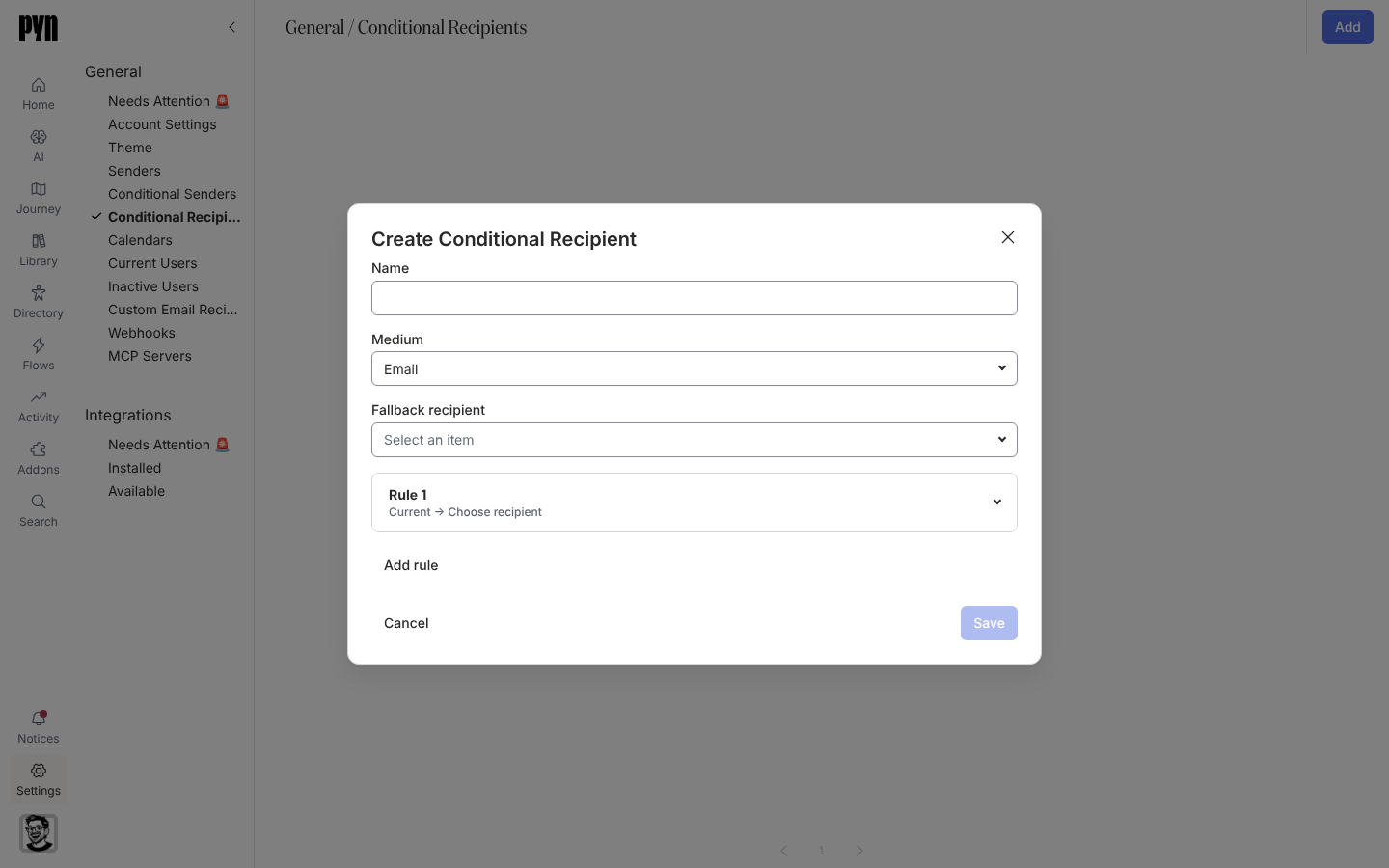
Wähle Add. Der Dialog Create Conditional Recipient öffnet sich.
-
Gib einen Name ein und wähle das Medium: Email, Slack oder Teams. Das Medium lässt sich nicht mehr ändern, sobald der Conditional Recipient existiert, und nur Schritte mit diesem Medium bieten ihn an.
-
Wähle den Fallback recipient. Er erhält den Schritt, wenn keine Regel passt, und ist Pflicht.
-
Öffne Rule 1. Setze ihre Zielgruppe (Lifecycle, Included, Excluded) und wähle Send to: Employee, Buddy, HRBP, Manager oder Skip-level Manager, oder beim Medium E-Mail Employee (Personal) oder einen Custom Email Recipient. Die Audience Preview darunter zeigt, wen die Regel abdeckt.
-
Wähle Add rule für jeden weiteren Fall, bis zu 20. Mit den Pfeil- und X-Buttons neben einer Regel (Move rule up, Move rule down, Remove rule) ordnest du sie; die erste passende Regel gewinnt, und die letzte verbleibende Regel lässt sich nicht entfernen.
-
Wähle Save. Der Button bleibt deaktiviert, bis Name, Fallback und bei jeder Regel Empfänger und Lifecycle gesetzt sind.
-
Öffne einen Schritt in einer Automation, wähle To oder eine Cc-Zeile und wähle den Conditional Recipient unter Conditional Recipients.
Wie Regeln ausgewertet werden
Abschnitt betitelt „Wie Regeln ausgewertet werden“- Wenn der Schritt läuft, prüft Pyn die Regeln von oben nach unten gegen die eingeschriebene Person und sendet an den Send to-Empfänger des ersten Treffers. Der Fallback recipient erhält ihn, wenn keine Regel passt.
- Die Zielgruppe einer Regel funktioniert wie eine Schritt-Zielgruppe: Lifecycle-Phasen plus eingeschlossene und ausgeschlossene Gruppen. Jede Regel braucht mindestens eine Lifecycle-Phase. Siehe Wie Zielgruppen abgeglichen werden.
- Regeln werden gelesen, wenn der Schritt gesendet wird; einen Conditional Recipient zu bearbeiten ändert also jeden Schritt, der ihn nutzt.
- Ein Conditional Recipient hat bis zu 20 Regeln und ein Medium, und eine Regel kann nicht auf einen anderen Conditional Recipient zeigen.
Was du sehen solltest
Abschnitt betitelt „Was du sehen solltest“Die neue Zeile listet Name, Medium und die Anzahl der Rules; wähle sie, um sie zu bearbeiten, oder archiviere sie aus ihrem …-Menü. Bei einem Schritt desselben Mediums listen To und jede Cc-Zeile ihn unter Conditional Recipients, und bei einem Schritt Post to Channel steht er unter To nach den Kanälen. Sobald jemand eingeschrieben ist, nennt sein Schritt unter Enrollments die Person, die die Regeln gewählt haben. Schlägt das Speichern fehl, zeigt der Dialog „Could not save conditional recipient“ oder den Grund, zum Beispiel „Every rule needs at least one lifecycle stage“.
Verwandte Seiten
Abschnitt betitelt „Verwandte Seiten“- Einen Conditional Sender erstellen, um auf dieselbe Weise zu routen, von wem ein Schritt kommt.
- Empfänger und Cc wählen für die Empfänger, an die eine Regel senden kann, und wie du einen bei einem Schritt wählst.
- General dafür, wo Conditional Recipients liegt.