

Messages
Enrollments sind nach Person geordnet; Messages ist nach Schritt geordnet. All Messages listet jeden Schritt aus jedem Automation- und Kampagnen-Enrollment, sodass du siehst, was diese Woche rausging, was für morgen geplant ist und was feststeckt. Jeder Schritt öffnet sich auf seiner eigenen Seite mit der gerenderten Nachricht, der Liste der Empfänger und dem Status jeder Zustellung.
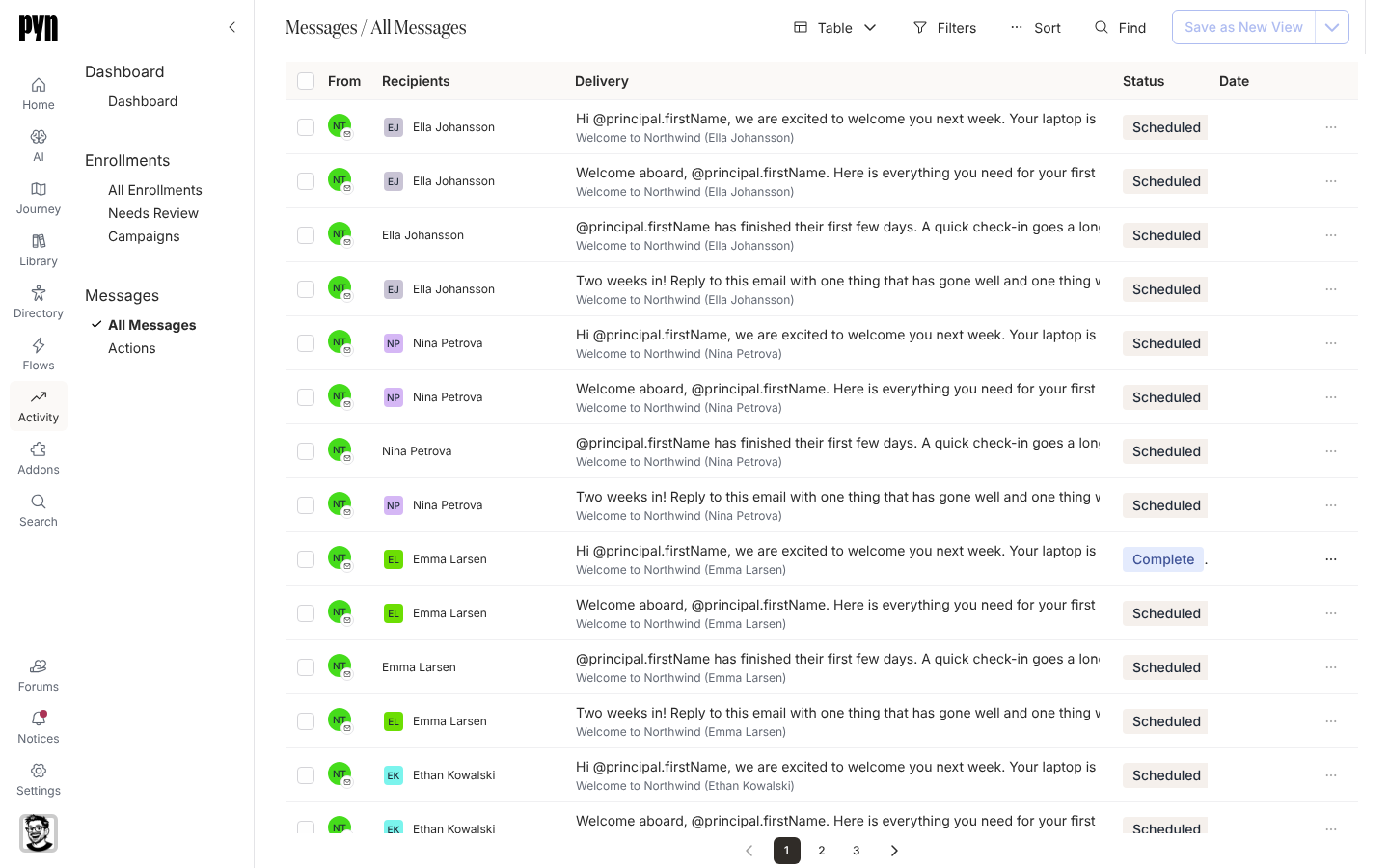
Die Tabelle
Abschnitt betitelt „Die Tabelle“| Spalte | Was sie zeigt |
|---|---|
| From | Der Avatar des Senders. |
| Recipients | Die Personen oder der Kanal, an die der Schritt gesendet wird. |
| Delivery | Der Nachrichtentext, dann die Automation, zu der er gehört, mit dem Namen der oder des Mitarbeitenden in Klammern, oder die Kampagne, zu der er gehört. Eine Automation oder Kampagne ohne Titel erscheint als (Untitled). |
| Status | Draft, Scheduled, Sending oder Complete; rot mit Completed with bounces, wenn eine Zustellung zurückgewiesen wurde. |
| Date | Der Tag, an dem er gesendet wurde, oder der Tag, für den er geplant ist, in der Zeitzone des Schritts, wenn der Schritt eine festlegt, sonst in deiner. |
Filters bietet Employee, Source und Status, bei denen zu Beginn jeweils jeder Wert angehakt ist (Clear All entfernt alle Haken, Show Everything setzt sie wieder). Employee listet deine Mitarbeitenden mit einem Suchfeld: Entferne den Haken bei einer Person, um ihre Nachrichten auszublenden; Kampagnennachrichten, die zu keiner Person gehören, bleiben, bis du Clear All wählst. Source listet deine Automations und Kampagnen in einer durchsuchbaren Liste; hake die an, die bleiben sollen. Status bietet die vier Status.
Sort beginnt mit Newest first: gesendete Nachrichten nach Zustelldatum, die neuesten zuerst, dann geplante Nachrichten und Entwürfe nach geplantem Datum, Nachrichten ohne Datum zuletzt. Oldest first stellt in jeder dieser Gruppen das älteste Datum nach vorn, Recently delivered ordnet allein nach Zustelldatum, Recently created danach, wann der Schritt erstellt wurde, und Sort by Scheduled, Sort by Completed und Sort by Draft stellen diesen Status nach vorn und ordnen dann nach geplantem Datum (bei Sort by Completed nach Zustelldatum), die neuesten zuerst. Wählst du die aktuelle Option erneut, kehrst du zu Newest first zurück. Das Menü eines Schritts im Status Complete bietet Archive, das ihn aus der Liste ausblendet.
Find findet eine Nachricht über ihren Text, ihren Betreff, den Titel ihres Schritts, den Titel des Library-Inhalts, den sie sendet, oder die Automation oder Kampagne, die unter ihr genannt ist. Eine Nachricht aus einer Automation wird außerdem über den Namen oder die E-Mail-Adresse der eingeschriebenen Person gefunden.
Was du hier tun kannst
Abschnitt betitelt „Was du hier tun kannst“- Eine Nachricht so lesen, wie sie gesendet wurde: die Schrittseite, mit einer Empfängerauswahl und einem Export ihrer Zustellungen.
- Eine zurückgewiesene Nachricht erneut senden, von der Schrittseite oder aus einer Benachrichtigung.
- Eine geplante Nachricht pausieren oder einen Entwurf planen.
- Actions grenzt dieselben Zustellungen auf die ein, die um etwas gebeten haben.
Wo es in der App ist
Abschnitt betitelt „Wo es in der App ist“Öffne Activity in der linken Navigation und wähle All Messages unter Messages. Ein Schritt öffnet sich unter /activity/step/<id>, eine Zustellung unter /activity/step/<id>/<delivery>.
Verwandte Seiten
Abschnitt betitelt „Verwandte Seiten“- Enrollments für dieselben Schritte, gruppiert nach Person.
- Actions für Zustellungen, die um eine Aktion gebeten haben.
- Status von Enrollments, Schritten und Zustellungen für jeden Status.