

Mit SSO anmelden
Dein Unternehmen hat seinen Identitätsanbieter mit Pyn verbunden, und du möchtest dich so anmelden wie bei allem anderen bei der Arbeit. Du gibst Pyn deine E-Mail-Adresse; Pyn schlägt den Anbieter nach, dem diese Domain gehört, und übergibt dich an ihn.
Bevor du beginnst
Abschnitt betitelt „Bevor du beginnst“- Ein Admin hat die Integration Single Sign-On für deinen Workspace installiert. Single Sign-on erklärt, wie.
- Du kennst deine Arbeits-E-Mail-Adresse. Pyn nutzt ihre Domain, etwa
example.com, um den richtigen Anbieter zu finden.
Schritte
Abschnitt betitelt „Schritte“-
Öffne
https://app.pyn.ai/sign-inund wähle Continue with SSO. -
Lies auf Enter your email address die Zeile „Enter your work email address and you will be taken to your organisation’s single sign-on provider.“ Gib deine Adresse in Email ein.
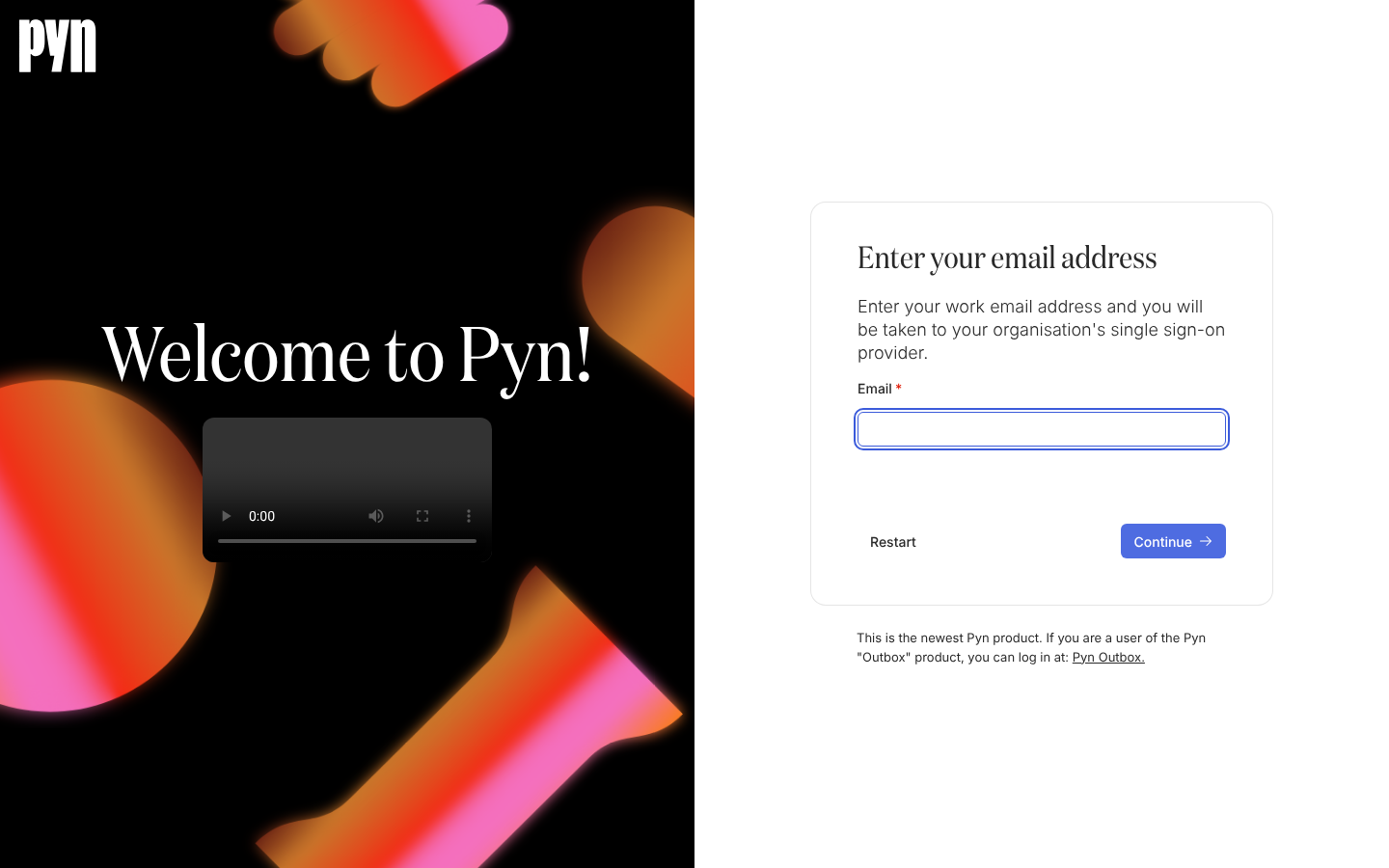
Nach Continue with SSO fragt Pyn nach der Arbeits-E-Mail, mit der es deinen Identitätsanbieter findet. -
Wähle Continue. Bei einer Adresse, die keine vollständige E-Mail-Adresse ist, etwa einer ohne Domain-Endung, bleibt das Formular auf der Seite und zeigt Enter a valid email address unter dem Feld. Andernfalls wird das Feld gesperrt, während Pyn die Domain nachschlägt.
-
Melde dich bei deinem Identitätsanbieter an, sobald er sich öffnet. Er bringt dich zurück zu Pyn.
Was du sehen solltest
Abschnitt betitelt „Was du sehen solltest“Den Bildschirm Signing In, dann Home oder Switch Workspace, wenn du zu mehr als einem Workspace gehörst.
Fehlerbehebung
Abschnitt betitelt „Fehlerbehebung“- „SSO isn’t set up for this email domain“ erscheint unter dem Feld. Kein Workspace hat diese E-Mail-Domain für Single Sign-on beansprucht. Prüfe die Schreibweise, oder melde dich mit Google oder Microsoft oder einem Magic Link an und frage deinen Admin, ob SSO verbunden ist.
- „Enter a valid email address“ erscheint unter dem Feld. Die Adresse ist unvollständig. Korrigiere sie und wähle erneut Continue.
- „Something went wrong, please try again“ erscheint. Die Abfrage ist im Netzwerk fehlgeschlagen. Wähle erneut Continue; Restart bringt dich zurück zu den vier Buttons.
- Du wurdest nicht eingeladen, aber SSO hat dich hereingelassen. Die Anmeldung über einen verbundenen Anbieter legt deinen User in diesem Workspace an, mit der Rolle User, sofern keine Gruppenzuordnung eine höhere gewährt.
Verwandte Seiten
Abschnitt betitelt „Verwandte Seiten“- Anmelden für die anderen Optionen und was nach der Anmeldung passiert.
- Single Sign-on dafür, wie ein Admin Okta oder einen OpenID-Connect-Anbieter verbindet und Gruppen auf Rollen abbildet.
- Rollen und Berechtigungen dafür, was jede zugeordnete Rolle tun kann.