

Automations
Eine Automation ist ein Trigger, eine Zielgruppe und eine geordnete Liste von Schritten. Löst der Trigger für eine Person aus, die in der Zielgruppe ist, erstellt Pyn ein Enrollment für diese Person und plant jeden Schritt relativ zum Referenzdatum des Enrollments. Die Person, um die es im Enrollment geht, ist die Hauptperson; jeder Schritt kann an die Hauptperson, ihre Führungskraft, die nächsthöhere Führungskraft, ihren Buddy, ihre HRBP, eine namentlich genannte Person, eine Gruppe, einen Kanal, eine feste Adresse oder einen Conditional Recipient gehen, der einen davon nach Zielgruppe auswählt.
Wie die Teile zusammenspielen
Abschnitt betitelt „Wie die Teile zusammenspielen“- Trigger. Entscheidet, wann und für wen die Automation läuft, und was das Referenzdatum ist. Ein Startdatum-Trigger löst am (oder um das) Startdatum jeder Person aus; ein Trigger Buddy Assigned löst in dem Moment aus, in dem eine Buddy-Beziehung erscheint; ein wiederkehrender Trigger löst nach Zeitplan aus. Der Trigger-Katalog listet jede Option.
- Zielgruppe. Grenzt den Trigger auf Lebenszyklusphasen plus eingeschlossene und ausgeschlossene Gruppen ein. Eine Person außerhalb der Zielgruppe wird nie eingeschrieben. Siehe Die Zielgruppe einer Automation festlegen. Eine Exit-Bedingung ist das Gegenstück: eine Zielgruppe, der die Person weiterhin entsprechen muss, sonst endet das Enrollment vorzeitig. Siehe Exit-Bedingungen für eine Automation festlegen.
- Schritte. Nachrichten, Kalendereinladungen, Kanaleinladungen und Tickets, jeweils mit eigenem Empfänger, Sender und Zeitplan relativ zum Referenzdatum. Schritte sind unter Schritte und Nachrichten dokumentiert.
- Version. Veröffentlichen erstellt einen Schnappschuss von Trigger, Zielgruppe und Schritten. Enrollments laufen auf der Version, auf der sie erstellt wurden, bis du sie aktualisierst. Siehe Eine Automation veröffentlichen.
- Enrollment. Der Durchlauf einer Person durch eine Version. Öffne Enrollments oder Activity in der Leiste rechts im Editor, um die Schritte jeder Person, ihren Status und ihr Referenzdatum zu sehen.
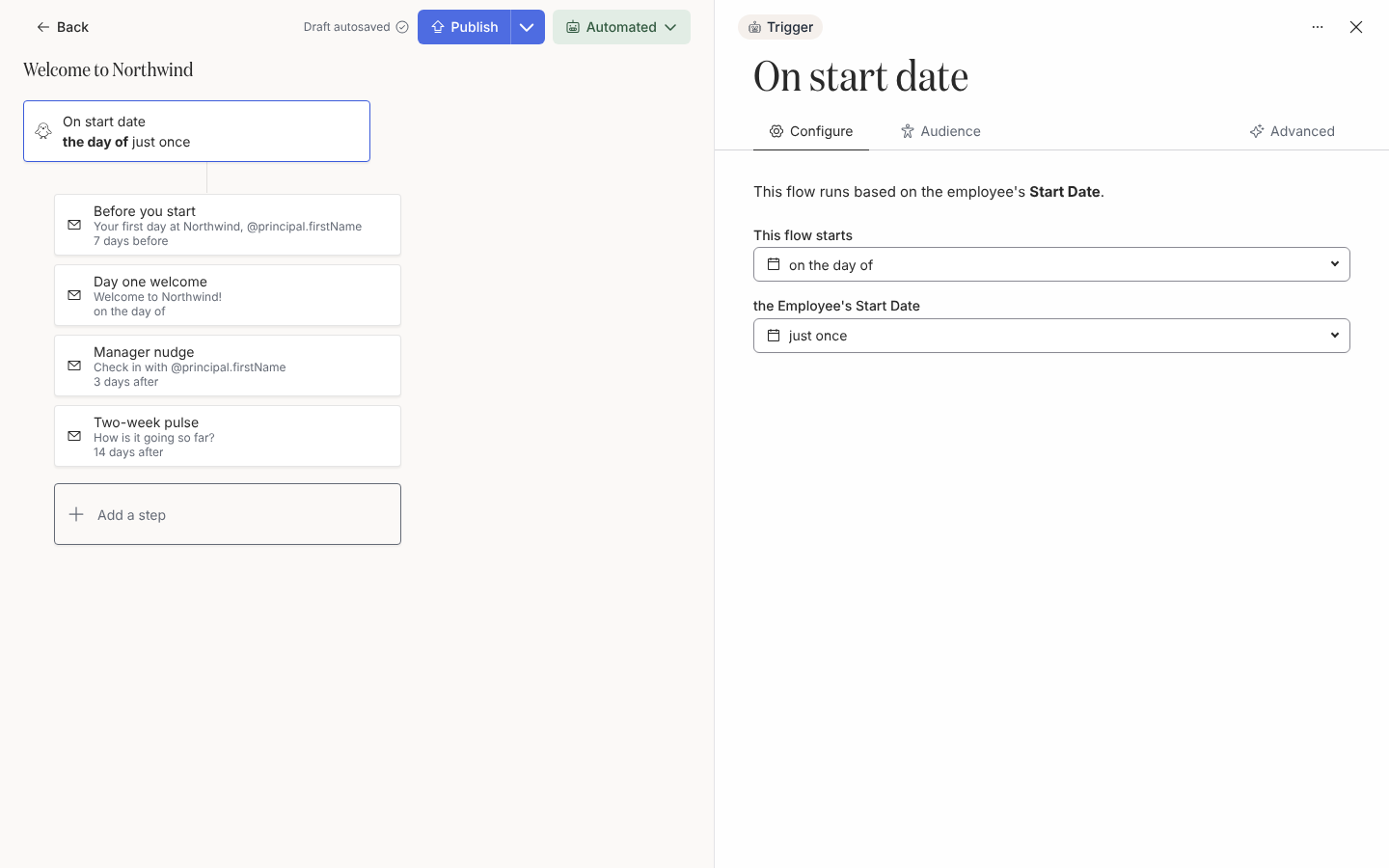
Der Button neben Publish zeigt den Modus der Automation: Automated, Verification oder Manual. Eine inaktive Automation zeigt stattdessen Use This und hat keinen Button Publish, bis du einen Modus wählst. Eine neue Automation beginnt in Manual; „Draft autosaved“ neben den Buttons bedeutet, dass es unveröffentlichte Änderungen gibt. Change Mode im Menü des Modus-Buttons wechselt zwischen den Modi unten; dasselbe Menü enthält Manual Enroll und, nach dem Veröffentlichen, Update Active Enrollments.
| Modus | Was Pyn tut |
|---|---|
| Automated | Schreibt jede passende Person ein, wenn der Trigger auslöst, und sendet jeden Schritt zu seiner geplanten Zeit. |
| Verification | Schreibt passende Personen ein, erstellt aber jedes Enrollment pausiert. Nichts wird gesendet, bis jemand es in Activity > Needs Review prüft und Unpause wählt. |
| Manual | Schreibt nie von sich aus jemanden ein. Personen kommen nur über Manual Enroll hinein. |
| Inactive | Schreibt niemanden ein. Bestehende Enrollments laufen zu Ende. |
Archive ist im selben Menü. Eine archivierte Automation ist ebenfalls inaktiv und verlässt die Liste Automations. Die Referenzseite Status von Automations und Enrollments hat jeden Status und Übergang.
Wo es in der App ist
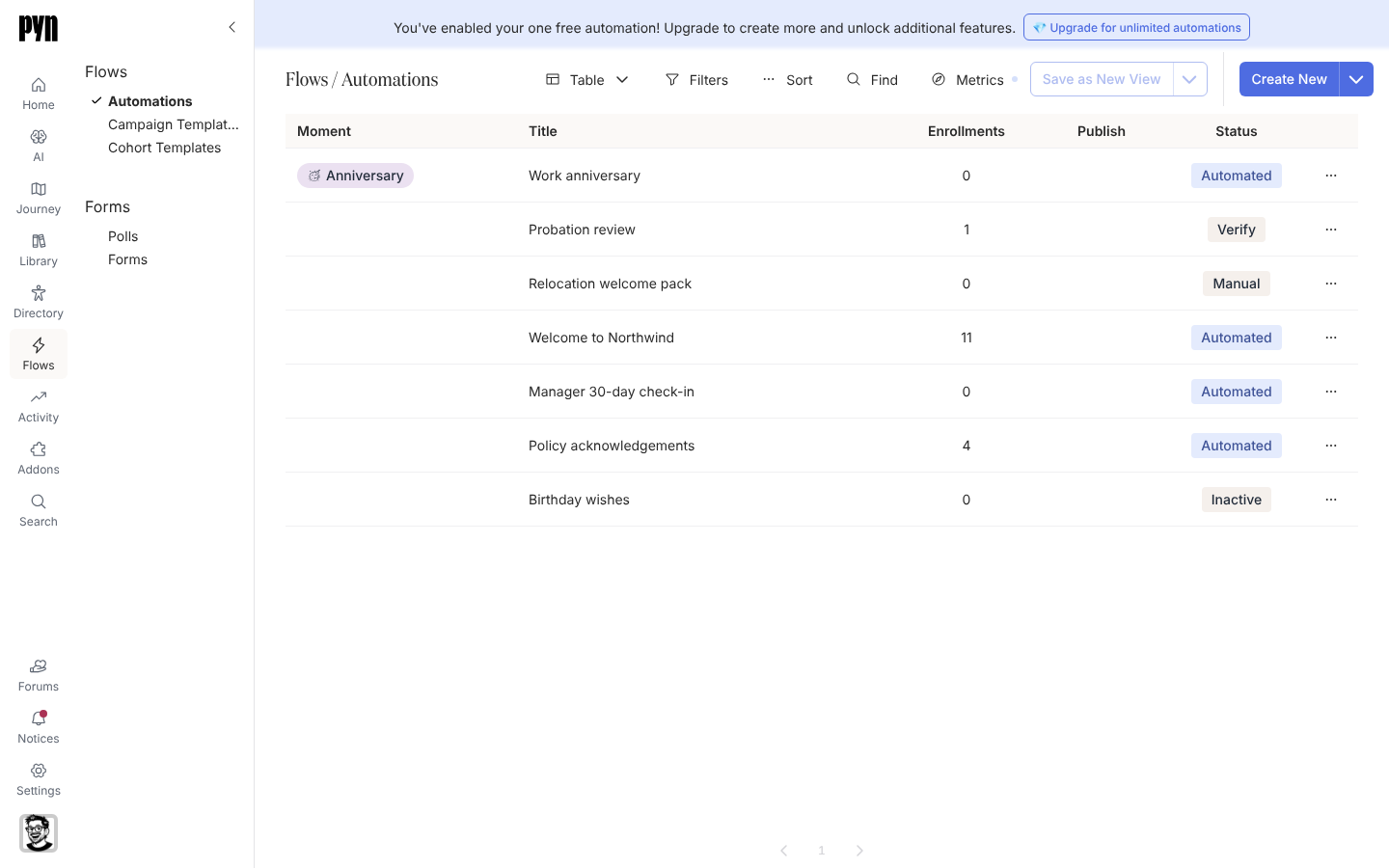
Abschnitt betitelt „Wo es in der App ist“Öffne /flows/home in Pyn und wähle Automations. Die Tabelle listet jede Automation mit ihrem Journey-Moment, der Anzahl der Enrollments, Required in der Spalte Publish, wenn sie unveröffentlichte Änderungen hat, und ihrem Modus in der Spalte Status (Verification erscheint dort als Verify). Create New öffnet die Trigger-Auswahl; der Pfeil daneben bietet Add from Template. Die Wahl einer Zeile öffnet den Editor unter /flows/automation/, gefolgt von ihrer ID, mit der Trigger-Karte oben, den Schritten darunter in Zeitplanreihenfolge und einem Seitenpanel rechts für das, was du auswählst. Die Leiste am rechten Rand öffnet ein Seitenpanel zur Automation selbst: Activity listet ihre Enrollments, neueste zuerst und 25 pro Seite, jede Zeile mit der Person, dem Titel des Enrollments und seinem Status, und die Wahl einer Zeile öffnet dieses Enrollment in Activity; Details öffnet dasselbe Seitenpanel auf seinem Tab Advanced, mit dem Journey-Moment der Automation und Archive am Ende. Solange ein Trigger oder Schritt in seinem Panel geöffnet ist, sitzt die Leiste am linken Rand des Panels, und wählst du dort Activity oder Details, schließt sich das Panel und das Seitenpanel öffnet sich.
Anleitungen
Abschnitt betitelt „Anleitungen“Tutorials
Abschnitt betitelt „Tutorials“Referenz
Abschnitt betitelt „Referenz“- Trigger-Katalog: jeder Trigger, seine Beschreibung, Versätze, Wiederholung und Fenster.
- Status von Automations und Enrollments: Modi, Versionen, Status von Enrollments und Schritten.
- Referenzdatum und Zeitplanung: wann jeder Trigger einschreibt, Wiederholungsjahre, wiederholte Enrollments und Sendezeiten.
Verwandte Seiten
Abschnitt betitelt „Verwandte Seiten“- Flows für die anderen Dinge, die Flows enthält.
- Schritte und Nachrichten für Empfänger, Sender, Zeitpläne, Erinnerungen und Eskalationen auf einem Schritt.
- Enrollments, um zu prüfen, fortzusetzen oder zu stoppen, was eine Automation erzeugt hat.
- Journey, um Automations an die Momente deiner Map zu hängen.