

Eine Filtergruppe erstellen
Du baust in jedem Flow dieselbe Zielgruppe: aktuelle Mitarbeitende im Engineering, die nicht im Leadership-Team sind. Eine Filtergruppe speichert diese Definition einmal, und jeder Flow kann sie einschließen.
Bevor du beginnst
Abschnitt betitelt „Bevor du beginnst“- Du bist Admin des Workspace.
- Die Gruppen, die du kombinieren willst, sind demografische Gruppen (etwa Abteilungen, Länder und Standorte), Lifecycle-Gruppen, Beziehungsgruppen oder statische Gruppen. Eine Filtergruppe nimmt keine anderen Filtergruppen auf; schließe diese direkt in der Zielgruppe einer Automation ein.
Schritte
Abschnitt betitelt „Schritte“-
Öffne in Pyn Directory in der linken Navigation und wähle dann All Groups unter Employee Groups.
-
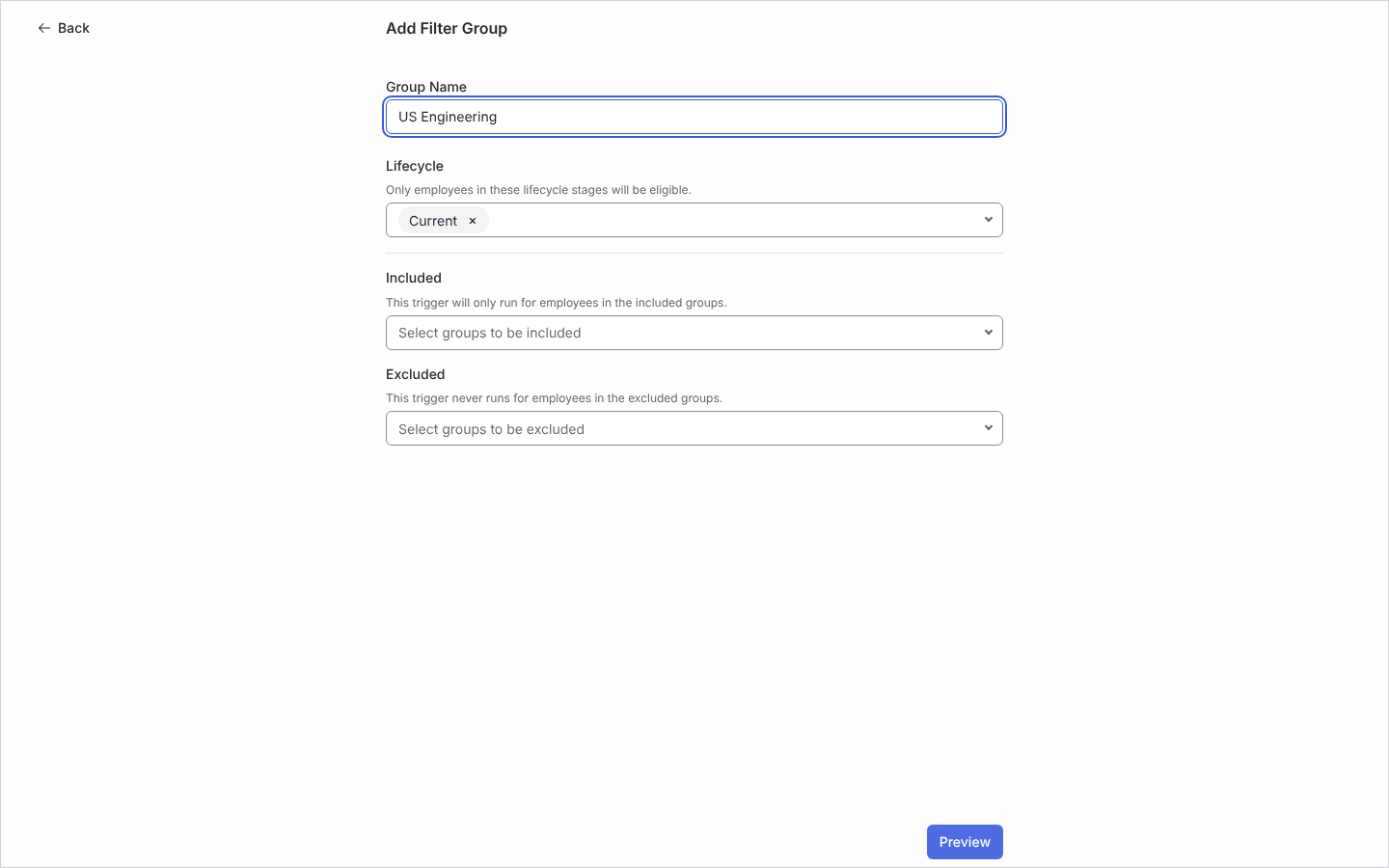
Wähle Create, dann Filter im Dialog Create Employee Group. Die Seite Add Filter Group öffnet sich.
-
Gib einen Group Name ein, zum Beispiel „US Engineering“.
-
Wähle unter Lifecycle die zugelassenen Phasen: Current, On leave, Joiner und Terminated. Current ist vorausgewählt; wähle +, um eine Phase wie Joiner hinzuzufügen, oder entferne eine mit ihrem ×. Ist nichts gewählt, passt niemand.
-
Suche unter Included die Gruppen, in denen ein Mitglied sein muss, und füge sie hinzu; unter Excluded die Gruppen, die es entfernen. Gruppen mit demselben Parent, etwa zwei Länder, bedeuten „in einer beliebigen davon“; Gruppen mit verschiedenen Parents müssen alle passen. Eine Lifecycle-Gruppe, Beziehungsgruppe oder statische Gruppe hat keinen Parent, also muss jede einzelne passen. Wer in einer ausgeschlossenen Gruppe ist, bleibt außen vor, was auch immer sonst passt.
-
Wähle Preview. Die Seite Confirm Filter Group listet die passenden Mitarbeitenden; lies sie und wähle dann Confirm.
-
Wähle bei Your filter group has been created. den Button Done. Das Panel der Gruppe öffnet sich.
Was du sehen solltest
Abschnitt betitelt „Was du sehen solltest“Das Panel zeigt This filter group is still being evaluated for your employees, bis Pyn alle geprüft hat, was in einem großen Workspace mehrere Minuten dauern kann; dann zeigt Details die Werte Last Evaluated und Group Employees:. Configure zeigt die Zielgruppe schreibgeschützt. Pyn hält die Mitglieder aktuell, wenn sich Mitarbeitendendaten ändern und wenn ein Admin mit Edit die Mitglieder einer statischen Gruppe in der Zielgruppe der Filtergruppe ändert. Die Gruppe ist unter Filter und All Groups gelistet und lässt sich in der Zielgruppe jeder Automation wählen. Geht etwas schief, zeigt die Seite There was an error creating the filter group; wähle Back, prüfe die Zielgruppe und bestätige erneut.
Verwandte Seiten
Abschnitt betitelt „Verwandte Seiten“- Wie Zielgruppen abgeglichen werden dafür, wie sich Bedingungen zu Included, Excluded und Lifecycle verbinden.
- Gruppentypen dafür, wie jede Art von Gruppe ihre Mitglieder bestimmt.
- Automations, um die Gruppe zu verwenden.