

Eine Direktnachricht per E-Mail senden, wenn jemand nicht in Slack ist
Manche Leute sind an dem Tag, an dem eine Nachricht fällig ist, nicht in Slack: ein Neuzugang, dessen Konto erst am Morgen des ersten Tags angelegt wird, oder eine externe Person ohne Slack-Lizenz. Ein Schritt Send Direct Message kann seine Nachricht per E-Mail an alle senden, die Slack nicht erreicht, sodass das Willkommen oder der Hinweis trotzdem ankommt.
Bevor du beginnst
Abschnitt betitelt „Bevor du beginnst“- Der Schritt ist ein Schritt Send Direct Message in einer Automation oder einer Kampagne. Ein Schritt Post to Channel hat keinen E-Mail-Fallback, weil ein Kanal keine E-Mail-Adresse hat.
- Der Workspace hat einen E-Mail-Sender: einen verifizierten E-Mail-Sender oder einen Google-Workspace- oder Microsoft-365-Sender. Siehe Einen Sender wählen.
Schritte
Abschnitt betitelt „Schritte“-
Öffne in Pyn die Automation unter Flows, Automations, und wähle den Slack-Schritt.
-
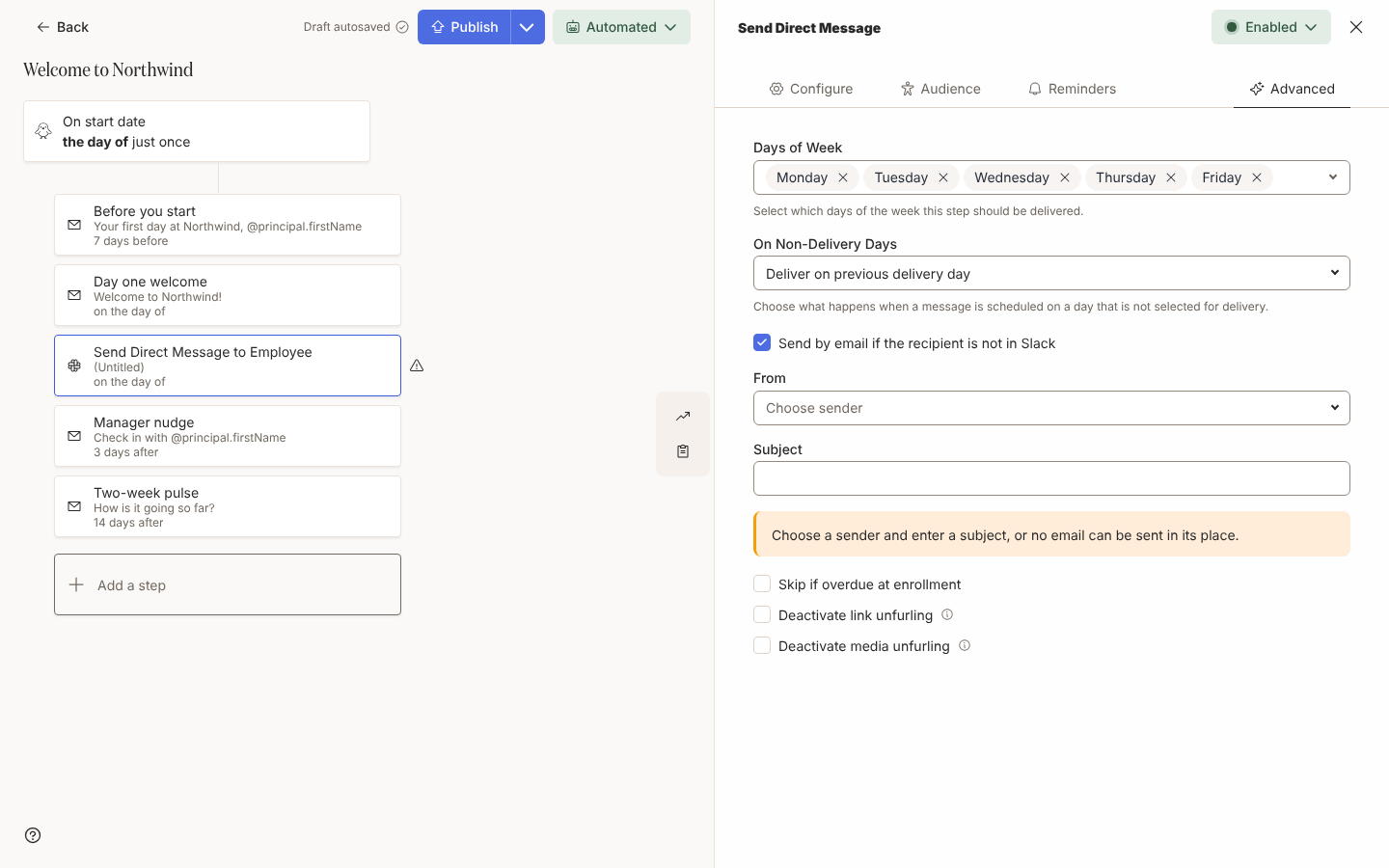
Wähle den Tab Advanced.
-
Hake Send by email if the recipient is not in Slack an. Darunter erscheinen From und Subject, mit der Warnung „Choose a sender and enter a subject, or no email can be sent in its place.“
-
Wähle unter From den E-Mail-Sender, von dem die E-Mail kommt.
-
Gib unter Subject den Betreff der E-Mail ein. Tippe
@, um ein Token wie@recipient.preferredNameeinzufügen. -
Schließe das Seitenpanel und veröffentliche die Automation mit Publish.
In einer Kampagne
Abschnitt betitelt „In einer Kampagne“Öffne die Slack-Entwurfsnachricht unter Activity, Campaigns, wähle ihren Tab Advanced und hake dasselbe Kästchen an. Ein Kampagnenschritt wird gesendet, ohne veröffentlicht zu werden; prüfe also, ob From und Subject beide ausgefüllt sind, bevor du ihn auf Automated setzt: Ein Schritt, dem eines von beiden fehlt, sendet keine E-Mail.
Was du sehen solltest
Abschnitt betitelt „Was du sehen solltest“Solange das Kästchen ohne Sender oder Betreff angehakt ist, warnt die Schrittkarte mit Falls back to email, but has no sender or subject for the email., und die Automation lässt sich nicht veröffentlichen.
Erreicht jemand, der nicht in Slack ist, den Schritt, zeigt die Slack-Zustellung Bounced, und Pyn sendet dieselbe Nachricht per E-Mail, von dem Sender und unter dem Betreff, die du gewählt hast. Öffne den Schritt über das Enrollment in Enrollments und wähle diesen Empfänger: Die zurückgewiesene Nachricht zeigt ein Banner, „The recipient could not be sent this message, so it was sent by email instead.“, mit einem Link View email. Die E-Mail zeigt „This email was sent in place of a message the recipient could not be sent.“ mit View message, um zurückzugehen. Wird auch die E-Mail zurückgewiesen oder wird das Enrollment gestoppt, bevor die E-Mail gesendet wird, steht das im Banner der Slack-Nachricht.
Wird die Slack-Nachricht erneut gesendet und wieder zurückgewiesen, wird keine zweite E-Mail gesendet.
Verwandte Seiten
Abschnitt betitelt „Verwandte Seiten“- Einen Direktnachricht-Schritt hinzufügen für den Slack-Schritt selbst.
- Einen Sender wählen für die E-Mail-Sender, die du unter From wählen kannst.
- Status von Zustellungen dafür, was Bounced bei einer Zustellung bedeutet.
- Eine zurückgewiesene Nachricht erneut senden, sobald die Person Slack beigetreten ist.