

Schritte und Nachrichten
Ein Schritt ist eine Sache, die Pyn für eine eingeschriebene Person tut: eine E-Mail senden, in einen Slack-Kanal posten, jemanden zu einem Kalendertermin einladen, ein Jira-Ticket erstellen. Automations und Kampagnen sind Listen von Schritten. Jeder Schritt hat seinen eigenen Zeitplan, Sender, Empfänger, seine eigene Zielgruppe und Nachricht, und wenn er läuft, macht Pyn daraus eine Zustellung pro Empfänger, die du in Messages verfolgst.
Schritttypen
Abschnitt betitelt „Schritttypen“Wähle Add a step in einer Automation oder Add Step in einer Kampagne, um den Dialog Add Step zu öffnen. Seine Kategorien sind Communication, AI & Context, Tasks & Activities, Documents & Forms und Integrations. Die Zeilen, die du hinzufügen kannst, sind:
| Schritt | Kategorie | Was er tut |
|---|---|---|
| Send Direct Message | Communication | Eine Slack-Direktnachricht an die Person oder jemanden in ihrem Umfeld. Einen Direktnachricht-Schritt hinzufügen. |
| Send Email to Employee | Communication | Eine E-Mail an die Person, ihre Führungskraft, ihren Buddy, HRBP oder eine eigene Adresse. Einen E-Mail-Schritt hinzufügen. |
| Post to Channel | Communication | Ein Beitrag in einem Slack-Kanal, in dem der Sender Mitglied ist. In einen Kanal posten. |
| Invite to Calendar Event | Tasks & Activities | Eine Einladung zu einem Google- oder Outlook-Kalendertermin. Zu einem Kalendertermin einladen. |
| Add to Channel | Tasks & Activities | Fügt die Person einem Slack-Kanal hinzu. Zu einem Kanal hinzufügen. |
| Raise Ticket | Tasks & Activities | Erstellt ein Jira-Issue. Ein Ticket erstellen. |
| Add Message to Employee Context und die anderen Zeilen unter AI & Context | AI & Context | Schreiben in den AI-Kontext der Person, in Workspaces mit dem Bereich AI. Siehe AI. |
Zeilen, die im Dialog ausgegraut sind, etwa Send Teams Message, Send Email to Mailbox, Send In-App Notification, Create Task und alles unter Documents & Forms und Integrations, lassen sich nicht wählen. Ein Banner auf Integrations zeigt Some steps are only available with the associated integration and plan. Um ein gemeinsames Postfach anzuschreiben, füge einen Schritt Send Email to Employee hinzu und wähle unter To einen eigenen E-Mail-Empfänger; siehe Empfänger und Cc wählen. Post to Channel, Add to Channel und Raise Ticket brauchen Slack oder Jira, verbunden und für den Workspace aktiviert.
Einen eigenen Bestätigungs- oder Content-Schritt gibt es nicht. Diese Aufgabe übernimmt ein Button in der Nachricht: siehe Einen Button in eine Nachricht einfügen.
Aufbau eines Schritts
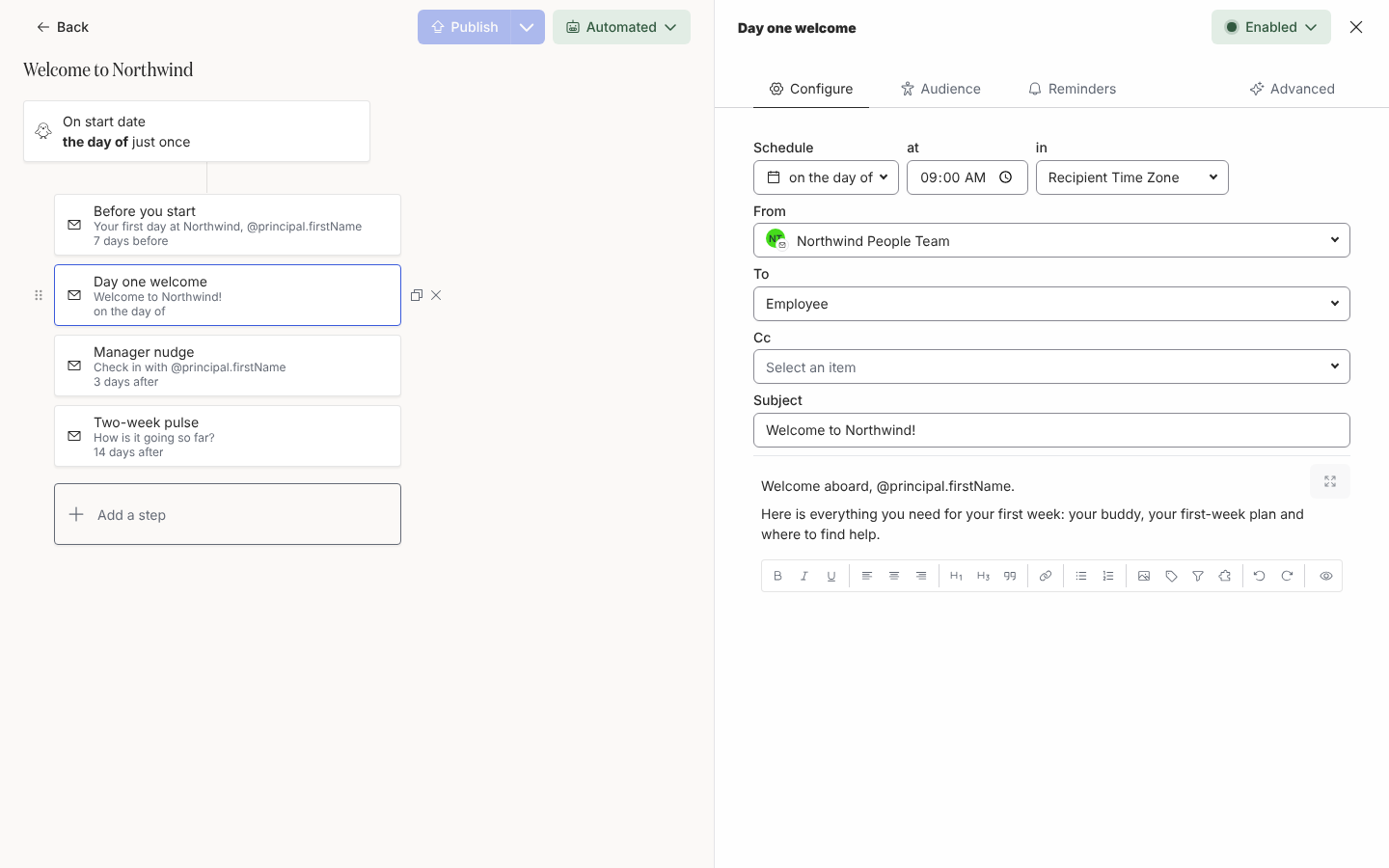
Abschnitt betitelt „Aufbau eines Schritts“Wähle eine Schrittkarte, um sie im Seitenpanel rechts zu öffnen. Die Kopfzeile enthält den Titel des Schritts, den du mit dem Stift bearbeitest, und einen Status-Button mit Enabled oder Disabled; ein deaktivierter Schritt bleibt in der Automation, wird aber nie gesendet, und seine Karte ist mit dünnen diagonalen Streifen schraffiert, Art und Titel sind ausgegraut.
| Tab | Was du dort einstellst | Seiten |
|---|---|---|
| Configure | Schedule (wann, at welcher Uhrzeit, in welcher Zeitzone), From (der Sender), To (der Empfänger) und, bei einer E-Mail oder Slack-Nachricht, beliebig viele Cc-Zeilen hinter dem Link Cc neben To, die jeweils die Conditional Recipients des Workspace anbieten, wenn es welche gibt, der Subject bei einer E-Mail und die Nachricht selbst mit ihrer Toolbar (einschließlich Conditional section), Preview und Send a test to yourself. Kalender-, Kanal- und Ticket-Schritte zeigen hier statt einer Nachricht ihre eigenen Felder. | Einen Schritt terminieren, Einen Sender wählen, Empfänger und Cc wählen, Eine Nachricht formatieren, Vorschau und Test senden |
| Audience | Lifecycle, Included und Excluded: Gruppen, die eingrenzen, welche eingeschriebenen Personen diesen Schritt bekommen, mit einer Audience Preview. | Die Zielgruppe eines Schritts festlegen |
| Reminders | Bis zu drei Nachfassnachrichten an den Empfänger und darunter bis zu drei Escalations an jemand anderen. Nur bei Direktnachricht- und E-Mail-Schritten gezeigt. | Erinnerungen hinzufügen, Eskalationen hinzufügen |
| Advanced | Days of Week, On Non-Delivery Days, Skip if overdue at enrollment, die Schalter für Slack-Vorschauen, bei einer Slack-Direktnachricht Send by email if the recipient is not in Slack und, bei einer E-Mail, Email format (Left, Centered oder Full width) sowie, in einem Workspace mit aktivierter Raw-HTML-E-Mail, die Wahl Email body zwischen Composed message und Raw HTML. | Einen Schritt terminieren, Link- und Medienvorschau deaktivieren, Eine Direktnachricht per E-Mail senden, wenn jemand nicht in Slack ist |
Vom Schritt zur Zustellung
Abschnitt betitelt „Vom Schritt zur Zustellung“Erreicht ein Enrollment einen Schritt, ermittelt Pyn die Empfänger (das To des Schritts, aufgelöst für diese Person und gefiltert durch die Zielgruppe des Schritts), wählt den Sender, füllt die Token für jeden Empfänger aus und erstellt eine Zustellung pro Empfänger, geplant für die Uhrzeit des Schritts in der gewählten Zeitzone. Ein Schritt ohne jemanden, an den er gesendet werden kann, zeigt No recipient und dann Skipped, sobald seine Zeit vorbei ist. Jede Zustellung durchläuft dann die Status aus Status von Zustellungen.
Ein neuer Schritt beginnt mit sinnvollen Vorgaben: on the day of des Referenzdatums um 10:00 in der Recipient Time Zone, Montag bis Freitag, auf den vorigen Zustelltag verschoben, wenn er auf ein Wochenende fällt, To auf Employee, Zielgruppe Current und Enabled.
Schritte verwalten
Abschnitt betitelt „Schritte verwalten“- Ziehe den Griff links an einer Karte, um Schritte neu zu ordnen; die Liste zeigt sie in Zeitplan-Reihenfolge.
- Das Kopiersymbol auf einer Karte dupliziert den Schritt direkt darunter, hängt bei einem betitelten Schritt „(copy)“ an den Titel und öffnet die Kopie; das Kreuz entfernt ihn.
- Um einen Schritt umzubenennen, wähle den Stift, tippe den Titel und drücke Enter oder den Haken; Escape verwirft die Änderung. Ein Schritt ohne Titel zeigt seinen Typ, zum Beispiel Send Email.
- Änderungen an den Schritten einer veröffentlichten Automation gelten, sobald du erneut Publish wählst; siehe Eine Automation veröffentlichen.
Wo es in der App ist
Abschnitt betitelt „Wo es in der App ist“Schritte liegen innerhalb einer Automation (öffne /flows/home in Pyn, wähle Automations und dann eine Automation) oder einer Kampagne (öffne /activity/home, wähle Campaigns und dann eine Kampagne). Das Seitenpanel des Schritts ist an beiden Stellen dasselbe, außer dass ein Kampagnenschritt ein absolutes Scheduled date und eine Liste von Empfängern statt eines relativen Empfängers hat.
Verwandte Seiten
Abschnitt betitelt „Verwandte Seiten“- Automations für den Trigger und die Zielgruppe, an denen die Schritte hängen.
- Campaign Templates für Schritte an einem Kalenderdatum.
- Schrittoptionen für jedes Feld in einer Tabelle.
- Messages, um jede Zustellung zu verfolgen, die ein Schritt erzeugt hat.