

Ein Enrollment öffnen
Ein Neuzugang fragt, was er erhalten wird, oder eine Führungskraft sagt, sie habe den Hinweis für den ersten Tag nie bekommen. Das Enrollment beantwortet beides: Es listet jeden Schritt mit seinem Status und dem Tag, an dem er sendet.
Schritte
Abschnitt betitelt „Schritte“-
Öffne in Pyn Activity in der linken Navigation. Es öffnet sich auf All Enrollments.
-
Grenze die Liste ein. Wähle Filters und eine Automation oder einen Moment, oder wähle Find und gib den Namen der Person ein.
-
Lies die Zeile. Progress zeigt, wie viele Schritte von der Gesamtzahl abgeschlossen sind. Er wird rot, wenn ein Schritt mit Bounces abgeschlossen wurde; fahre darüber, um This enrollment has bounced messages zu lesen. Reference ist das Datum, von dem aus die Schritte zählen.
-
Wähle die Zeile. Das Enrollment öffnet sich in einem Panel rechts.
-
Lies unter Details die Felder Automation, Moment, Principal, Enrollment Method (Automated oder Manual) und Reference Date. Stopped At zeigt, wann ein gestopptes Enrollment gestoppt wurde, und zeigt (not set) bei einem Enrollment, das nicht gestoppt wurde. Ein Test-Enrollment trägt das Banner Hey, this is a test enrollment.
-
Lies unter Enrollment Steps jeden Schritt: seinen Titel, einen Status wie Scheduled, Sent oder Bounced und sein Datum. Ein Schritt mit einer zurückgewiesenen Zustellung zeigt Bounced; sobald der Schritt abgeschlossen ist, ist er rot mit dem Tooltip Completed with bounces. Einer, der fällig wurde, ohne dass es einen Empfänger gab, zeigt Skipped.
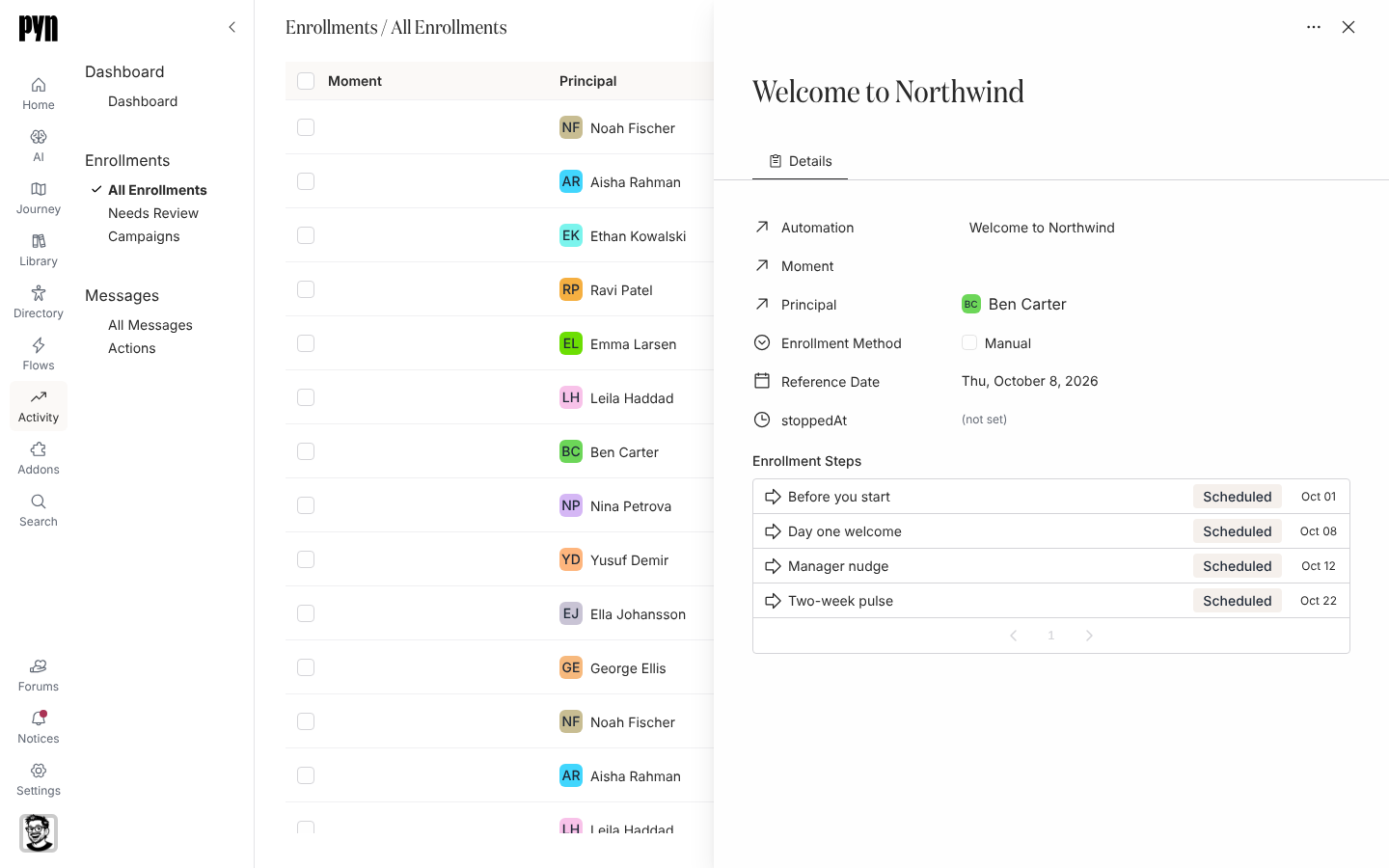
Das Panel eines Enrollments listet seine Details und jeden Schritt mit Status und Datum. -
Wähle einen Schritt, um ihn auf seiner eigenen Seite zu öffnen, wo du die Nachricht so lesen kannst, wie jeder Empfänger sie gesehen hat. Eine Nachricht so lesen, wie sie gesendet wurde macht dort weiter.
Was du sehen solltest
Abschnitt betitelt „Was du sehen solltest“Ein Panel mit den Details des Enrollments und seinen Schritten in der Reihenfolge des Zeitplans, und eine Schrittseite, wenn du einen wählst. Schritte mit Draft gehören zu einem pausierten Enrollment: Enrollments prüfen und fortsetzen erklärt, wie du sie freigibst.
Verwandte Seiten
Abschnitt betitelt „Verwandte Seiten“- Eine Nachricht so lesen, wie sie gesendet wurde für die Schrittseite und jede Zustellung.
- Status von Enrollments, Schritten und Zustellungen dafür, was jeder Status bedeutet.
- Ein Mitarbeitendenprofil lesen für dieselben Enrollments aus Sicht der Person.