

Calendars
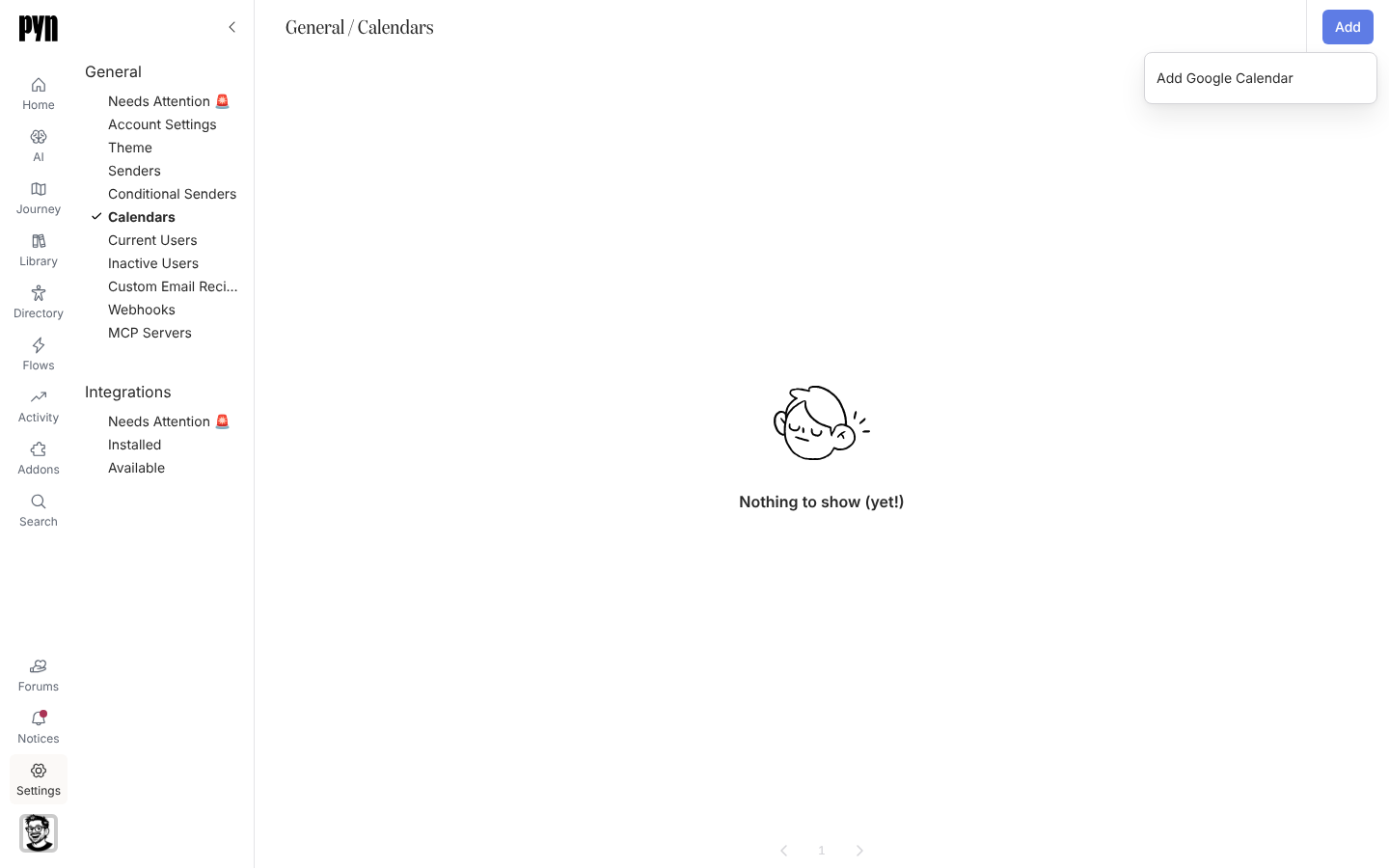
Über eine Kalenderverbindung kann ein Flow jemanden zu einem echten Termin einladen: die Orientierung für Neuzugänge an ihrem ersten Montag, das All-Hands, das wiederkehrende 1:1 einer Führungskraft. Pyn synchronisiert die Termine aus einem Kalender, den du wählst, und der Schritt Invite to Calendar Event wählt daraus. Die Ansicht Calendars listet jeden verbundenen Kalender mit seinem Status und den Terminen, die Pyn synchronisiert hat.
Was du hier tun kannst
Abschnitt betitelt „Was du hier tun kannst“- Einen Kalender verbinden mit Add > Add Google Calendar oder Add Outlook Calendar
- Einen Kalender öffnen, um seine synchronisierten Termine zu sehen, jeden mit Wiederholung und Uhrzeit, der nächste zuerst
- Refresh Events aus dem …-Menü, um Änderungen jetzt abzurufen
- Reconnect, wenn der Kalender Error zeigt, nach einer fehlgeschlagenen Aktualisierung oder wenn sein Panel sagt, dass er neu authentifiziert werden muss
- Einen Kalender archivieren, den du nicht mehr brauchst
Wie die Synchronisierung funktioniert
Abschnitt betitelt „Wie die Synchronisierung funktioniert“Pyn synchronisiert wiederkehrende Termine aus dem gewählten Kalender, jede Serie mit Start, Wiederholung und Zeitzone. Pyn aktualisiert jeden aktiven Kalender etwa einmal pro Stunde; Refresh Events ruft Änderungen jetzt ab.
Eine fehlgeschlagene Aktualisierung setzt den Kalender auf Error, stoppt seine Synchronisierung und erzeugt eine Benachrichtigung Calendar sync failed in Notices. Wähle Reconnect auf dem Kalender, um ihn auf Active zurückzusetzen und die Synchronisierung fortzusetzen. Kann die Neuverbindung nicht starten, zeigt ein Dialog mit dem Titel Reconnect Google Calendar oder Reconnect Outlook Calendar „We could not start the Google Calendar connection. Please contact support.“ (oder das Outlook-Gegenstück). Wird eine Serie an der Quelle gelöscht, melden Schritte, die sie nutzten, Event Not Found. Ein Kalender, der verbunden wurde, bei dem aber nie ein Kalender ausgewählt wurde, zeigt keinen Status-Chip; öffne ihn, und der Hinweis lautet „This calendar needs to be configured. Click below to select which calendar to sync.“ mit einem Button Setup Calendar.
Wo es in der App ist
Abschnitt betitelt „Wo es in der App ist“Öffne /settings/general/calendars in Pyn, oder öffne Settings in der Hauptnavigation und wähle Calendars unter General. Add Outlook Calendar erscheint nur in Workspaces, in denen Microsoft 365 aktiviert ist.
Verwandte Seiten
Abschnitt betitelt „Verwandte Seiten“- Einen Kalender verbinden für die Schritte.
- Google Workspace für die Google-Seite und ihre Berechtigungen.
- Microsoft 365 für Outlook.
- Automations, um einen Schritt Invite to Calendar Event hinzuzufügen.