

Einen Google- oder Microsoft-365-Sender hinzufügen
Du willst, dass eine E-Mail von einer namentlich genannten Person kommt, mit ihrer Signatur und Antworten direkt an sie. Ein Google-Workspace- oder Microsoft-365-Sender ist das Postfach dieser Person, verbunden durch Anmelden und Erteilen der Sende-Berechtigung an Pyn. Die Person meldet sich selbst an; ein Admin kann nicht das Postfach einer anderen Person verbinden, und nur Admins und Owner können die Verbindung starten.
Bevor du beginnst
Abschnitt betitelt „Bevor du beginnst“- Du bist Admin oder Owner und bei Pyn als die Person angemeldet, deren Postfach du verbindest; Add Google Email Sender und Add Microsoft 365 Email Sender sind für andere Rollen deaktiviert. Um ein Google-Postfach für jemand anderen zu verbinden, mit oder ohne Pyn-Login, erstelle stattdessen einen Auth-Link. Einen Microsoft-365-Auth-Link gibt es nicht, daher ist ein Microsoft-365-Sender immer das eigene Postfach eines Admins.
- Deine Organisation lässt die Pyn-App zu. In Google Workspace muss ein Admin die App unter Umständen freigeben; in Microsoft 365 braucht das Konto ein Exchange-Online-Postfach.
- Add Microsoft 365 Email Sender erscheint nur in Workspaces, in denen Microsoft 365 aktiviert ist.
Schritte
Abschnitt betitelt „Schritte“-
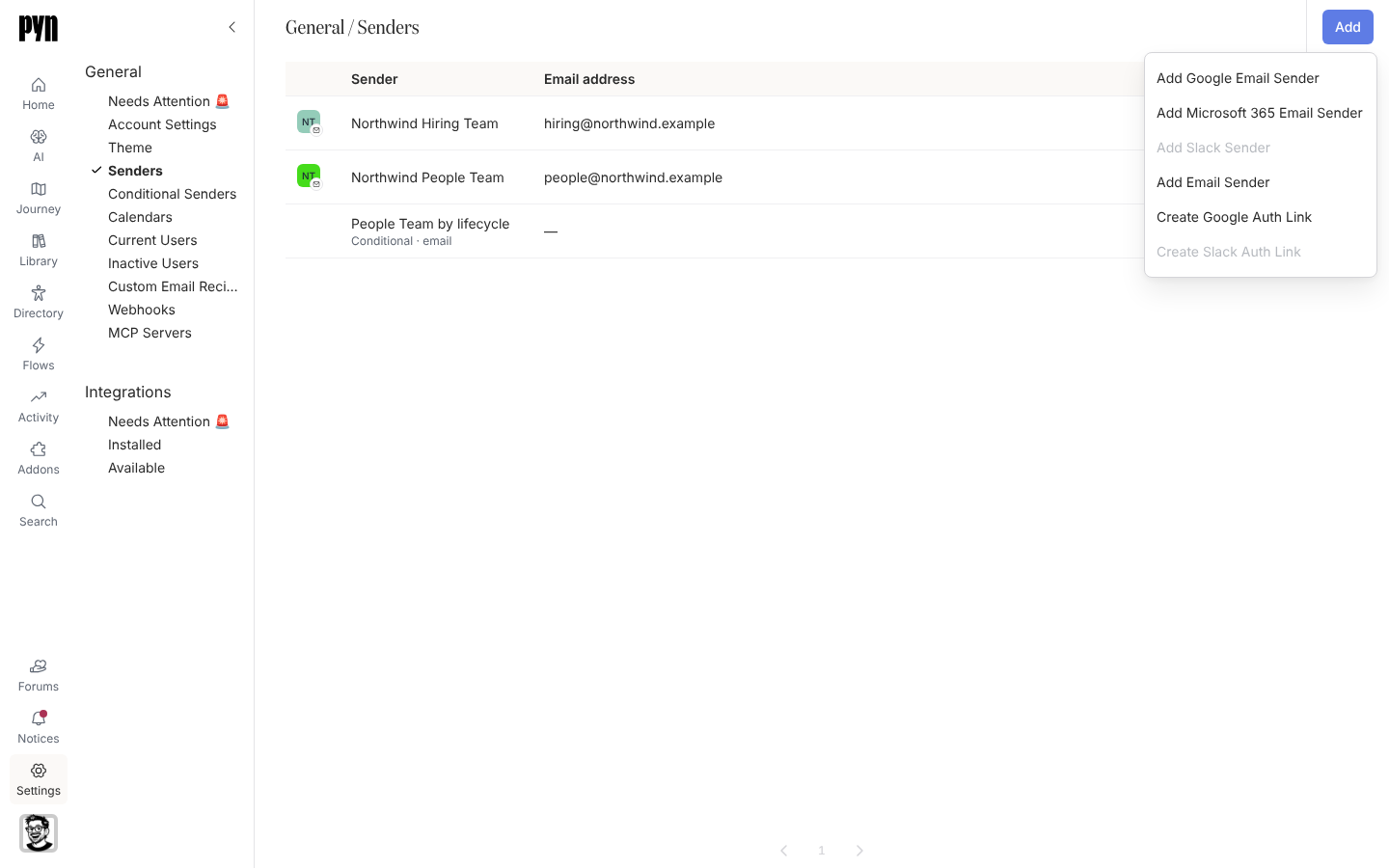
Öffne in Pyn Settings in der linken Navigation, dann Senders unter General.
-
Wähle Add, dann Add Google Email Sender. Kann Pyn die Verbindung nicht starten, zeigt ein Dialog mit dem Titel Add Google Email Sender: „We could not start the Google Workspace connection. Please contact support.“
-
Google öffnet sich. Wähle das Konto und dann Allow. Pyn fragt nach deiner E-Mail-Adresse und deinem Profil sowie nach
gmail.send, womit es E-Mails in deinem Namen senden kann; deine Mails lesen kann es nicht. -
Google schickt dich zurück zu Pyn. Dein Sender ist mit deinem Namen und deiner Adresse gelistet.
-
Öffne das …-Menü des Senders und wähle Send Test. „Test Message Sent“ bestätigt es; prüfe deinen Posteingang. Test Message Not Sent nennt den Grund, wenn nicht.
-
Öffne in Pyn Settings in der linken Navigation, dann Senders unter General.
-
Wähle Add, dann Add Microsoft 365 Email Sender. Kann Pyn die Verbindung nicht starten, zeigt ein Dialog mit dem Titel Add Microsoft 365 Email Sender: „We could not start the Microsoft 365 connection. Please contact support.“
-
Microsoft öffnet sich. Melde dich an und akzeptiere die Berechtigungen. Pyn fragt nach
User.ReadundMail.Send. -
Microsoft schickt dich zurück zu Pyn. Dein Sender ist mit deinem Namen und deiner Adresse gelistet.
-
Öffne das …-Menü des Senders und wähle Send Test. „Test Message Sent“ bestätigt es; prüfe deinen Posteingang. Test Message Not Sent nennt den Grund, wenn nicht.
Was du sehen solltest
Abschnitt betitelt „Was du sehen solltest“Die neue Zeile zeigt Active, und das Panel des Senders listet Sender Name, Email und die Google Hosted Domain oder den Microsoft Tenant. Zeigt die Zeile später Requires reauth, wurde das Passwort des Postfachs geändert oder der Zugriff widerrufen; ein Admin oder Owner öffnet den Sender, wählt Reconnect (für andere Rollen deaktiviert) und meldet sich bei diesem Postfach an (kann Pyn diese Anmeldung nicht starten, sagt das ein Dialog mit dem Titel Reconnect Google Workspace oder Reconnect Microsoft 365 und bittet dich, den Support zu kontaktieren); ein Admin, dem es nicht gehört, wird zuerst um die Bestätigung gebeten, die Berechtigung für diese Adresse zu haben.
Verwandte Seiten
Abschnitt betitelt „Verwandte Seiten“- Senders für die anderen Sender-Typen.
- Google Workspace dafür, was die Integration tut und welche Scopes sie nutzt.
- Microsoft 365 für die Microsoft-Seite.
- Einen Auth-Link erstellen, um jemanden ohne Pyn-Login zu verbinden.