

Single Sign-on
Mit Single Sign-on erreichen Personen Pyn über deinen Identitätsanbieter statt über eine Google-, Microsoft- oder Magic-Link-Anmeldung. Pyn bietet zwei Integrationen: Okta, für eine Okta-OpenID-Connect-App, und Single Sign-On, für Keycloak, Okta, Microsoft Entra ID, Auth0, Ping Identity oder jeden anderen OpenID-Connect-Anbieter. Beide können einen Groups-Claim aus dem Token lesen und in eine Pyn-Rolle verwandeln.
Was du hier tun kannst
Abschnitt betitelt „Was du hier tun kannst“- Okta verbinden mit Issuer, Client-ID und Client-Secret
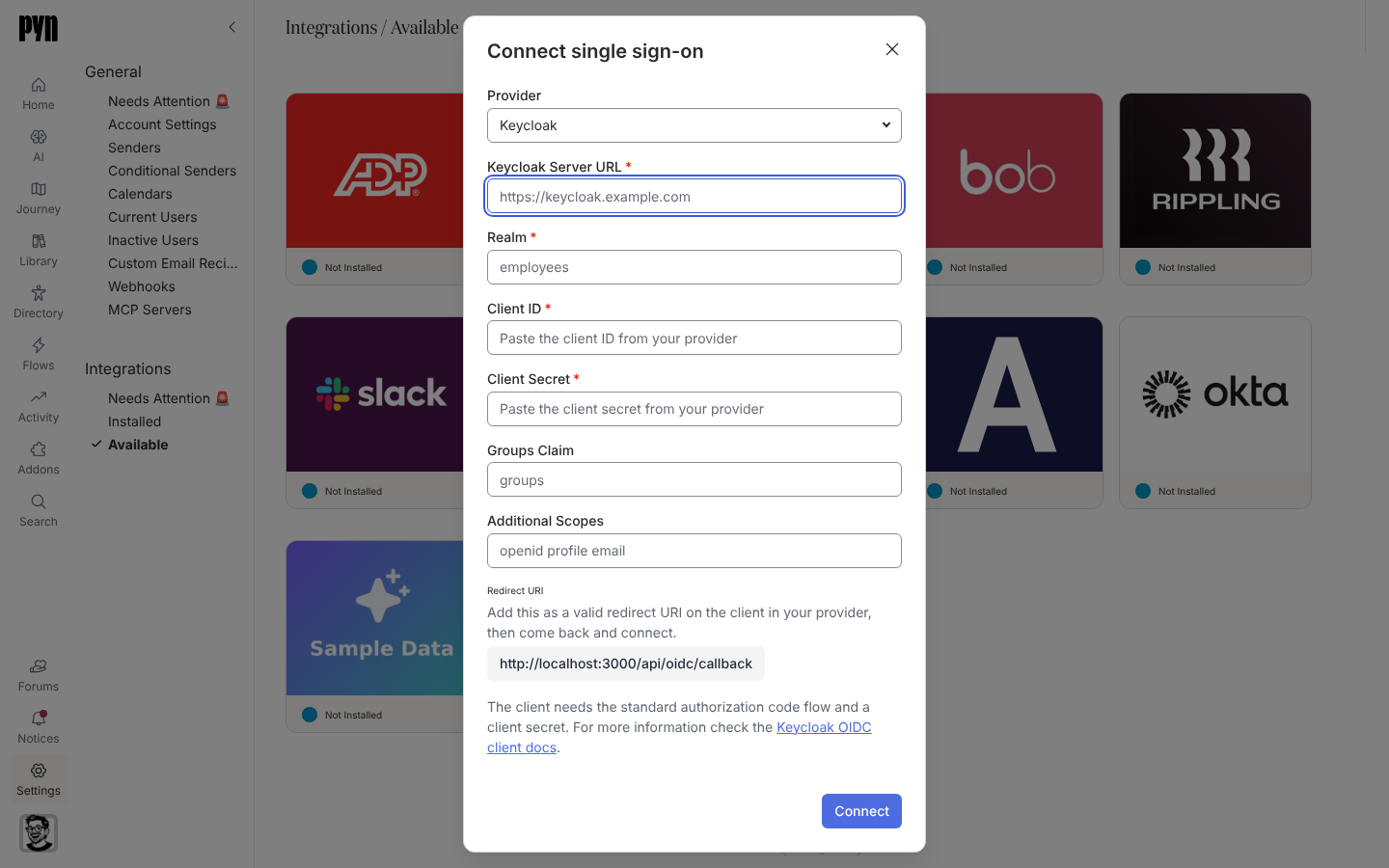
- Einen OpenID-Connect-Anbieter verbinden, einschließlich Keycloak über Server-URL und Realm
- Gruppen Rollen zuordnen, damit dein Anbieter entscheidet, wer Owner, Admin, Power User oder User ist
- Den Sign-in link teilen, den das Integrationspanel zeigt, oder die Leute Continue with SSO auf der Anmeldeseite nutzen lassen
Wie Rollen zugeordnet werden
Abschnitt betitelt „Wie Rollen zugeordnet werden“Das Panel Single Sign-On hat vier bearbeitbare Listen unter Group mappings: Owner groups, Admin groups, Power user groups und User groups, jeweils eine kommagetrennte Menge von Gruppennamen aus dem Groups-Claim deines Anbieters. Das Panel erklärt die Regel: „The most privileged match wins. Once any of these is set, the provider decides roles on every sign-in — someone who matches nothing drops to User — so map the group your owners are in before you fill the rest.“ Ohne gesetzte Zuordnungen werden Rollen wie gewohnt in Users verwaltet.
Bei Okta werden die Listen (Owner Groups, Admin Groups, Power User Groups und User Groups) vom Pyn-Support eingerichtet und auf dem Panel schreibgeschützt gezeigt. Auch dort gewinnt der privilegierteste Treffer, aber jemand, dessen Gruppen zu nichts passen, behält die Rolle, die er schon hat.
Pyn legt keine User im Voraus aus deinem Anbieter an. Eine Person, die sich zum ersten Mal über SSO anmeldet, wird dann als aktiver User angelegt, mit der Rolle, der ihre Gruppen zugeordnet sind, oder User, wenn nichts passt. Eine Person, die du vorher eingeladen hast, wird über ihre geschäftliche E-Mail verknüpft.
Was Mitarbeitende sehen
Abschnitt betitelt „Was Mitarbeitende sehen“Die Anmeldeseite bietet Continue with SSO. Die Person gibt ihre geschäftliche E-Mail ein, und die Seite erklärt „Enter your work email address and you will be taken to your organisation’s single sign-on provider.“ Sie meldet sich dort an und landet in Pyn. Wer den Sign-in link aus dem Integrationspanel öffnet, kommt ohne die E-Mail-Eingabe zum selben Ergebnis. Eine Sitzung dauert 24 Stunden.
Wo es in der App ist
Abschnitt betitelt „Wo es in der App ist“Öffne /settings/integrations/available in Pyn und wähle die Kachel Okta oder Single Sign-On. Beide erscheinen nur in Workspaces, in denen Pyn sie aktiviert hat; bitte support@pynhq.com, eine davon einzuschalten.
Verwandte Seiten
Abschnitt betitelt „Verwandte Seiten“- Okta verbinden für die Okta-Schritte.
- Einen OpenID-Connect-Anbieter verbinden für jeden anderen Anbieter.
- Users dafür, was jede Rolle tun kann.
- Anmelden für die anderen Anmeldemethoden.