

Einen Workspace erstellen
Du bist die erste Person in deinem Unternehmen, die Pyn nutzt, oder du brauchst einen separaten Workspace für eine andere Organisation. Das Formular dauert eine Minute; was du antwortest, entscheidet, welche Einrichtungskarten auf Home erscheinen.
Bevor du beginnst
Abschnitt betitelt „Bevor du beginnst“- Du bist angemeldet. Hat deine Adresse noch keinen Workspace, öffnet Pyn dieses Formular nach der Anmeldung von selbst.
- Du weißt, welches HRIS und welche Messaging-Plattform dein Unternehmen nutzt. Beides kannst du später ändern, indem du Integrationen installierst, aber die Antworten hier bestimmen deine Checkliste.
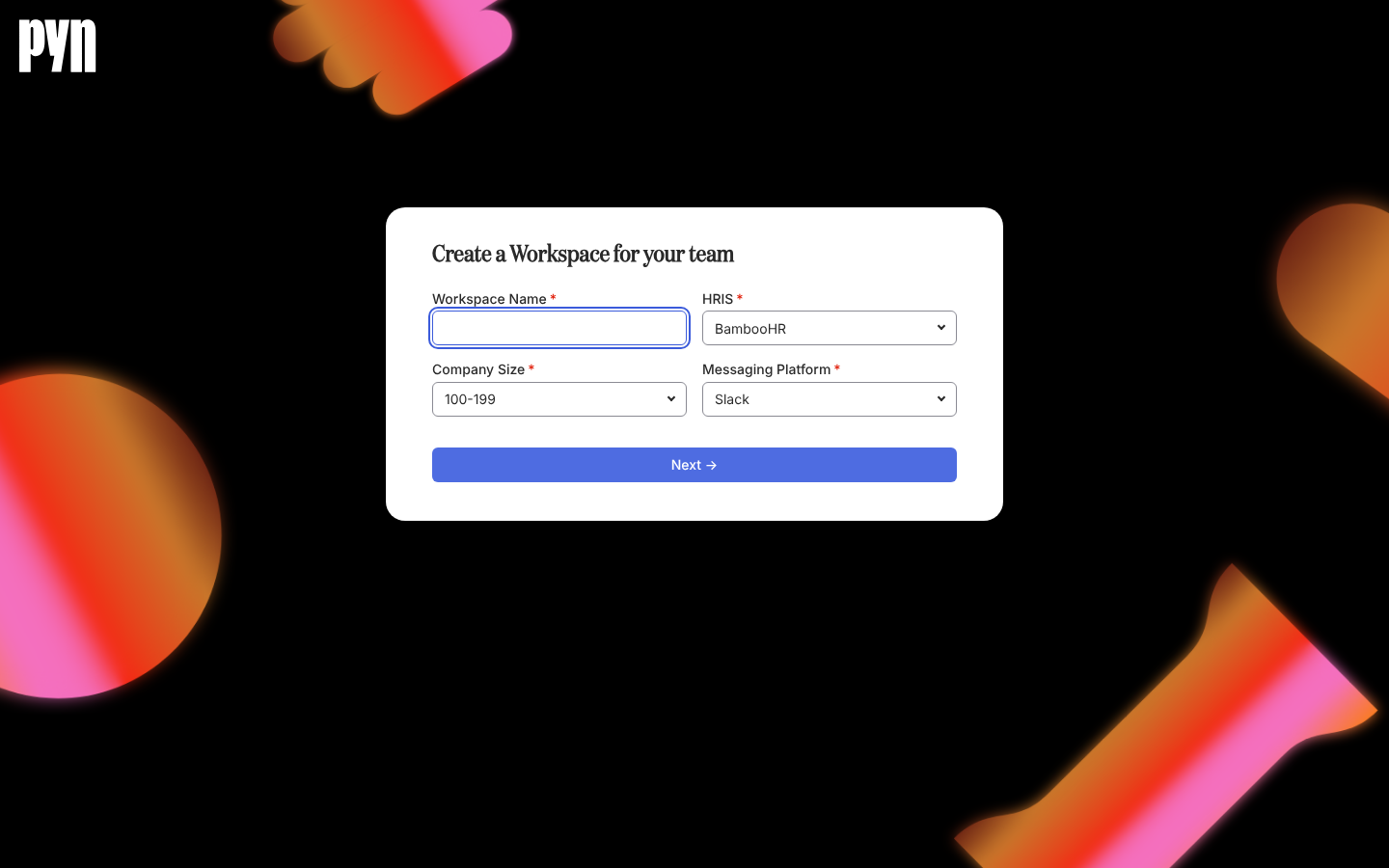
Schritte
Abschnitt betitelt „Schritte“-
Öffne das Profilmenü und wähle Create new Workspace, oder öffne
https://app.pyn.ai/create-workspace. -
Gib in Workspace Name den Namen deines Unternehmens oder Teams ein. Er wird zum Workspace-Namen und zum Standard-Company Name für den Token
company.name. -
Das Formular ist auf BambooHR, 100-199 und Slack voreingestellt; ändere, was nicht passt. Wähle in HRIS dein Personalsystem: ADP, BambooHR, Dayforce, Gusto, HiBob, Namely, Paylocity, Rippling, SAP SuccessFactors, UKG Pro, Workday, Zenefits, None oder Other / Not Sure.
-
Wähle in Company Size die Spanne: 1-99, 100-199, 200-500, 501-1000, 1001-2000, 2001-5000 oder 5000+.
-
Wähle in Messaging Platform die Option Email, Slack oder Microsoft Teams.
-
Wähle Next → und warte, während Pyn Creating your Workspace… zeigt. Lässt sich der Workspace nicht erstellen, zeigt ein Toast Could not create this workspace und das Formular kommt mit deinen Antworten zurück.
-
Wähle auf Select your priorities bis zu drei von Manager Enablement, Improve Onboarding, Leverage AI for HR, Employee Experience, Company comms, Employee Journey Map, Improve Engagement, Growth & Performance und Other, dann Continue →. Eine vierte Wahl verdrängt die älteste, und Continue → bleibt inaktiv, bis du eine gewählt hast. Skip This geht direkt zu Home.
Was du sehen solltest
Abschnitt betitelt „Was du sehen solltest“Home begrüßt dich mit deinem Namen und zeigt dir als Admin die oben beschriebenen Schritte unter Get started with Pyn. Der neue Workspace hat keinen bezahlten Tarif; was das bedeutet, steht unter Tarife und was sie freischalten. Du bist sein erster User, mit der Rolle Admin.
Verwandte Seiten
Abschnitt betitelt „Verwandte Seiten“- Deinen Workspace in 30 Minuten einrichten, um von hier aus bis zu deinem ersten laufenden Flow weiterzumachen.
- Home dafür, wie jeder Schritt als Done markiert wird.
- Workspaces für den Wechsel zwischen den Workspaces, zu denen du gehörst.
- Tarife und was sie freischalten dafür, was jeder Tarif freischaltet.