

Microsoft 365
Microsoft 365 gibt Pyn Outlook-Sender, sodass eine E-Mail über Microsoft Graph von einer namentlich bekannten Kollegin oder einem Kollegen kommt, und Outlook-Kalender, sodass ein Flow jemanden zu einem wiederkehrenden Termin einladen kann. Beides sind Freigaben pro Konto, erteilt von der Person, der das Postfach oder der Kalender gehört. Die Integrationskachel hält den Tenant fest und listet die verbundenen Sender.
Bevor du beginnst
Abschnitt betitelt „Bevor du beginnst“- Microsoft 365 ist für deinen Workspace aktiviert; nur dann erscheinen die Kachel, Add Microsoft 365 Email Sender und Add Outlook Calendar.
- Du bist Admin oder Owner; für andere Rollen sind das Hinzufügen eines Senders oder Kalenders und Reconnect deaktiviert, und einen Microsoft-365-Auth-Link gibt es nicht. Du meldest dich selbst bei Microsoft an; ein Admin kann nicht das Postfach einer anderen Person verbinden.
- Das Konto braucht ein Exchange-Online-Postfach. Pyn fordert
User.ReadundMail.Sendfür einen Sender an,User.ReadundCalendars.ReadWritefür einen Kalender.
Verbinden
Abschnitt betitelt „Verbinden“-
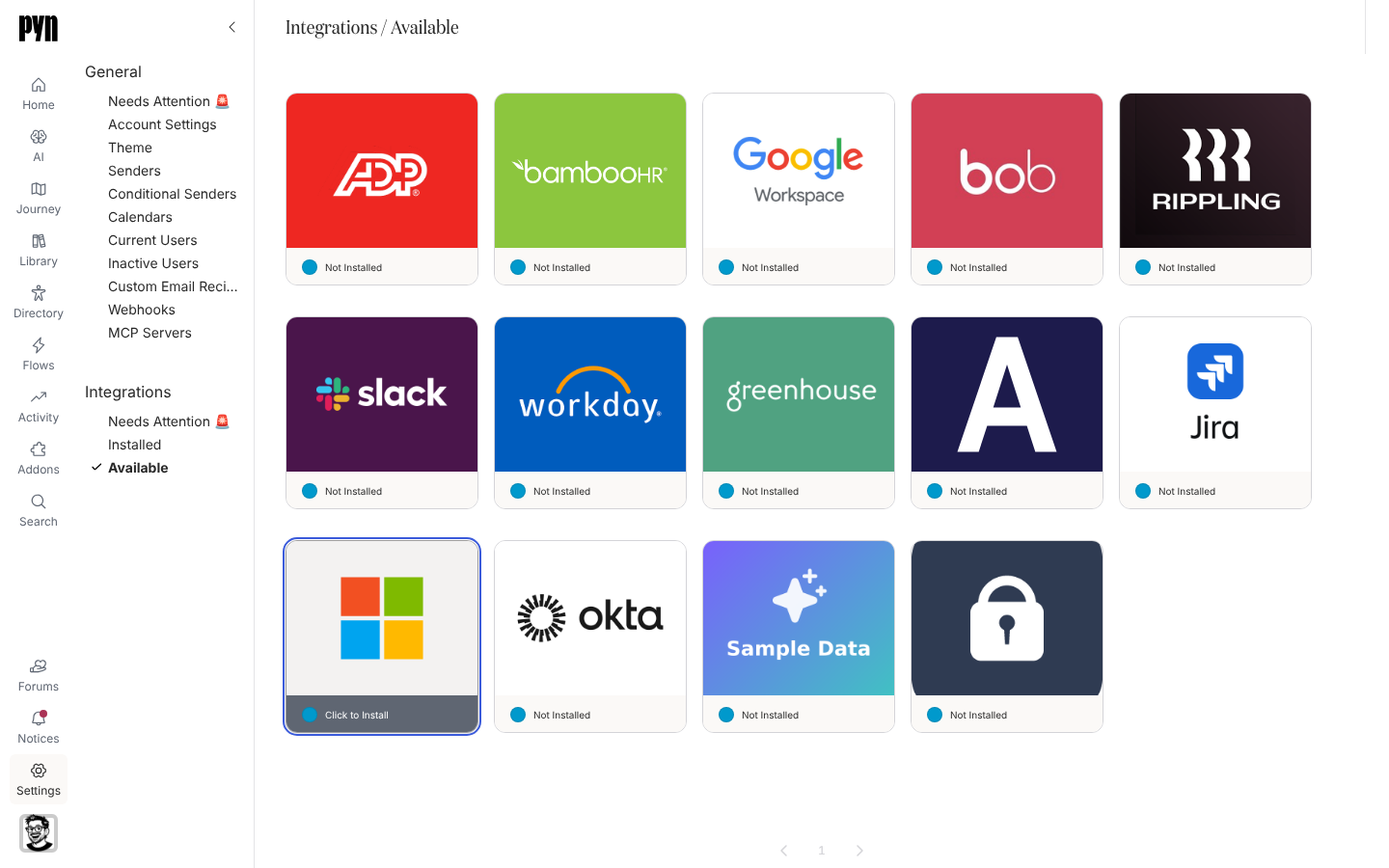
Öffne in Pyn Settings in der linken Navigation, dann Available unter Integrations.
-
Wähle die Kachel Microsoft 365. Microsoft öffnet sich; melde dich an und akzeptiere die Berechtigungen. Das verbindet dein Konto als Sender und installiert die Integration. Kann Pyn die Verbindung nicht starten, zeigt ein Dialog mit dem Titel Connect Microsoft 365: „We could not start the Microsoft 365 connection. Please contact support.“
-
Microsoft bringt dich zurück zu Pyn. Die Kachel wandert als Active nach Installed, und dein Sender erscheint unter Settings > General > Senders. Wählst du bei Microsoft stattdessen Cancel oder dauert es dort zu lange, landest du auf Installed mit einem Toast mit dem Titel Microsoft 365 wasn’t connected, der den Grund nennt: „You didn’t grant access, so nothing was connected.“ oder „The sign-in took too long, so nothing was connected. Try again.“
-
Für weitere Sender nutzt jeder Admin Senders > Add > Add Microsoft 365 Email Sender. Siehe Einen Google- oder Microsoft-365-Sender hinzufügen.
-
Für einen Kalender nutze Calendars > Add > Add Outlook Calendar und wähle den Kalender, der synchronisiert werden soll. Siehe Einen Kalender verbinden.
Was synchronisiert wird
Abschnitt betitelt „Was synchronisiert wird“- Sender: Name, E-Mail und Tenant, gelesen beim Verbinden des Kontos.
- Kalender: wiederkehrende Termine aus dem gewählten Kalender, etwa einmal pro Stunde aktualisiert, mit Refresh Events, um Änderungen sofort zu holen; ein Dialog mit dem Titel Refresh Events meldet, wenn das nicht ging.
- Zustellungen: Jede E-Mail und Einladung ist eine Zustellung in Activity.
Der Tab Details des Panels zeigt den Tenant; sein Tab Senders listet jeden verbundenen Microsoft-365-Sender.
Öffne einen Microsoft-365-Sender unter Senders, öffne sein Menü … und wähle Send Test; „Test Message Sent“ bestätigt es, und Test Message Not Sent nennt den Grund, wenn nicht. Bei einem Kalender öffne ihn unter Calendars und prüfe seine Terminliste, sobald „Pyn is syncing this calendar. This can take a few minutes.“ verschwunden ist.
Neu verbinden oder trennen
Abschnitt betitelt „Neu verbinden oder trennen“- Ein Sender oder Kalender im Status Requires reauth hat für Admins und Owner einen Button Reconnect; die Kontoinhaberin oder der Kontoinhaber meldet sich erneut an. Kann Pyn diese Anmeldung nicht starten, zeigt ein Dialog mit dem Titel Reconnect Microsoft 365: „We could not start the Microsoft 365 connection. Please contact support.“
- Deactivate auf der Kachel stoppt jeden Microsoft-365-Sender und -Kalender; Activate stellt sie wieder her.
Fehlerbehebung
Abschnitt betitelt „Fehlerbehebung“| Was du siehst | Was es bedeutet |
|---|---|
| Requires reauth | Das Passwort wurde geändert oder die Freigabe in Microsoft Entra widerrufen. Ein Admin verbindet neu und meldet sich dabei als Kontoinhaberin oder Kontoinhaber an. |
| Bounce-Grund Mailbox Unavailable bei einer Zustellung | Das verbundene Konto hat kein Postfach, aus dem es senden kann, etwa weil es nicht für Exchange Online lizenziert ist. |
| Bounce-Grund Raw HTML Email Not Enabled bei einer Zustellung | Der Schritt sendet rohes HTML oder enthält einen Raw HTML Block, und das ist für diesen Workspace abgeschaltet. Nutze den Editor ohne den Block, oder frage den Support. |
| Die Terminliste des Kalenders ist leer | Nur wiederkehrende Serien werden synchronisiert. Nutze Refresh Events, nachdem du eine angelegt hast. |
Verwandte Seiten
Abschnitt betitelt „Verwandte Seiten“- Einen Google- oder Microsoft-365-Sender hinzufügen für die Sender-Schritte.
- Einen Kalender verbinden für die Outlook-Kalender-Schritte.
- Google Workspace für das Google-Gegenstück.