

Einen Trigger wählen
Der Trigger entscheidet, wann eine Automation läuft, für wen sie läuft und relativ zu welchem Datum die Schritte geplant werden. Wähle ihn nach dem Moment, für den du den Flow gestaltest: ein Datum im Datensatz der Person, eine Änderung im Organigramm, ein Formular, das jemand absendet, ein Eigenschaftswert oder ein Zeitplan.
Bevor du beginnst
Abschnitt betitelt „Bevor du beginnst“- Entscheide, was das Referenzdatum sein soll. Schritte werden relativ dazu geplant, „3 Tage danach“ heißt also 3 Tage nach dem Startdatum bei einem Startdatum-Trigger, aber 3 Tage nach dem Tag, an dem der Trigger ausgelöst hat, bei einem Trigger Buddy Assigned oder Group Change.
- Hat die Automation bereits Enrollments, rührt ein Wechsel des Triggers sie nicht an. Sie behalten ihr Referenzdatum und ihre Version.
Welche Familie passt
Abschnitt betitelt „Welche Familie passt“| Der Flow soll starten, wenn… | Familie | Trigger |
|---|---|---|
| Jemand mit künftigem Startdatum im HRIS erscheint | Employee Lifecycle | Will be joining |
| Das Startdatum näher rückt | Employee Lifecycle | Pre-onboarding (löst an jedem Tag der Woche davor bis einschließlich Startdatum aus) |
| Jemand anfängt | Employee Lifecycle | Start of Onboarding |
| Ein Austrittsdatum gesetzt ist und näher rückt | Employee Lifecycle | Off-boarding (am Tag davor) |
| Ein Arbeitsjubiläum ansteht | Dates and Schedules | Upcoming Anniversary, Upcoming Milestone Anniversary |
| Ein Geburtstag ansteht | Vorlagenkatalog | Birthday celebration oder Birthday opt-in (siehe Hinweis unten) |
| Derselbe Tag jede Woche, jeden Monat oder jedes Jahr | Dates and Schedules | Recurring Trigger |
| Ein Buddy benannt wird | Team and Org Changes | Buddy Assigned |
| Jemand die erste direkt unterstellte Person bekommt | Team and Org Changes | Promoted to Manager |
| Die Führungskraft einer Person wechselt | Team and Org Changes | Change of Manager |
| Jemand einer gewählten Gruppe beitritt oder sie verlässt | Team and Org Changes | Group Change |
| Das Land einer Person wechselt | Team and Org Changes | Change of Location |
| Jemand seinem Slack-Konto zugeordnet wird | Team and Org Changes | Connected to Slack |
| Ein veröffentlichtes Formular abgesendet wird | Form Submission | das Formular |
| Eine Datumseigenschaft wie Probation End Date erreicht ist, oder eine Text- oder Ja/Nein-Eigenschaft einem Wert entspricht | Employee Properties | die Eigenschaft |
| Bob über den HiBob-Webhook ein Mitarbeitenden-Ereignis meldet, wo das für deinen Workspace aktiviert ist | HiBob Webhook | der Ereignistyp, etwa employee.updated |
| Du Personen selbst einschreibst | Other | No trigger |
| Ein externes System Personen einschreibt | Other | Custom trigger |
Schritte
Abschnitt betitelt „Schritte“-
Öffne in Pyn Flows in der linken Navigation, dann Automations, und wähle die Automation. Für eine neue Automation wähle Create New; die Auswahl öffnet sich sofort.
-
Bei einer bestehenden Automation wähle die Trigger-Karte oben auf der Arbeitsfläche, um das Trigger-Seitenpanel zu öffnen, öffne dann das Menü … in der Kopfzeile des Seitenpanels und wähle Change Trigger. Bei einem Datums-Trigger endet die erste Zeile des Tabs Configure mit einem Link Change trigger, der dieselbe Auswahl öffnet.
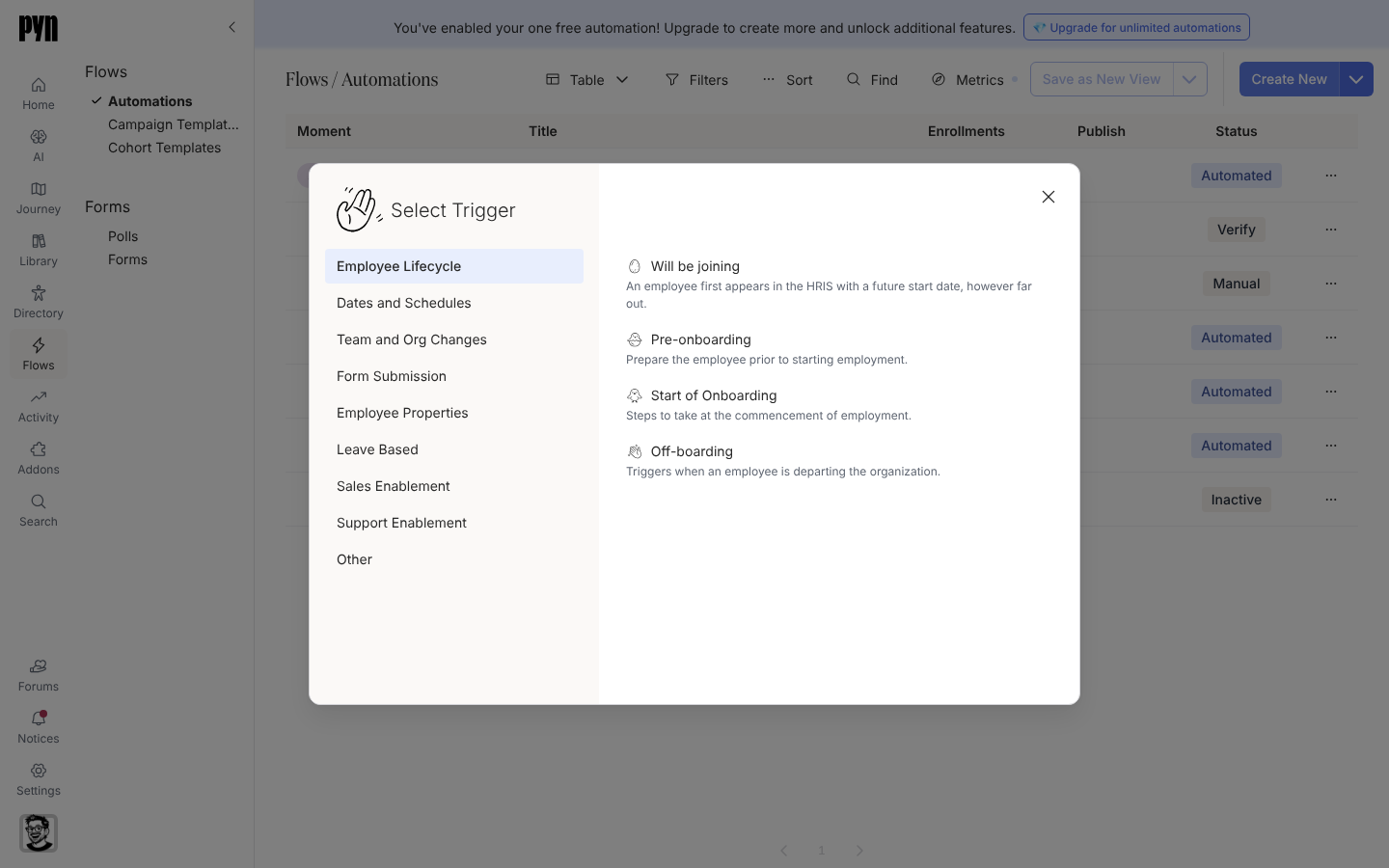
Select Trigger lists the categories on the left and each category's triggers with a one-line description. -
Wähle links in Select Trigger eine Kategorie. Jede Zeile zeigt den Namen des Triggers und eine einzeilige Beschreibung. Eine ausgegraute Zeile lässt sich nicht wählen: Die Kategorien Leave Based, Sales Enablement und Support Enablement zeigen das Banner „Some triggers are only available with the associated integration and plan“, und jeder Trigger darin ist inaktiv.
-
Wähle den Trigger. Bei Form Submission wähle das Formular aus der Liste, die No selection zeigt, und dann Done. Bei Employee Properties wähle die Eigenschaft, tippe bei einer Texteigenschaft den Wert, der passen soll, und wähle Done. Bei HiBob Webhook tippe den Webhook Type, den Bob sendet (zum Beispiel
employee.updated), optional einen Filter Key und Filter Value, die die Zustellung enthalten muss, und wähle Done. -
Der Tab Configure des Seitenpanels zeigt jetzt die Einstellungen des Triggers; seine anderen Tabs sind Audience, Exit conditions und Advanced. Folge der Anleitung für seine Familie: Datums-Trigger, wiederkehrender Trigger, Gruppenwechsel, Teamwechsel, Formulareinsendung, Mitarbeitenden-Eigenschaft, HiBob-Webhook oder kein Trigger.
-
Wähle Publish, damit der neue Trigger wirksam wird. Stellst du eine Automation im Modus Manual auf einen Form-Submission- oder HiBob-Webhook-Trigger um, wechselt sie zugleich in Verification.
Was du sehen solltest
Abschnitt betitelt „Was du sehen solltest“Die Trigger-Karte oben auf der Arbeitsfläche zeigt den Namen des Triggers und, bei Datums-, Gruppen-, Team- und No-trigger-Karten, sein Emoji. Bei einem Datums-Trigger zeigt sie auch Versatz und Wiederholung, zum Beispiel the day of just once oder 1 week before every year.
Verwandte Seiten
Abschnitt betitelt „Verwandte Seiten“- Trigger-Katalog für jeden Trigger mit seinen Standardwerten.
- Einen Datums-Trigger konfigurieren für Versatz und Wiederholung.
- Einen Trigger für Teamwechsel konfigurieren für Buddy-, Führungskraft-, Standort- und Slack-Trigger.
- Einen Flow aus einer Formulareinsendung auslösen für Formulare.