

Einen Schritt im Kalender neu terminieren
Das All-Hands ist um einen Tag gerutscht; die Benefits-Frist um eine Woche. In der Monatsansicht des Kalenders ziehst du einen Schritt auf seinen neuen Tag, und das Panel erledigt den Rest des Zeitplans.
Bevor du beginnst
Abschnitt betitelt „Bevor du beginnst“- Der Versand des Schritts hat noch nicht begonnen. Ein Schritt in Sending oder Complete lässt sich nicht verschieben.
Schritte
Abschnitt betitelt „Schritte“-
Öffne in Pyn Activity in der linken Navigation und wähle dann Campaigns.
-
Wähle im Jahreskalender einen Monatsnamen, um diesen Monat zu öffnen. Die Schritte des Monats erscheinen in ihren Tagen.
-
Ziehe den Schritt aus seinem Tag und lass ihn auf dem neuen Tag los. Das Scheduled date des Schritts ändert sich; Uhrzeit und Zeitzone bleiben, wie sie waren. Ziehst du das farbige Datum der Kampagne selbst, verschiebt sich ihr Reference Date auf dieselbe Weise.
-
Um auch die Uhrzeit zu ändern, wähle den Schritt, um sein Panel zu öffnen. Zeigt es This message is scheduled., wähle den Status-Button und dann Manual.
-
Setze auf Configure das Scheduled date, at und in, und stelle den Status dann zurück auf Automated.
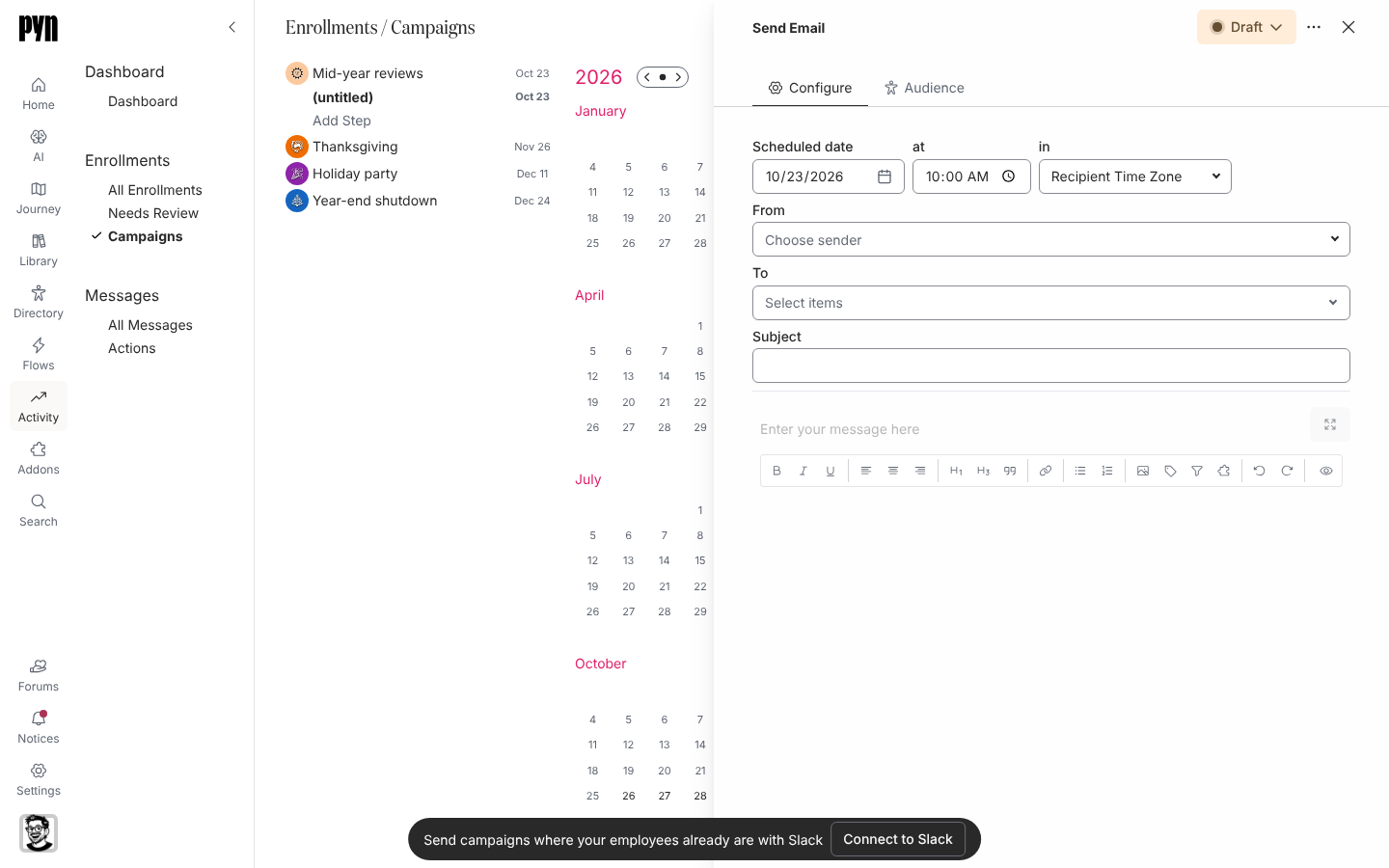
A campaign step has a calendar date and a list of recipients; the header's state button moves it from Draft to Automated. -
Wähle das Jahr in der Beschriftung über dem Kalender (das 2026 in Sep 2026), um zur Jahresansicht zurückzukehren. Der Punkt-Button neben den Pfeilen springt zum aktuellen Monat.
Was du sehen solltest
Abschnitt betitelt „Was du sehen solltest“Der Punkt des Schritts wandert in der Monats- und in der Jahresansicht auf den neuen Tag, und seine Zeile in der Seitenleiste zeigt das neue Datum neben seinem Statussymbol (⏱️ bei einem geplanten Schritt). Hat der Schritt bereits geplante Zustellungen, wandern sie innerhalb von etwa einer Stunde auf das neue Datum; unter Activity, All Messages zeigt dann jede das neue Datum.
Verwandte Seiten
Abschnitt betitelt „Verwandte Seiten“- Eine Kampagne erstellen für das Schritt-Panel.
- Einen Schritt terminieren dafür, wie Uhrzeit und Zeitzone gelesen werden.
- Status von Kampagnen dafür, welche Status sich bearbeiten lassen.