

Mitarbeitende aus einer Tabelle hochladen
Ohne HRIS-Anbindung kommen Mitarbeitende über eine Tabelle in Pyn, und über sie bleiben sie aktuell. Bei jedem Upload werden Zeilen über deine employeeId zugeordnet, geänderte Werte aktualisiert, und Personen, die in der Datei fehlen, werden als aus dieser Quelle entfernt markiert.
Bevor du beginnst
Abschnitt betitelt „Bevor du beginnst“- Du bist Admin des Workspace.
- Deine Datei hat eine Kopfzeile mit den Spaltennamen aus der Beispieldatei (Schritt 2), die jede akzeptierte Spalte enthält; eine Spalte, die Pyn nicht kennt, ignoriert es.
employeeIdundprimaryEmailsind in jeder Zeile Pflicht. Eigenschaften von Mitarbeitenden markiert, welche Eigenschaften ein Upload setzen kann.
Schritte
Abschnitt betitelt „Schritte“-
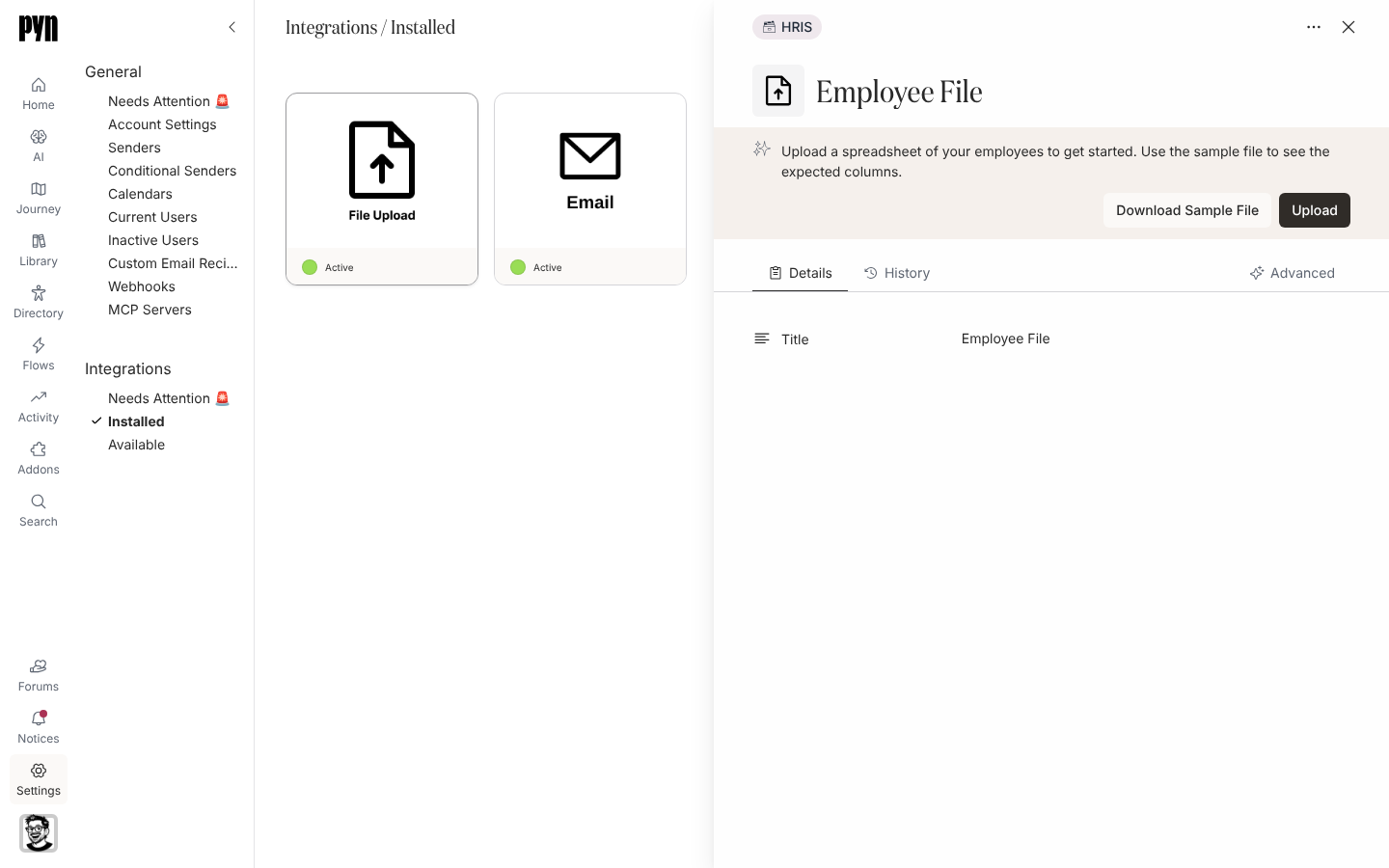
Öffne in Pyn Settings am Fuß der linken Navigation und dann Integrations. Wähle Installed und die Kachel File Upload, wenn du schon einmal hochgeladen hast; sonst wähle Available und die Kachel File Upload, was die Integration erstellt und öffnet. In beiden Fällen trägt das Panel, das sich öffnet, die Überschrift Employee File.
-
Wähle im Banner des Panels Download Sample File für eine CSV mit jeder Spalte und Beispielzeilen, und verwende sie als Vorlage.
-
Prüfe die Spalten, die ein bestimmtes Format brauchen: Datumsangaben als
yyyy-MM-ddoderyyyy/MM/ddoder als Datumszelle in einer.xls- oder.xlsx-Datei; eine Zahlenzelle wie eine Postleitzahl wird so gelesen, wie das Tabellenblatt sie anzeigt, ein Format00000erhält also führende Nullen;statusalsactive,leaveoderinactive(leer bedeutet active);countryals Name oder ISO-Code;timeZoneals IANA-Name wieEurope/London(oder lass sie leer und lieferecountryund, für die USA, Kanada und Australien,postalCode);birthdayalsMM-dd,dd/MModeryyyy-MM-dd;managerId,buddyId,hrbpIdundmentorIdalsemployeeIdeiner anderen Zeile. -
Wähle Upload und dann die Datei.
-
Lies das Banner. Uploading… und dann Success!, gefolgt von Uploaded N records., bedeutet, dass jede Zeile durchgegangen ist. Sonst trägt das Banner die Überschrift There were N errors found in the uploaded file: und listet die ersten fünf als Row #n:, gefolgt von Spalte und empfangenem Wert, zum Beispiel startDate is invalid. Received: 12/01/2026 oder Could not determine timezone from country “United States”. Add a postal code or choose a time zone., und dann As well as N additional errors…. Korrigiere jede gelistete Zeile und lade erneut hoch; eine Datei mit auch nur einer fehlerhaften Zeile wird nicht angewendet.
-
Öffne Directory in der linken Navigation. Die Verarbeitung dauert ein bis zwei Minuten; danach erscheinen oder aktualisieren sich die Profile unter Active, Upcoming und Inactive.
Was du sehen solltest
Abschnitt betitelt „Was du sehen solltest“Der Tab History des Panels Employee File hält jeden Upload mit einem Statuspunkt fest. Advanced listet Fields in Employee File: jede gesehene Spalte und wie viele Zeilen einen Wert trugen. Im Directory sind die neuen Zeilen mit den Werten aus deiner Datei vorhanden; ein Wert, den eine andere Quelle bereits liefert (etwa ein HRIS), wird nicht überschrieben, weil Employee File in der Reihenfolge der Zusammenführung nach den HRIS-Quellen kommt.
Verwandte Seiten
Abschnitt betitelt „Verwandte Seiten“- Eigenschaften von Mitarbeitenden für jede Spalte und dafür, welche Quelle gewinnt.
- Mitarbeitende exportieren, um deine nächste Aktualisierung mit dem zu beginnen, was Pyn hat.
- Employee File für die Integration selbst.