

Employees
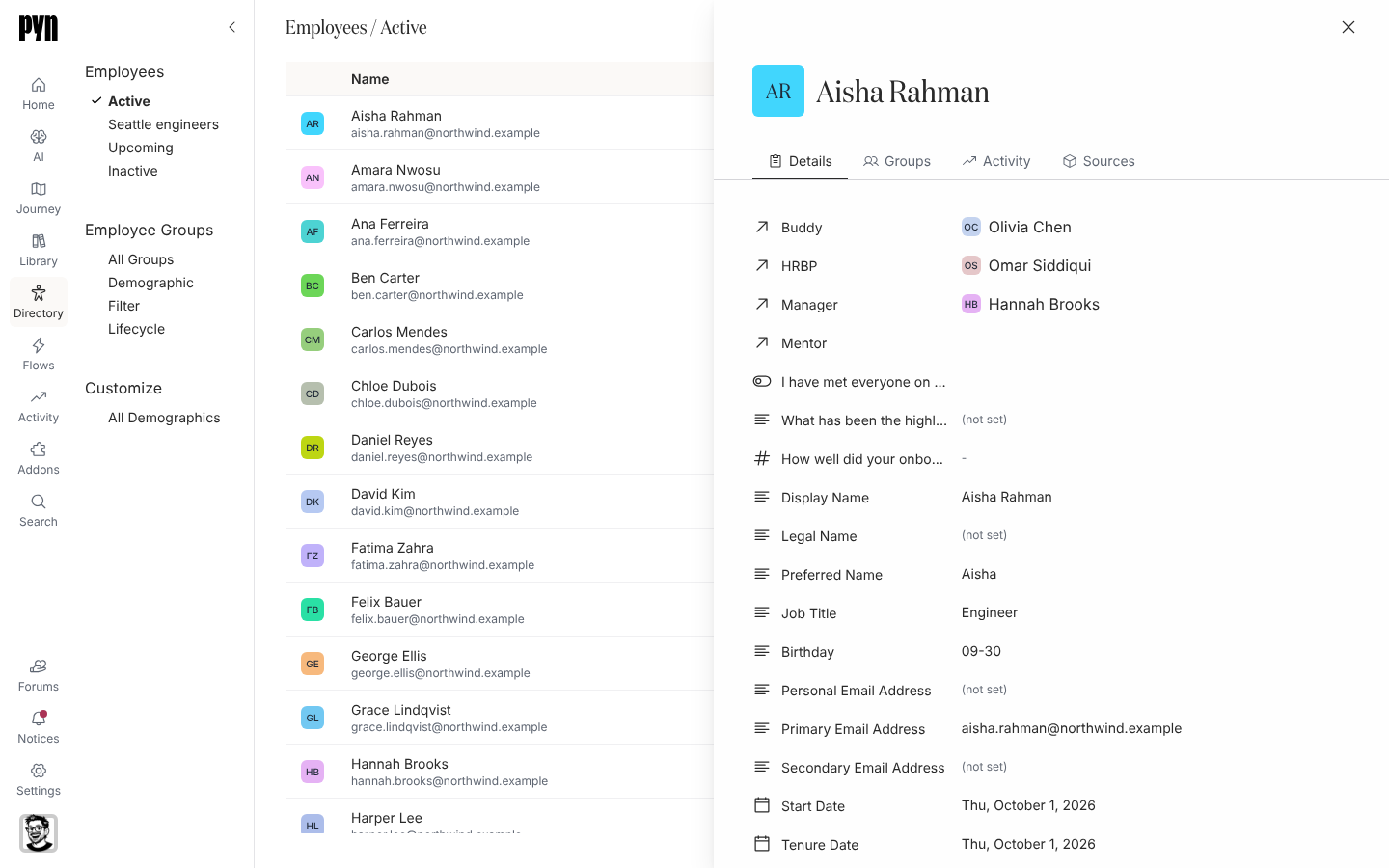
Employees ist die Liste, an die Pyn sendet. Jede Zeile ist eine Person, egal wie viele Systeme sie kennen; Pyn ermittelt ihre Lebenszyklusphase aus ihren Datumsangaben und ihrem Status und ordnet sie unter Active, Upcoming oder Inactive ein. Wähle eine Zeile, um das Profil zu öffnen: ihre Details, die Gruppen, in denen sie ist, ihre Enrollments und Zustellungen und die Quellen, aus denen der Datensatz gebaut wurde.
Die drei Ansichten
Abschnitt betitelt „Die drei Ansichten“| Ansicht | Wer darin ist |
|---|---|
| Active | Phase Current Active Employee: gestartet, nicht ausgeschieden und nicht als inaktiv markiert. |
| Upcoming | Phase Upcoming Joiner: ein Startdatum in der Zukunft. Diese Ansicht hat den Button Add employee. |
| Inactive | Phase Terminated: ein Austrittsdatum in der Vergangenheit, von der Quelle mit der höchsten Präferenz als inaktiv markiert, nur Slack, Microsoft Teams, Greenhouse oder Ashby bekannt, oder aus der Quelle entfernt. |
Der Abwesenheitsstatus einer Quelle wird als Active status: On Leave auf dem Datensatz angezeigt; er nimmt die Person nicht aus Active heraus.
Die Tabelle zeigt Name (mit der Arbeits-E-Mail, oder der privaten E-Mail kursiv, wenn es noch keine Arbeits-E-Mail gibt), Country und Time Zone. Wechsle im Ansichtstyp-Menü zu Gallery für Karten. Find durchsucht Namen; Filters bietet Primary Country, Time Zone, Active status, Lifecycle und die anderen Auswahleigenschaften. Freitextfelder wie Department sind keine Filter.
Was du hier tun kannst
Abschnitt betitelt „Was du hier tun kannst“- Mitarbeitende finden mit Search, Find oder einem Filter.
- Ein Mitarbeitendenprofil lesen: Details, Gruppen, Aktivität und Quellen.
- Neue Mitarbeitende vorab hinzufügen, die noch nicht in deinem HRIS sind.
- Mitarbeitende aus einer Tabelle hochladen, um viele auf einmal zu laden oder zu aktualisieren.
- Fehlende Führungskraft, Zeitzone oder E-Mail korrigieren.
- Mitarbeitende exportieren als CSV.
- Eigenschaften von Mitarbeitenden listet jedes Feld und wie Phase und Zeitzone ermittelt werden.
Wo es in der App ist
Abschnitt betitelt „Wo es in der App ist“Öffne Directory in der linken Navigation; du landest auf Active. Upcoming und Inactive stehen links unter Employees. Ein Profil öffnet sich als Panel rechts unter /directory/home.
Verwandte Seiten
Abschnitt betitelt „Verwandte Seiten“- Ein Mitarbeitendenprofil lesen dafür, was jeder Tab zeigt.
- Eigenschaften von Mitarbeitenden für die Felder.
- Employee File für die Tabellen-Integration.
- Employee Groups für die Zielgruppen, die aus diesen Personen gebaut werden.