

Settings
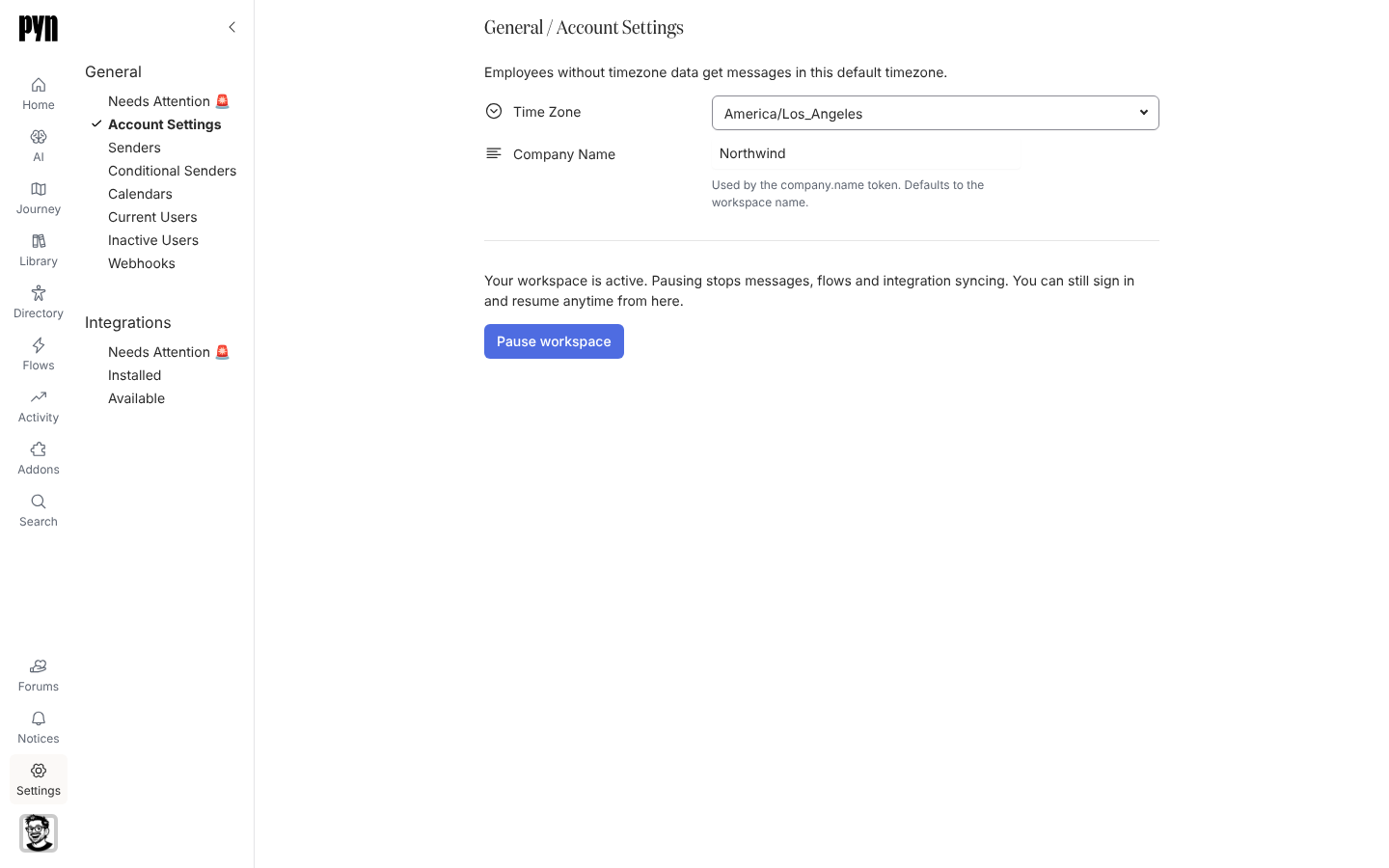
In Settings konfigurieren Admins den Workspace. Die linke Leiste hat zwei Gruppen. General enthält die eigenen Einstellungen des Workspace und das, womit Flows senden: Account Settings, Theme, AI Context, Senders, Conditional Senders, Conditional Recipients, Calendars, Current Users, Inactive Users, Custom Email Recipients und Webhooks. Integrations verbindet Pyn mit deinem HRIS, Slack, E-Mail, Kalendern, ATS und Identitätsanbieter.
Jede Gruppe beginnt mit einer Ansicht Needs Attention 🚨. Sie ist leer, wenn alles in Ordnung ist, und listet jeden Sender, Kalender, Custom Email Recipient oder jede Integration im Fehlerzustand, jeweils mit dem …-Menü, in dem Reconnect für Google-, Microsoft-365- und Slack-Sender und für Kalender sitzt; ein E-Mail-Sender oder Custom Email Recipient im Fehlerzustand bietet Send Verification Email nur an, solange er nicht verifiziert ist.
Was du hier tun kannst
Abschnitt betitelt „Was du hier tun kannst“- Den Firmennamen, die Standard-Zeitzone und das E-Mail-Format setzen oder den Workspace pausieren, unter Account Settings; Logo, Farben und Schrift der E-Mails, die Pyn sendet, unter Theme festlegen
- Die Sender, von denen Nachrichten kommen, hinzufügen, testen und archivieren, und nach Zielgruppe routen mit Conditional Senders und Conditional Recipients
- Einen Google- oder Outlook-Kalender unter Calendars für Kalendereinladungs-Schritte verbinden
- Teammitglieder einladen und ihre Rollen setzen unter Users
- Externe Postfächer mit Custom Email Recipients auf dem Laufenden halten
- Die Webhooks verwalten, an die andere Systeme posten; die MCP-Server, mit denen sich AI-Clients verbinden, sitzen unter AI, Agents
- Integrationen installieren und pflegen
Wo es in der App ist
Abschnitt betitelt „Wo es in der App ist“Öffne Settings unten in der Hauptnavigation links auf jeder Seite. Es öffnet sich auf /settings/integrations/installed; die General-Ansichten liegen unter /settings/general/<view>, zum Beispiel /settings/general/senders. Nur Admins und Owner sehen Settings.
Manche Ansichten hängen davon ab, was für deinen Workspace eingeschaltet ist: Theme, AI Context und Custom Email Recipients erscheinen nur in Workspaces, in denen die Funktion aktiviert ist.
Verwandte Seiten
Abschnitt betitelt „Verwandte Seiten“- General für die Liste der General-Ansichten und was jede enthält.
- Integrations für die Ansichten Needs Attention, Installed und Available.
- Account Settings für Zeitzone, Firmenname, E-Mail-Format und die Pause-Steuerung.
- Integrations-Leitfäden für eine Seite pro Integration.