

Die Zielgruppe einer Automation festlegen
Die Zielgruppe ist der Filter zwischen Trigger und Enrollment. Löst der Trigger für eine Person aus, prüft Pyn ihre Lebenszyklusphase und ihre Gruppenmitgliedschaften gegen die Zielgruppe; nur wer passt, wird eingeschrieben. Nutze sie, um Externe aus dem Onboarding herauszuhalten, einen Flow für ein einzelnes Land laufen zu lassen oder eine wiederkehrende Nachricht an eine einzige Abteilung zu senden.
Bevor du beginnst
Abschnitt betitelt „Bevor du beginnst“- Gruppen kommen aus Directory > Employee Groups: demografische Gruppen für jede Abteilung, jeden Standort und andere HRIS-Werte, plus Filter-, statische und Beziehungsgruppen, die du erstellst. Siehe Employee Groups.
- Schritte haben einen eigenen Tab Audience, der nur für diesen Schritt weiter eingrenzt. Die Zielgruppe des Triggers entscheidet, wer überhaupt eingeschrieben wird.
- Der Tab Exit conditions des Seitenpanels ist das Spiegelbild: Zielgruppen, denen die Person weiterhin entsprechen muss, sonst endet das Enrollment vorzeitig. Siehe Exit-Bedingungen für eine Automation festlegen.
Schritte
Abschnitt betitelt „Schritte“-
Öffne in Pyn Flows in der linken Navigation, dann Automations, und wähle die Automation.
-
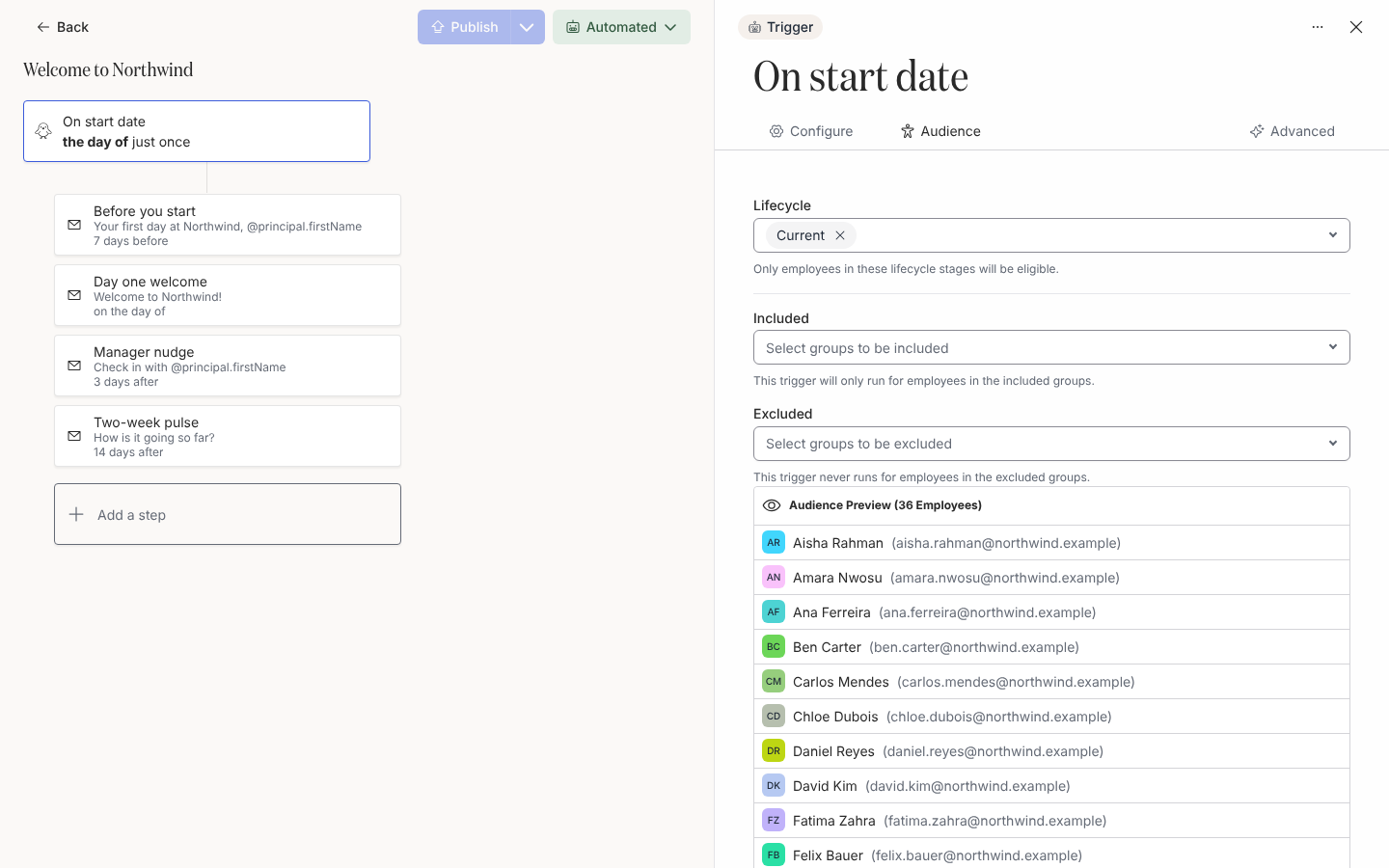
Wähle die Trigger-Karte oben auf der Arbeitsfläche und dann den Tab Audience im Seitenpanel.
-
Wähle unter Lifecycle die Phasen, die infrage kommen: Current, On leave, Joiner, Terminated. Die Beschreibung lautet „Only employees in these lifecycle stages will be eligible.“ Ein Flow, der vor dem Startdatum sendet, braucht Joiner. Lass mindestens eine Phase angehakt; ein leeres Lifecycle schreibt niemanden ein.
-
Wähle unter Included die Gruppen, für die der Flow läuft („This trigger will only run for employees in the included groups.“). Lass das Feld leer, um alle in den gewählten Phasen einzuschließen. Tippe in die Auswahl, um beim Tippen alle Gruppen zu durchsuchen; wähle Load more, um weitere Treffer zu sehen. Schlägt die Suche fehl, zeigt die Auswahl „Could not load results.“
-
Wähle unter Excluded die Gruppen, für die der Flow nie läuft („This trigger never runs for employees in the excluded groups.“). Ein Ausschluss gewinnt gegen einen Einschluss. Die Auswahl durchsucht beim Tippen alle Gruppen, blättert mit Load more und zeigt bei einer fehlgeschlagenen Suche „Could not load results.“, genau wie Included.
-
Prüfe die Audience Preview unter den Feldern. Ihre Überschrift nennt die Anzahl, zum Beispiel Audience Preview (24 Employees), und sie zeigt 10 Personen pro Seite. Sie listet die Mitarbeitenden, die heute zur Zielgruppe passen, unabhängig davon, ob der Trigger für sie auslösen würde. Um eine bestimmte Person zu prüfen, gib einen Teil ihres Namens oder ihrer Arbeits-E-Mail in Find by name or email oben in der Liste ein. Die Liste wird beim Tippen eingegrenzt, und die Überschrift zählt die Treffer, zum Beispiel Audience Preview (3 of 24 match). Eine Suche ohne Treffer zeigt No one matches “your words”; wähle Clear search, um die ganze Liste zurückzuholen.
-
Wähle Publish.
Was du sehen solltest
Abschnitt betitelt „Was du sehen solltest“Nach dem Veröffentlichen erscheinen unter Enrollments nur Mitarbeitende, die zur Zielgruppe passen, wenn der Trigger auslöst. Ein Schritt, dessen eigene Zielgruppe alle ausschließt, zeigt die Warnung „The audience is empty, so this step is never sent.“ Ein Schritt, der vor dem Startdatum geplant ist und dessen Zielgruppe Joiner fehlt, zeigt „Sent before the start date but the joiner isn’t in the audience.“
Verwandte Seiten
Abschnitt betitelt „Verwandte Seiten“- Wie Zielgruppen abgeglichen werden für die vollständige Regel mit durchgerechneten Beispielen.
- Employee Groups, um die Gruppen zu erstellen und zu prüfen, nach denen du filterst.
- Schritte und Nachrichten für die Zielgruppe pro Schritt.
- Einen Trigger wählen dafür, was überhaupt auslöst.
- Exit-Bedingungen für eine Automation festlegen, um ein Enrollment zu beenden, wenn jemand die Zielgruppe verlässt.