

Einen Sender wählen
Von wem eine Nachricht kommt, verändert, wie sie ankommt. Ein Willkommen von der eigenen Adresse der CEO, ein Hinweis von Pyn Bot und eine Richtlinienänderung von people@ sind alle an ihrem Platz richtig. Jeder Nachrichtenschritt hat ein Feld From, das einen der Sender des Workspace wählt.
Bevor du beginnst
Abschnitt betitelt „Bevor du beginnst“- Sender unter Settings hinzufügen kannst du nur als Admin. Power User wählen aus den Sendern, die es gibt.
Schritte
Abschnitt betitelt „Schritte“-
Öffne in Pyn die Automation unter Flows, Automations, und wähle den Schritt.
-
Wähle auf Configure das Feld From (es zeigt Choose sender, bis du einen wählst). Die Liste zeigt die Sender, die zum Medium des Schritts passen: Slack-Sender bei einem Slack-Schritt, Postfächer und verifizierte Adressen bei einem E-Mail-Schritt. Gibt es Conditional Senders, hat die Liste zwei Abschnitte, Senders und Conditional Senders.
-
Wähle den Sender. Bei einem Slack-Schritt zeigt der Editor Avatar und Namen des Senders über der Nachricht.
-
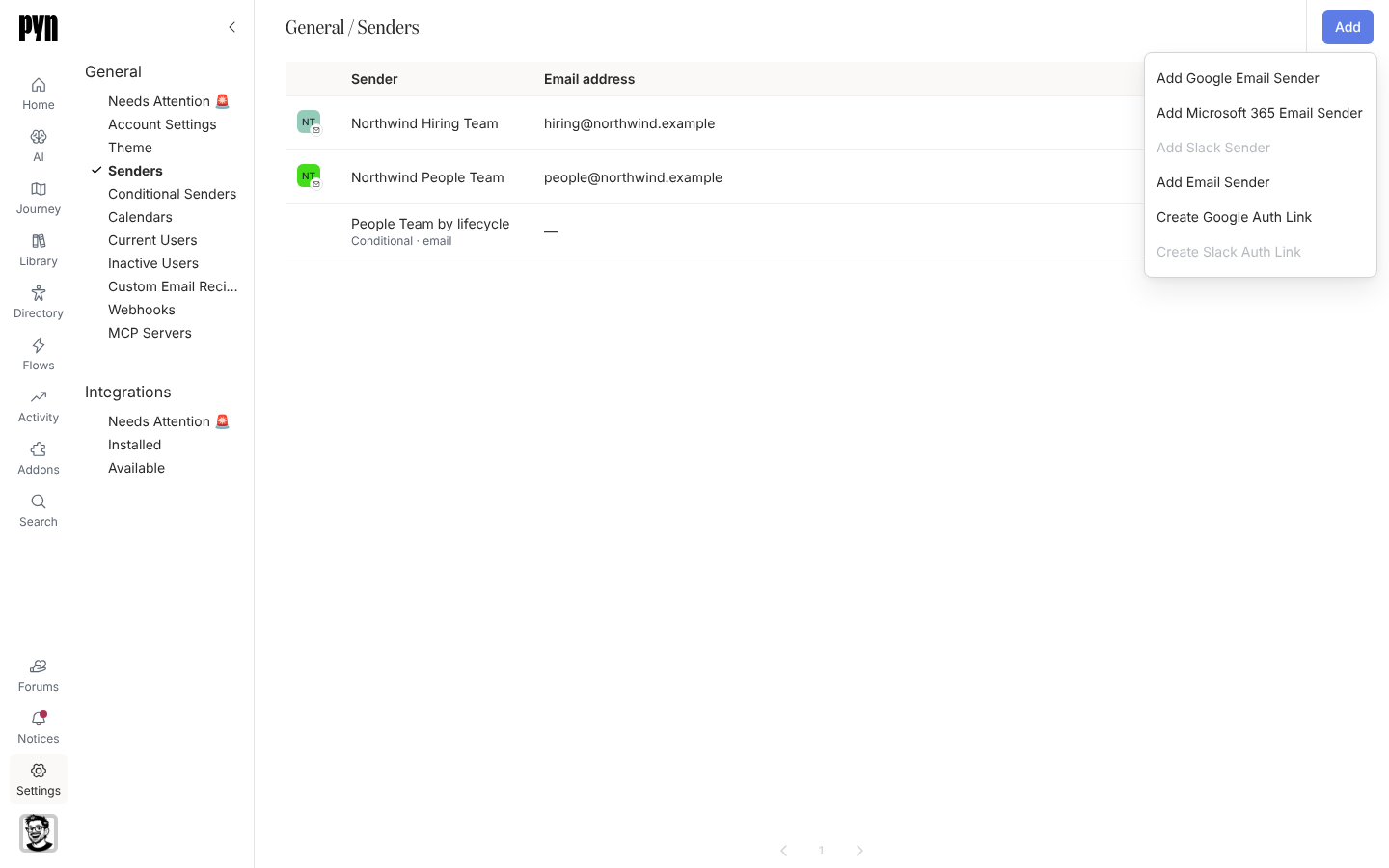
Fehlt der Sender, den du brauchst, öffne Settings, wähle Senders und dann Add oben rechts. Das Menü bietet Add Google Email Sender, Add Slack Sender (ein Eintrag pro verbundenem Slack-Workspace), Create Google Auth Link und Create Slack Auth Link an, dazu Add Microsoft 365 Email Sender und Add Email Sender (eine Adresse auf einer verifizierten Domain), sofern diese für deinen Workspace aktiviert sind. Die Slack-Einträge sind ausgegraut, bis ein Slack-Workspace verbunden ist.
-
Für einen Sender, der jemand anderem gehört, etwa der CEO, wähle einen Auth-Link. Pyn gibt dir einen Link, den die Person öffnet, um ihr eigenes Google- oder Slack-Konto als Sender zu verbinden, ohne sich bei Pyn anzumelden. Er ist drei Tage gültig und einmal nutzbar, und zwar nur mit der E-Mail-Adresse, die du eingibst.
-
Zurück im Schritt wähle erneut From und wähle den neuen Sender.
Sendertypen
Abschnitt betitelt „Sendertypen“| Sender | Medium | Woher er kommt |
|---|---|---|
| Pyn Bot | Slack | Mit der Slack-Integration installiert. |
| Ein Slack-Nutzer | Slack | Add Slack Sender durch diesen Nutzer, oder ein Slack-Auth-Link. |
| Google-Workspace-Postfach | Add Google Email Sender durch den Postfachinhaber, oder ein Google-Auth-Link. Siehe Google Workspace. | |
| Microsoft-365-Postfach | Add Microsoft 365 Email Sender. Siehe Microsoft 365. | |
| Verifizierter E-Mail-Sender | Add Email Sender: eine Adresse auf einer Domain, die du über DNS-Einträge verifiziert hast. Siehe Email. | |
| Conditional Sender | E-Mail, Slack oder Teams | Regeln, die pro Empfänger einen der obigen wählen. Siehe Einen Conditional Sender erstellen. |
Was du sehen solltest
Abschnitt betitelt „Was du sehen solltest“Der Schritt zeigt den Sender unter From, und ein Test aus Preview kommt von dieser Identität an. Ein Sender, der neu verbunden werden muss, wird unter Settings, Needs Attention markiert, und Schritte, die ihn nutzen, werden nicht gesendet, bis er repariert ist. Beim Archivieren eines Senders erscheint die Warnung Sends on these steps will fail once this sender is archived: mit der Liste der Schritte.
Verwandte Seiten
Abschnitt betitelt „Verwandte Seiten“- Einen Conditional Sender erstellen, um je nach Zielgruppe von verschiedenen Personen zu senden.
- Email für Postfächer und verifizierte Domains.
- Slack für Pyn Bot und persönliche Slack-Sender.
- Settings, General für die Ansichten Senders und Needs Attention.