

Einen MCP-Server hinzufügen
Du willst, dass das People-Team seinen AI-Assistenten fragen kann, wer nächste Woche anfängt, ohne ihm den ganzen Workspace zu geben. Ein MCP-Server ist ein benanntes Bündel von Operationen mit einer Mindestrolle; du erstellst ihn in zwei Schritten, erst Details, dann Operationen, oder gehst von einem Preset aus, und gibst seinen Endpunkt weiter.
Bevor du beginnst
Abschnitt betitelt „Bevor du beginnst“- Du bist Admin oder Owner. Nur diese Rollen sehen AI in der Navigation.
- Wähle einen Namen, der sich nicht ändern wird: Kleinbuchstaben, Ziffern und Bindestriche, beginnend mit einem Buchstaben, bis zu 63 Zeichen.
- Du weißt, welche Operationen du anbieten willst oder welches Preset dem am nächsten kommt. Der Picker listet nur Operationen, die du selbst aufrufen kannst.
Schritte
Abschnitt betitelt „Schritte“-
Öffne in Pyn AI in der linken Navigation, dann MCP Servers unter Agents.
-
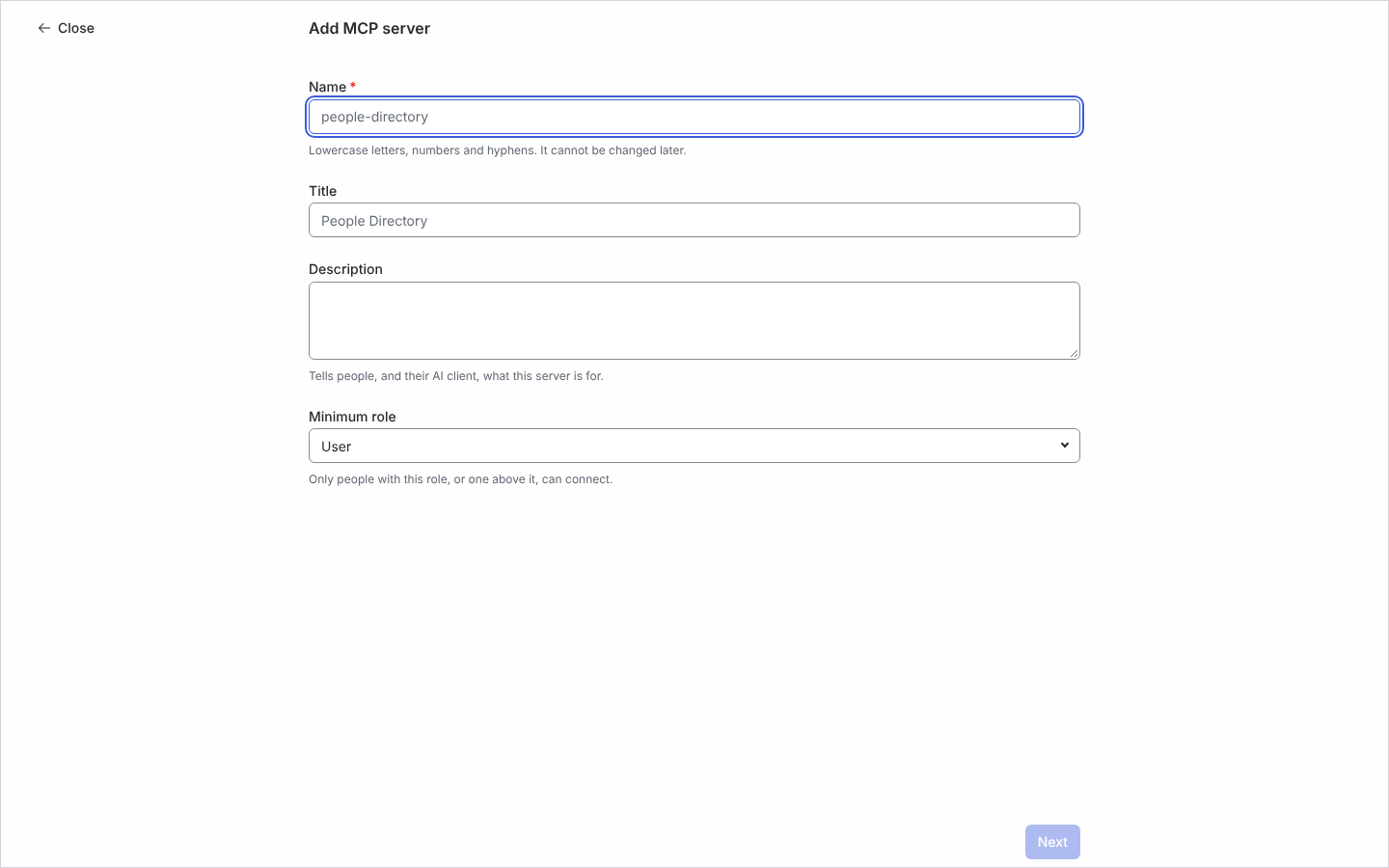
Wähle Add. Die Seite Add MCP server öffnet sich. Um stattdessen von einem fertigen Bündel auszugehen, öffne den Pfeil neben Add und wähle Add from Preset. Der Picker hat zwei Kategorien, Read only (People Directory, Workspace Explorer) und Read and write (Flow Author, Flow Operator, Forms and Polls, Journey Mapper, Onboarding Coordinator); jedes Preset zeigt eine Beschreibung, wie viele Operationen es enthält und welche Rolle es braucht. Das gewählte Preset füllt Name, Titel, Beschreibung, Mindestrolle und Operationen aus, die du alle noch ändern kannst, und nichts bindet den Server danach an das Preset. Ein Preset listet nur die Operationen, die dein Workspace anbietet, und eines, dem nichts als
core_getTemplatebleibt, wird nicht gezeigt. -
Gib den Name ein (zum Beispiel
people-directory). Das Feld erklärt „Lowercase letters, numbers and hyphens. It cannot be changed later.“ -
Gib einen Title und eine Description ein: „Tells people, and their AI client, what this server is for.“
-
Wähle die Minimum role: Owner, Admin, Power User oder User. „Only people with this role, or one above it, can connect.“ Wähle Next.
-
Unter Operations ist
core_getTemplateschon gelistet: Die Operation lässt einen Client die Eigenschaften einer Vorlage nachschlagen, damit er die Elemente versteht, die er liest, und du kannst sie wie jede andere entfernen. Suche, um jede weitere Operation hinzuzufügen. Jede trägt einen Chip Read oder Write, und die Zeile unter dem Suchfeld zählt „n / 100 selected“, gefolgt von der Größe der Tool-Liste, die die gewählten Operationen ergeben, in Kilobyte und als ungefähre Token-Zahl (zum Beispiel „108 KB · ≈31,000 tokens“): Diese Liste lädt ein AI-Client bei jeder Verbindung. Über 256 KB erscheint ein Hinweis: „A tool list this large takes a noticeable slice of the AI client’s context on every connect. Consider offering fewer operations.“ Entferne eine, indem du ihre Zeile wählst; das Papierkorb-Symbol an ihrem Ende zeigt an, was das Wählen der Zeile tut. -
Wähle Add. Das Panel des Servers öffnet sich rechts.
Was du sehen solltest
Abschnitt betitelt „Was du sehen solltest“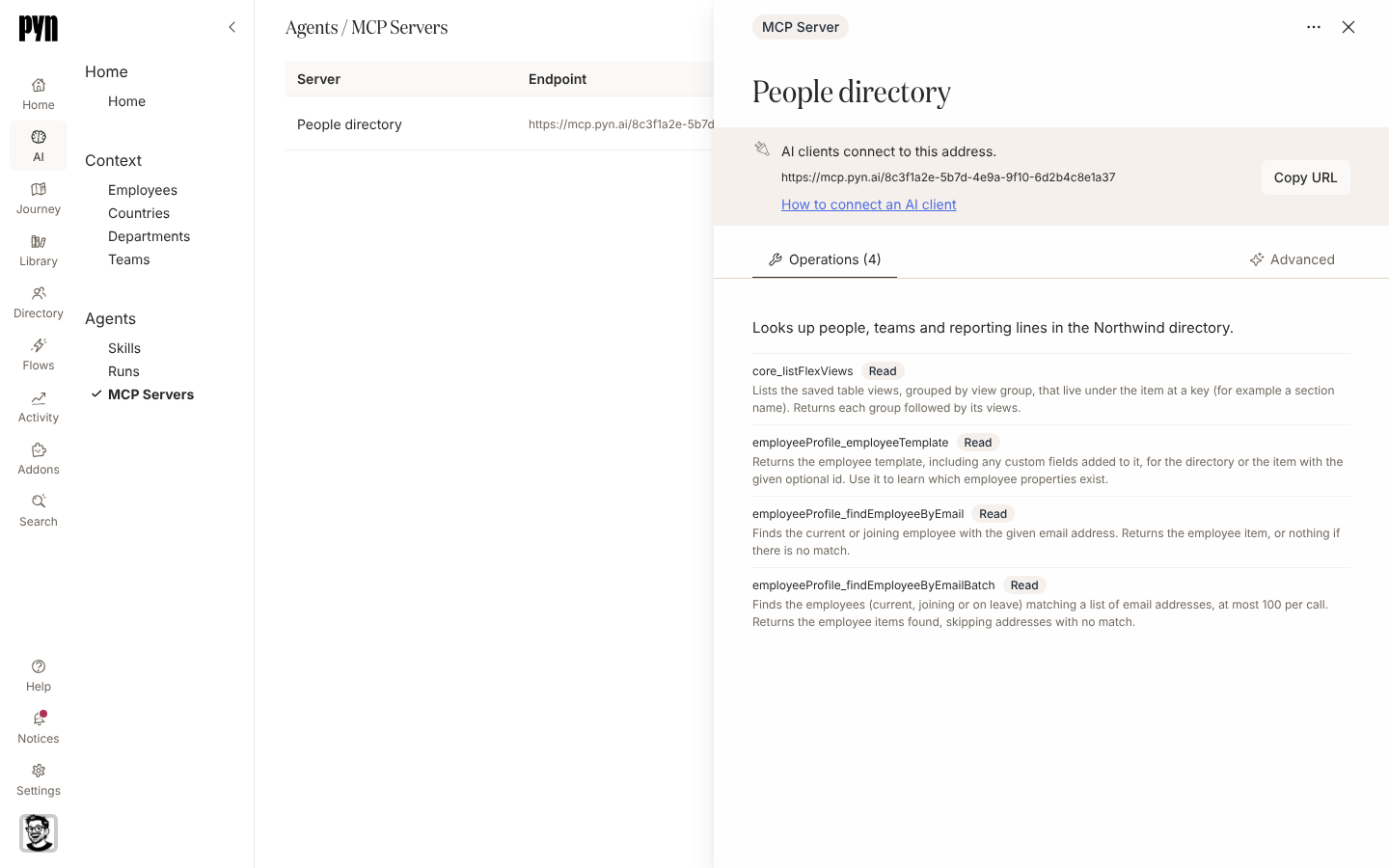
Das Panel öffnet sich mit einem Hinweis, „AI clients connect to this address.“, über der Adresse, einem Link How to connect an AI client, der diese Anleitung im Help-Panel über der Seite öffnet, und einem Button Copy URL. Der Button zeigt einen Moment lang Copied, nachdem du ihn gewählt hast. Unter dem Hinweis liegen zwei Tabs. Operations, mit der Anzahl in seiner Beschriftung, enthält die Beschreibung, die direkt dort bearbeitet wird (eine leere lautet (No Description)), und dann die Operationen, jede mit ihrem Chip Read oder Write. Advanced, am Ende der Tab-Leiste, enthält Minimum Role und Schema size, die Kilobyte und ungefähren Token, die die Tool-Liste wiegt, mit demselben Hinweis darunter, sobald die Liste 256 KB überschreitet.
Füge die Adresse in die MCP-Einstellungen des AI-Clients ein; Einen AI-Client verbinden sagt, wo Claude, Claude Code und ChatGPT sie entgegennehmen. Der Client schickt die Person zu Pyn, wo sie sich wie gewohnt anmeldet (eine Anmeldung per Magic Link oder SSO, die von diesem Bildschirm aus gestartet wird, kehrt dorthin zurück) und dann Connect client? sieht: „Client is asking to use server title in workspace as you. It can only do what that server offers and you are allowed to do.“ Darunter zählt eine Zeile die Tools, die der Client bekommt, aufgeteilt in read und write; Show klappt sie zu den Listen Can read und Can change data auf, die jedes Tool mit seinem Titel (Get item) hinter der App nennen, aus der es kommt, damit die Person genau sieht, was der Client tun können wird. Who am I kommt mit jeder Verbindung und wird dort nicht mitgezählt. Wer mit seiner Rolle keines davon erreicht, liest „Your role does not allow any of the tools this server offers.“ Allow schickt die Person verbunden zurück zum Client; Deny verweigert es. Wer unter der Minimum role des Servers liegt, sieht Connection Failed mit „Your account is not allowed to connect to this server.“, und eine zu lange offen gelassene Anfrage zeigt „This request has expired. Start again from your AI client.“ Einmal verbunden, zeigt die Tool-Liste des Clients Who am I (who_am_i), das mit der Person, dem Workspace und dem Server antwortet, als die die Verbindung handelt, damit du bestätigen kannst, als wer der Client arbeitet, und ein Tool für jede Operation auf dem Server, die die eigene Rolle der Person erlaubt, benannt nach der Operation (zum Beispiel core_getItem) und in Worten betitelt, wo der Client Titel zeigt (Get item). Jedes Tool läuft als diese Person, und eine Operation, die ihre Rolle nicht erreicht, wird weder gelistet noch ist sie aufrufbar. Write-Tools ändern Daten und sind so markiert; ein Client, der solche Änderungen bestätigt, fragt die Person also zuerst. Operationen, die MCP-Server verwalten, werden nie angeboten, und ein Aufruf, der einen MCP-Server oder eine Verbindung nennt, wird abgewiesen. Clients, die im Browser laufen, verbinden sich genauso wie Desktop-Clients. Die Server-Zeile zeigt Active; nutze Disable in ihrem …-Menü, um ihn zu pausieren, was auch jede bestehende Verbindung aufhebt.
Verwandte Seiten
Abschnitt betitelt „Verwandte Seiten“- MCP Servers dafür, wie über den Zugang entschieden wird.
- Einen AI-Client verbinden, um die Adresse zu Claude, Claude Code oder ChatGPT hinzuzufügen.
- Users dafür, was jede Rolle darf.
- AI für Pyns eingebaute Agents.