

Eskalationen hinzufügen
Erinnerungen geben der Person, die gebeten wurde, einen Hinweis. Eine Eskalation informiert jemand anderen, damit ein Neuzugang ohne Buddy oder eine nicht unterschriebene Richtlinie nicht unbemerkt bleibt. Der Eskalationsempfänger bekommt keine Kopie der Nachricht, sondern eine generierte Mitteilung, die nennt, wer was nicht erledigt hat und wann es gesendet wurde.
Bevor du beginnst
Abschnitt betitelt „Bevor du beginnst“- Der Schritt ist eine E-Mail oder Slack-Direktnachricht mit einem getrackten Button oder eingebetteten Formular. Kanalbeiträge lassen sich nicht eskalieren, weil jeder im Kanal darauf reagieren kann.
Schritte
Abschnitt betitelt „Schritte“-
Öffne in Pyn die Automation unter Flows, Automations, und wähle den Schritt.
-
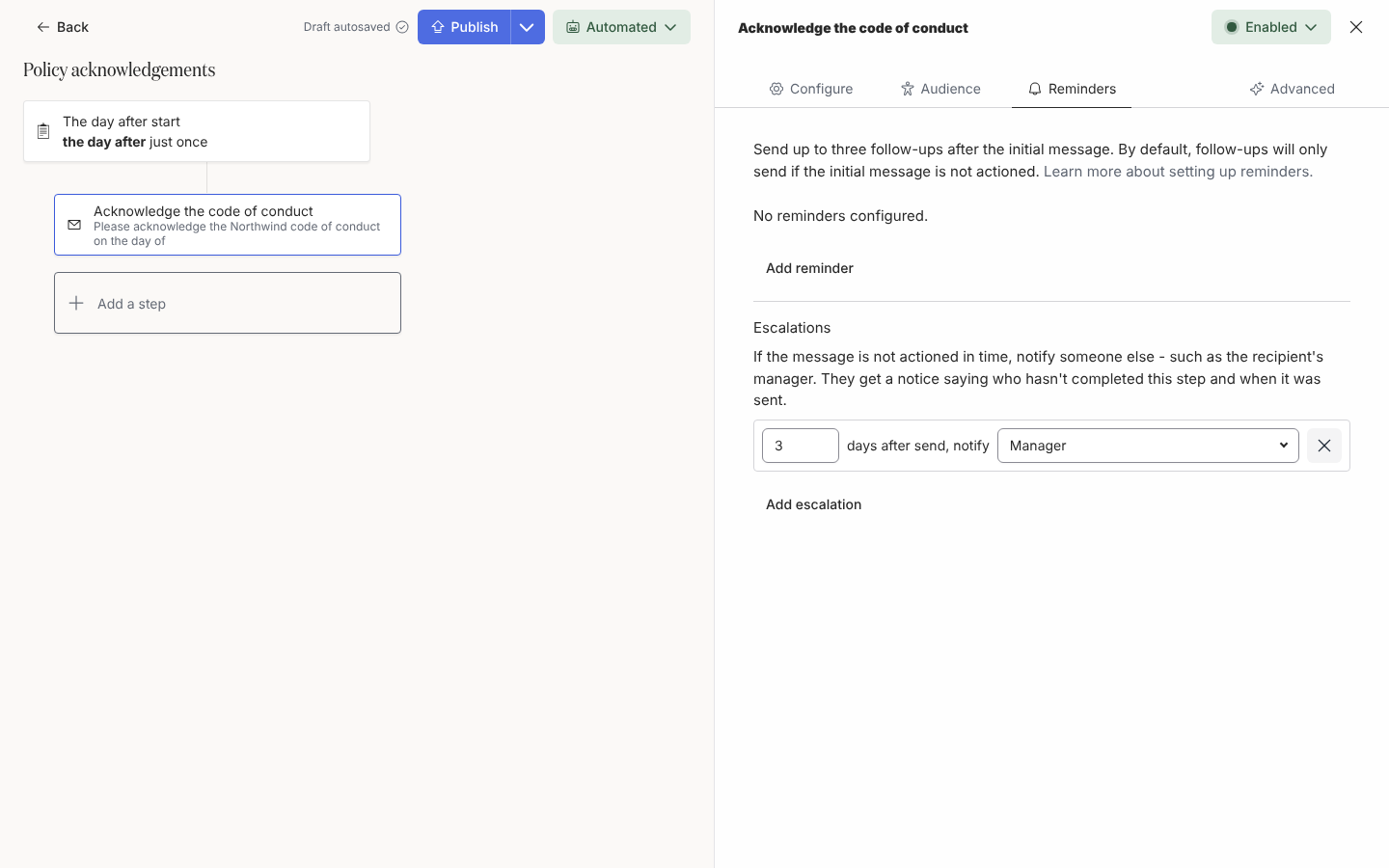
Wähle den Tab Reminders und scrolle zu Escalations, unterhalb der Erinnerungen. Dort steht No escalations configured.
-
Wähle Add escalation. Eine Zeile erscheint mit 3 days after send, notify Manager.
-
Ändere die Anzahl der Tage (1 bis 90; das Feld hindert dich nicht daran, mehr zu tippen). Plane die Eskalation nach deiner letzten Erinnerung ein, damit die Person jede Gelegenheit hatte, zuerst selbst zu handeln.
-
Wähle den Empfänger, um zu ändern, wer benachrichtigt wird: unter Relative to the employee die Option Employee, Buddy, Manager oder Skip-level Manager; unter People eine bestimmte Person; bei einem E-Mail-Schritt unter Email addresses einen eigenen E-Mail-Empfänger; bei einem Slack-Schritt unter Channels einen Kanal.
-
Füge bis zu drei Eskalationen hinzu, zum Beispiel die Führungskraft nach 3 Tagen und die übergeordnete Führungskraft nach 7. Schließe das Seitenpanel und veröffentliche die Automation mit Publish.
Was die Mitteilung sagt
Abschnitt betitelt „Was die Mitteilung sagt“Die Mitteilung wird festgelegt, wenn das Original zugestellt wird. In Slack oder per E-Mail lautet sie zum Beispiel:
⏰ Jane Doe hasn’t completed Sign the handbook in New hire onboarding. It was sent on 3 Oct (5 days ago).
You’re getting this as Jane’s manager.
Geht es im Schritt um eine andere Person als seinen Empfänger, ergänzt die Mitteilung „for“ und den Namen der Person. Der E-Mail-Betreff lautet Not yet completed: Sign the handbook (Jane Doe).
Was du sehen solltest
Abschnitt betitelt „Was du sehen solltest“Unter Enrollments erscheint die Eskalation unterhalb der ursprünglichen Zustellung, Scheduled für ihren Tag; handelt der Empfänger zuerst (ein getrackter Button oder ein aus einer E-Mail geöffnetes Formular; ein innerhalb von Slack beantwortetes Formular zählt nicht), wird sie Invalid und nicht gesendet, und das Stoppen des Enrollments storniert sie auf dieselbe Weise. Wo der Schritt nicht eskaliert werden kann, steht im Abschnitt Add a button or form to this step to escalate it.
Verwandte Seiten
Abschnitt betitelt „Verwandte Seiten“- Erinnerungen hinzufügen für Nachfassnachrichten an den Empfänger.
- Einen Button in eine Nachricht einfügen, um den Schritt handlungsfähig zu machen.
- Empfänger und Cc wählen für eigene E-Mail-Empfänger als Eskalationsziele.